

Ako pracovať so zoznamom aktivít
Čo dosiahnete: prehľad, čo treba dnes stihnúť
Section titled “Čo dosiahnete: prehľad, čo treba dnes stihnúť”Hovor, stretnutie, e-mail, obhliadka: aktivita je všetko, čo sa s klientom alebo dopytom udialo alebo ešte udeje. Zoznam aktivít ukáže, čo je na rade dnes, čo je zmeškané a čo ste už vybavili, a väčšinu vecí vyriešite jedným klikom priamo v riadku.
Kto vidí aktivity
Section titled “Kto vidí aktivity”Zoznam aktivít vidí každý, kto má oprávnenie Zobraziť - Aktivity. Novú aktivitu pridá Vytvoriť - Aktivity, úpravy robí Upraviť - Aktivity, mazanie Zmazať - Aktivity a priradenie ďalším kolegom Priradiť - Aktivity. Ak v ľavom paneli nevidíte Aktivity, pozrite si Prečo nevidím v menu modul.
Ako nájsť aktivitu v zozname – krok za krokom
Section titled “Ako nájsť aktivitu v zozname – krok za krokom”-
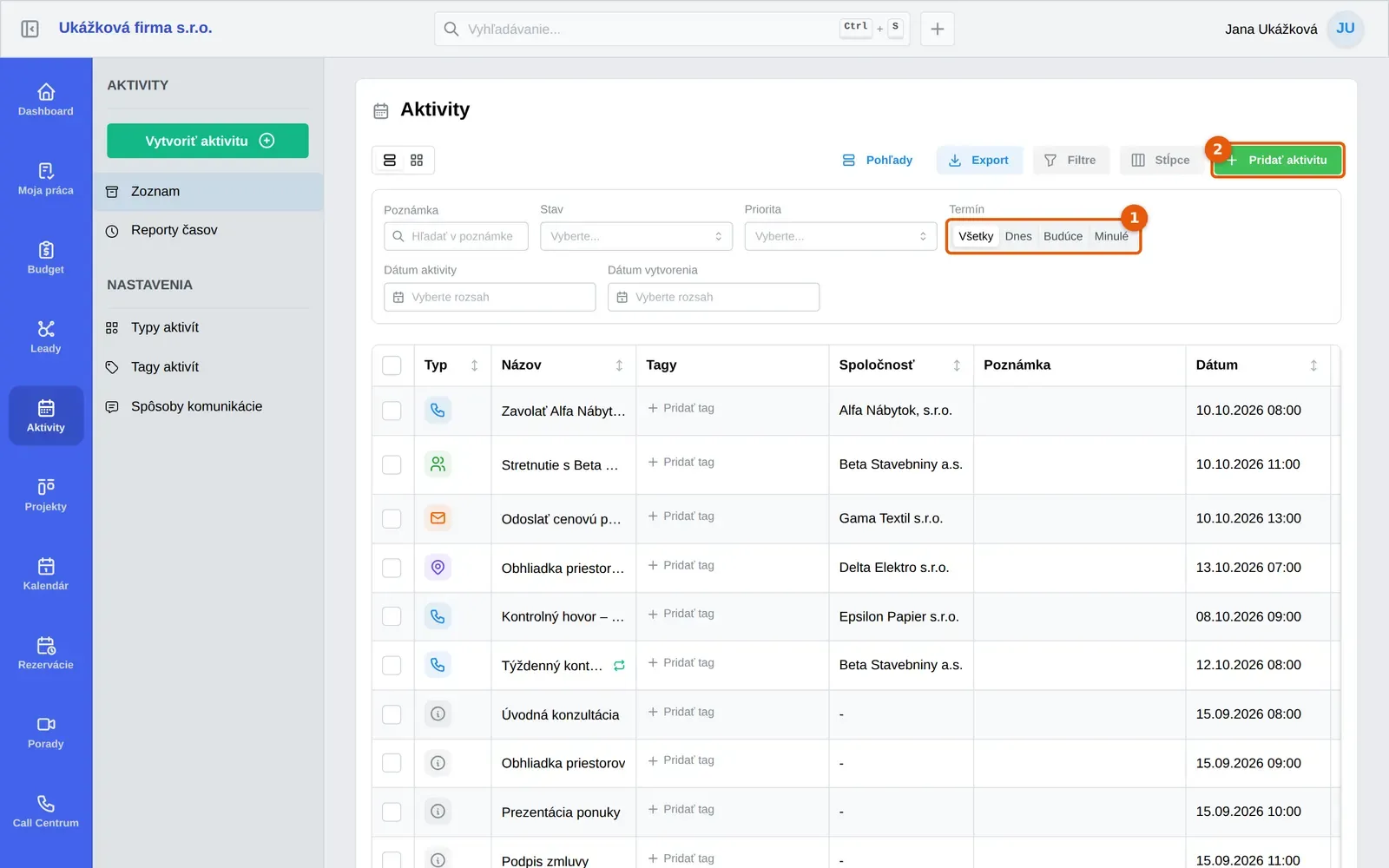
V ľavom paneli kliknite na Aktivity. Otvorí sa Zoznam s tabuľkou aktivít.
-
Filter Termín zúži zoznam: Všetky, Dnes, Budúce alebo Minulé.
-
Podľa potreby použite ďalšie filtre: Poznámka (hľadanie v poznámke), Stav, Priorita, Dátum aktivity a Dátum vytvorenia.
-
Kliknutím na hlavičku stĺpca, napríklad Názov alebo Dátum, zoznam zoradíte.
-
Kliknutím na riadok otvoríte okno Zmena aktivity.
Stĺpce, pohľady a export fungujú rovnako ako pri iných zoznamoch, pozrite si Ako uložiť pohľad, nastaviť stĺpce a exportovať zoznam.
Čo ukazujú stĺpce zoznamu
Section titled “Čo ukazujú stĺpce zoznamu”Typ je ikona typu aktivity (po nastavení myši sa ukáže jeho názov), Názov, Tagy, Spoločnosť, Poznámka, Dátum začiatku, Vytvorené (kto aktivitu založil), Priradené (komu patrí), Priorita, Stav, Čas (zmeraný čas), Komunikácia a Dátum vytvorenia. Pri opakovanej aktivite je pri názve značka s popiskom Opakovaná aktivita.
Čo zvládnete priamo v riadku
Section titled “Čo zvládnete priamo v riadku”- Stav: kliknutím na tlačidlo stavu ho posuniete ďalej v poradí Otvorená, Uzavretá, Zrušená a znova Otvorená. Pri uzavretí si Dakoty zapamätá, kto a kedy aktivitu dokončil. Viac je v návode Ako dokončiť alebo zrušiť aktivitu.
- Priorita: kliknutím na ikonu prepnete prioritu v poradí Nízka, Normálna, Vysoká a znova Nízka.
- Tagy a Komunikácia: kliknite na štítky alebo Pridať tag a v malom okne vyberte tagy alebo spôsoby komunikácie.
- Na konci riadka je ikona Spustiť timer (meranie času, pozrite Ako merať čas na aktivite) a ikona Odoslať pozvánku do kalendára (pozrite Ako poslať pozvánku do kalendára).
Časté problémy so zoznamom aktivít
Section titled “Časté problémy so zoznamom aktivít”Aktivitu nevidím v zozname. Skontrolujte filtre nad tabuľkou, najmä Termín a Stav. Zoznam ostane zúžený, kým filtre nezmeníte.
Kliknutím na stav sa stav zmenil omylom. Kliknite naň znova, kým sa nevráti na Otvorená. Stav sa mení v poradí otvorená, uzavretá, zrušená.
Chýba mi tlačidlo Pridať aktivitu. Chýba vám oprávnenie Vytvoriť - Aktivity. Požiadajte vlastníka organizácie.
Nenašli ste svoj problém? Opýtajte sa Milana: vpravo hore kliknite na svoje meno a vyberte Podpora a pomoc. Milan je náš AI asistent a o aktivitách vie veľa. Keď si nebude istý, odovzdá vás kolegom z podpory.