

Ako otvoriť a upraviť detail spoločnosti
Čo dosiahnete: všetko o firme v jednom okne
Section titled “Čo dosiahnete: všetko o firme v jednom okne”Detail firmy je taká jej kartotéka: údaje, ľudia, adresy, aktivity, zmluvy, faktúry aj súbory sú na jednom mieste a nemusíte hľadať po celom Dakoty. Otvoríte ho jedným klikom.
Kto môže detail otvoriť a upraviť
Section titled “Kto môže detail otvoriť a upraviť”Detail otvorí každý, kto má oprávnenie Zobraziť - Spoločnosti. Zmeny uloží používateľ s oprávnením Upraviť - Spoločnosti. Záložka Čas sa ukáže len s oprávnením Zobraziť - Časový záznam.
Ako otvoriť detail spoločnosti
Section titled “Ako otvoriť detail spoločnosti”-
V ľavom paneli kliknite na Spoločnosti.
-
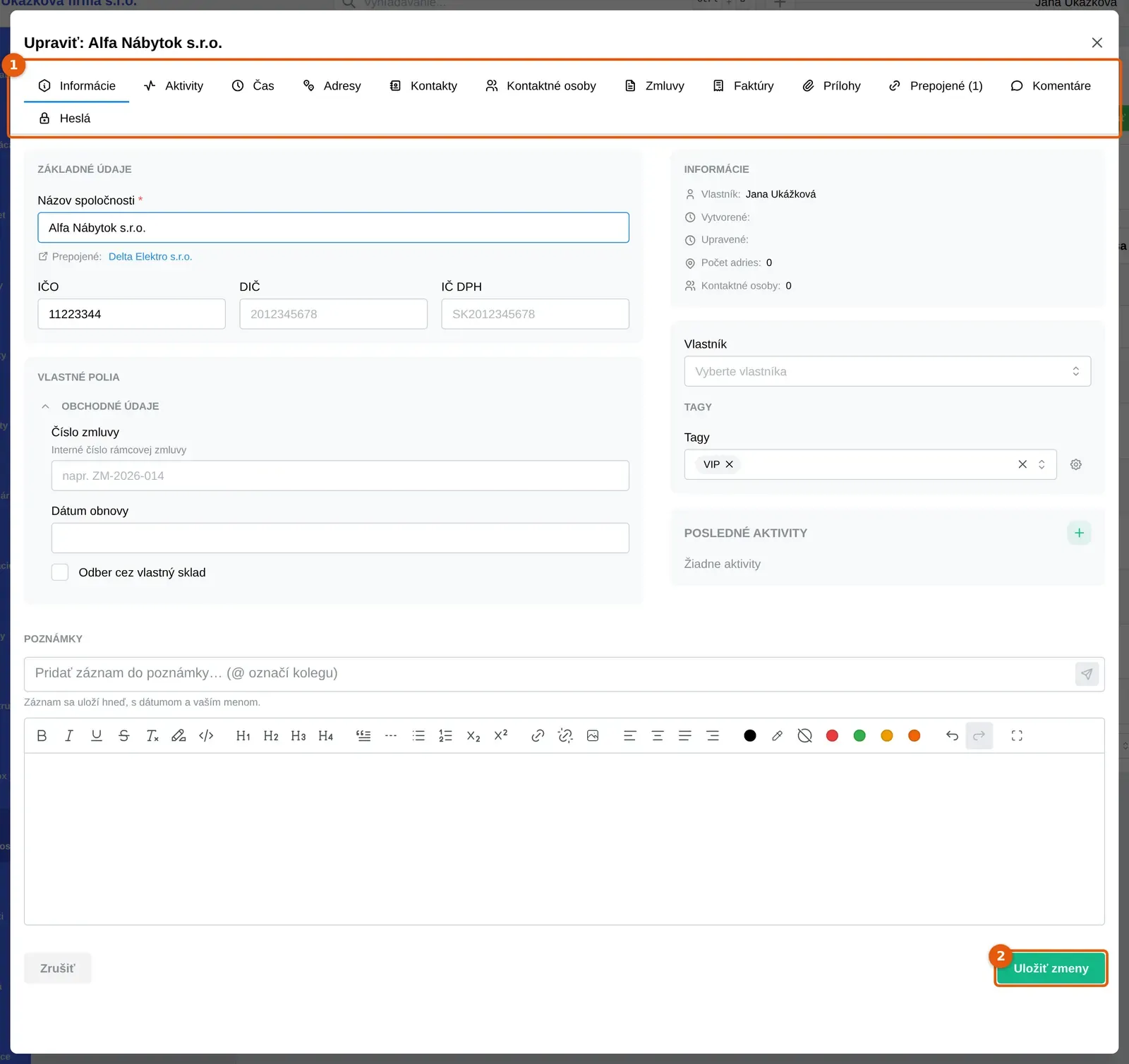
V zozname kliknite na riadok firmy (alebo na jej kartu v zobrazení Karty), prípadne na ikonu ceruzky na konci riadka. Otvorí sa okno Upraviť: názov firmy.
-
Kliknutím na Informácie, Aktivity, Čas, Adresy, Kontakty, Kontaktné osoby, Zmluvy, Faktúry, Prílohy, Prepojené, Komentáre alebo Heslá prepínate medzi záložkami.
Adresa okna sa mení spolu s vami (obsahuje edit= a záložku). Odkaz na firmu môžete skopírovať z panela prehliadača a poslať kolegovi. Tlačidlo Späť v prehliadači okno zavrie.
Čo nájdete na záložkách detailu
Section titled “Čo nájdete na záložkách detailu”Informácie majú názov, IČO, DIČ, IČ DPH, Vlastné polia, Vlastník, Tagy, Posledné aktivity a Poznámky.
Aktivity ukazujú aktivity firmy s filtrami Všetky, Otvorené, Ukončené, Zrušené a tlačidlom Vytvoriť aktivitu. Čas sumarizuje odpracovaný čas za zvolené obdobie. Zmluvy a Faktúry zoznamujú doklady firmy a majú tlačidlá Vytvoriť zmluvu a Vytvoriť faktúru. Prílohy sú súbory firmy s tlačidlami Nahrať súbory a Nový priečinok. Komentáre sú vlákno poznámok kolegov s tlačidlom Odoslať komentár. Heslá ukazujú heslá priradené firme s tlačidlom Pridať heslo.
Záložky Adresy, Kontakty, Kontaktné osoby a Prepojené majú vlastné návody: Ako pridať kontaktnú osobu, adresu a kontakt firmy a Ako prepojiť súvisiace spoločnosti.
Ako zmeniť údaje firmy a uložiť ich
Section titled “Ako zmeniť údaje firmy a uložiť ich”- Otvorte detail firmy a ostaňte na záložke Informácie.
- Upravte Názov spoločnosti, IČO, DIČ, IČ DPH, Vlastník alebo Tagy. Ak má organizácia vlastné polia, nájdete ich v tom istom okne.
- Ak chcete niečo rýchlo poznačiť, napíšte vetu do poľa Pridať záznam do poznámky a kliknite na ikonu odoslania. Záznam sa uloží hneď, s dátumom a vaším menom. Značka
@označí kolegu. - Kliknite na Uložiť zmeny. Tlačidlo je neaktívne, kým nič nezmeníte. Dakoty potvrdí hláškou Spoločnosť bola aktualizovaná.
Ak okno zavriete s rozpracovanou zmenou, Dakoty ukáže okno Neuložené zmeny s textom Máte neuložené zmeny — ak odídete, prídete o ne. Vyberte Zostať, ak chcete zmenu uložiť, alebo Zahodiť, ak ju nechcete.
Časté problémy s detailom spoločnosti
Section titled “Časté problémy s detailom spoločnosti”Zmluvu sa nedá vytvoriť. Zmluva sa viaže na klienta. Ak po kliknutí na Vytvoriť zmluvu Dakoty ukáže Táto firma ešte nemá klienta. Najprv vytvorte klienta z firmy, urobte to podľa návodu Ako vytvoriť klienta alebo lead zo spoločnosti.
Nevidím záložku Čas. Zobrazuje sa len s oprávnením Zobraziť - Časový záznam. Požiadajte vlastníka organizácie.
Okno sa nezatvorí a pýta sa na neuložené zmeny. To je poistka. Zmeny uložte tlačidlom Uložiť zmeny alebo ich zahoďte.
Nenašli ste svoj problém? Opýtajte sa Milana: vpravo hore kliknite na svoje meno a vyberte Podpora a pomoc. Milan je náš AI asistent a o firmách vie veľa. Keď si nebude istý, odovzdá vás kolegom z podpory.