

Ako dokončiť alebo zrušiť aktivitu
Čo dosiahnete: hotová vec je v zozname vidieť
Section titled “Čo dosiahnete: hotová vec je v zozname vidieť”Aktivita, ktorá sa stala, patrí do stavu Uzavretá, aktivita, ktorá sa nekoná, do stavu Zrušená. Takto z kalendára a zoznamu zmizne šum a nikomu nezostane v hlave otázka, či sa už zavolalo. Zmena stavu trvá sekundu.
Kto môže meniť stav aktivity
Section titled “Kto môže meniť stav aktivity”Stav aktivity mení vlastník organizácie alebo používateľ s oprávnením Upraviť - Aktivity. Zmazať aktivitu môže Zmazať - Aktivity. Rozdiel je dôležitý: zrušená aktivita ostane v zozname aj v histórii, zmazaná nie.
Ako zmeniť stav aktivity – krok za krokom
Section titled “Ako zmeniť stav aktivity – krok za krokom”-
V ľavom paneli kliknite na Aktivity.
-
V stĺpci Stav kliknite na tlačidlo stavu, napríklad Otvorená. Stav sa posunie v poradí Otvorená, Uzavretá, Zrušená a znova Otvorená. Pri uzavretej aktivite sa v popisku zobrazí, kto ju a kedy dokončil.
-
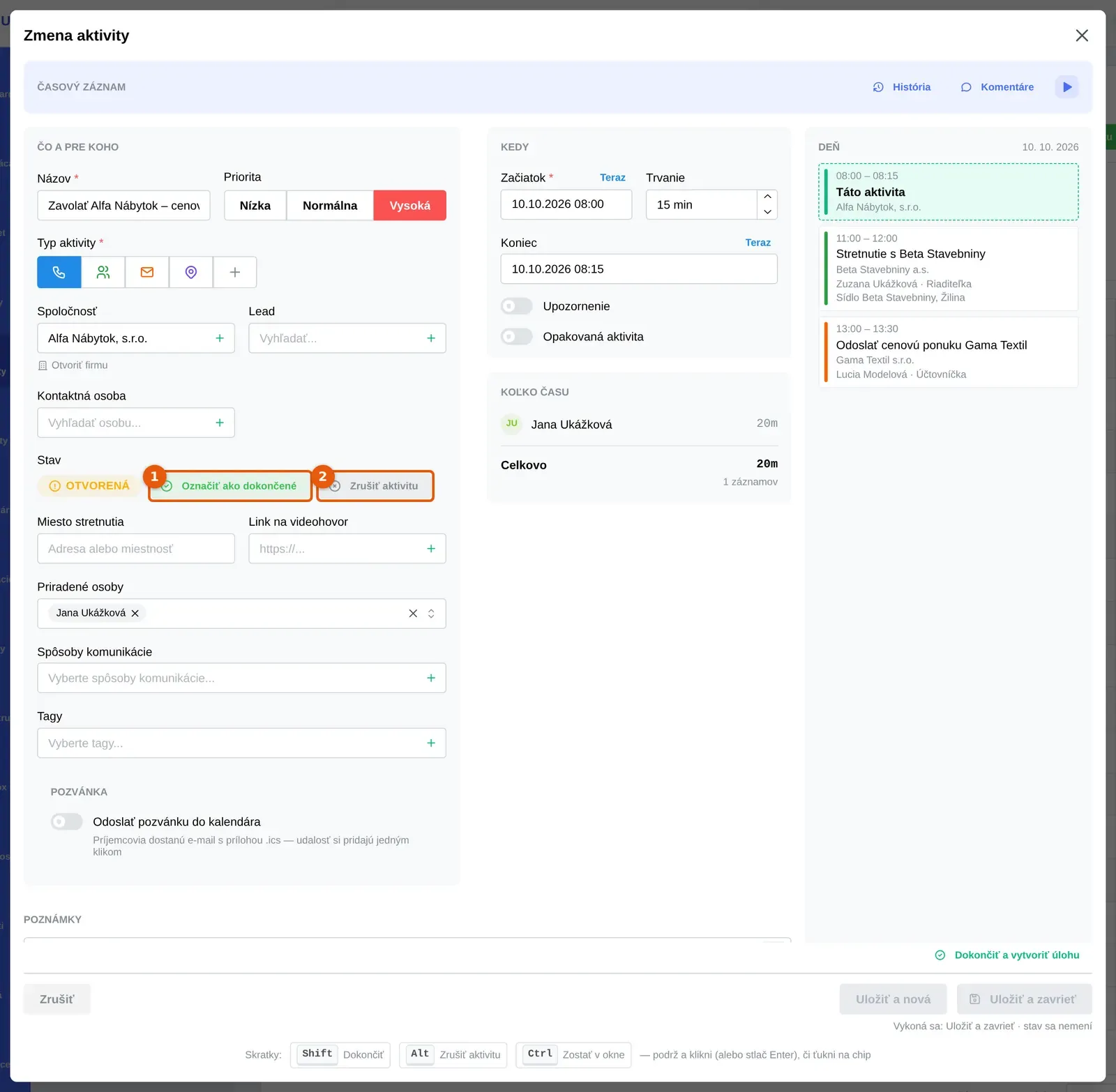
Môžete to urobiť aj v okne aktivity: kliknite na riadok, v poli Stav vyberte Označiť ako dokončené alebo Zrušiť aktivitu a uložte.
-
Kliknite na Uložiť a zavrieť. Dakoty uloženie potvrdí zelenou hláškou.
Ak na aktivite práve beží časovač, Dakoty ho pri uzavretí aktivity ukončí a zmeraný čas uloží.
Ako dokončiť aktivitu jedným klikom pri ukladaní
Section titled “Ako dokončiť aktivitu jedným klikom pri ukladaní”Dole v okne aktivity je riadok Skratky: Shift (Dokončiť), Alt (Zrušiť aktivitu) a Ctrl (Zostať v okne). Podržte klávesu a kliknite na tlačidlo uloženia, alebo stlačte Enter. Text tlačidla sa zmení a pod ním vidíte, čo sa stane, napríklad Vykoná sa: Dokončiť a zavrieť · stav → Uzavretá.
- Shift zmení Uložiť na Dokončiť: aktivita sa uloží a uzavrie.
- Alt zmení Uložiť na Zrušiť: aktivita sa uloží ako zrušená.
- Ctrl (na Macu Cmd) uloží zmeny a nechá okno otvorené.
Na mobile alebo bez klávesnice kliknite na chip s názvom klávesy, tým ho pripnete, a potom kliknite na tlačidlo uloženia. Ak by sa prekrývali, Alt má prednosť pred Shift.
Ako dokončiť aktivitu a vytvoriť úlohu
Section titled “Ako dokončiť aktivitu a vytvoriť úlohu”Keď z aktivity vyplýva ďalšia práca, v okne aktivity (pri úprave) kliknite vpravo dole na Dokončiť a vytvoriť úlohu. Aktivita sa uzavrie a Dakoty vytvorí úlohu s rovnakým názvom (ak aktivita má firmu, aj s ňou) a potvrdí hláškou Aktivita bola dokončená a úloha vytvorená. Ak je typ aktivity pomenovaný ako úloha, v okne sa ponúkne tlačidlo Previesť túto aktivitu na úlohu, ktoré úlohu vytvorí a aktivitu nechá.
Časté problémy so stavom aktivity
Section titled “Časté problémy so stavom aktivity”Stav sa zmenil na niečo iné, než som chcel. Kliknutie na stav v zozname ho posúva v poradí otvorená, uzavretá, zrušená. Kliknite znova, kým nie je ten správny.
Tlačidlo Uložiť a zavrieť je sivé. Aktivita nemá žiadnu zmenu na uloženie. Zmeňte niečo, alebo použite Dokončiť pomocou skratky.
Úloha sa nevytvorila. Dakoty ukáže Aktivita bola dokončená, ale úlohu sa nepodarilo vytvoriť. Aktivita je uzavretá, úlohu vytvorte ručne.
Chcem aktivitu úplne odstrániť. Stav ju neodstráni. Použite ikonu koša v riadku alebo hromadné mazanie, treba oprávnenie Zmazať - Aktivity.
Nenašli ste svoj problém? Opýtajte sa Milana: vpravo hore kliknite na svoje meno a vyberte Podpora a pomoc. Milan je náš AI asistent a o aktivitách vie veľa. Keď si nebude istý, odovzdá vás kolegom z podpory.