

Ako skontrolovať a schváliť importovaný doklad
Čo dosiahnete: posledný pohľad pred vytvorením dokladu
Section titled “Čo dosiahnete: posledný pohľad pred vytvorením dokladu”Dakoty doklad prečítalo, ale rozhodnúť o ňom máte vy. Na obrazovke kontroly vedľa seba uvidíte údaje, ktoré Dakoty našlo, a originálny dokument. Opravíte, čo treba, a jedným tlačidlom vznikne skutočný doklad. Kontrola jedného dokladu trvá asi 2 minúty.
Kto môže schváliť importovaný doklad
Section titled “Kto môže schváliť importovaný doklad”Schvaľuje vlastník organizácie alebo používateľ, ktorého rola obsahuje oprávnenie Importovať - Rozpočet. Kontrolu otvoríte po nahraní dokladu, keď má doklad stav Na kontrolu.
Ako otvoriť doklad na kontrolu
Section titled “Ako otvoriť doklad na kontrolu”-
V ľavom paneli kliknite na Budget.
-
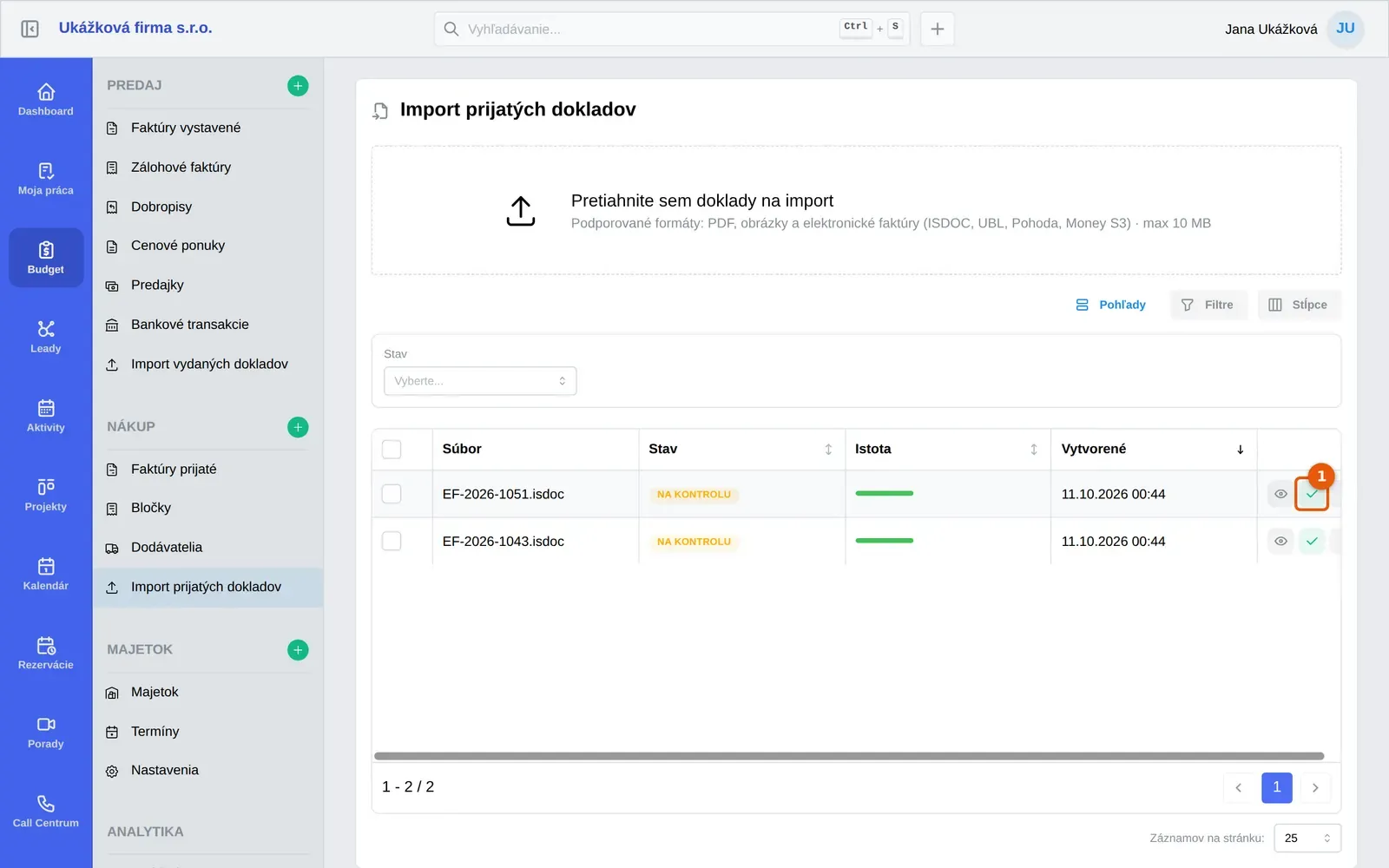
V časti Nákup kliknite na Import prijatých dokladov.
-
V riadku dokladu so stavom Na kontrolu kliknite na fajku (popis po prejdení myšou: Skontrolovať). Otvorí sa obrazovka Kontrola importovaných dát.
Vpravo hore vidíte zdroj údajov: OCR (AI) pri PDF a fotkách alebo ISDOC, UBL, POHODA pri e-faktúrach. Pri OCR je tam aj Istota rozpoznania: Vysoká od 80 %, Stredná od 60 % a Nízka pod 60 %. Rovnaké hranice a farby má stĺpec Istota v zozname importov. Pri e-faktúre uvidíte štítok Štruktúrovaná e-faktúra — presné dáta, bez kreditov. Vpravo je v časti Originálny dokument náhľad súboru. Pri e-faktúre náhľad nie je.
Ako skontrolovať a schváliť doklad
Section titled “Ako skontrolovať a schváliť doklad”-
V časti Typ dokladu skontrolujte, či sedí Faktúra prijatá alebo Bloček.
-
V časti Dodávateľ opravte Názov, IČO, DIČ, IČ DPH a Adresa.
-
V časti Údaje dokladu skontrolujte Číslo dokladu, Mena, Dátum vystavenia a Dátum splatnosti.
-
Ak je doklad už zaplatený, zaškrtnite Doklad je už uhradený a prípadne zadajte Dátum úhrady.
-
V časti Položky prejdite riadky Názov, Množstvo, MJ, Cena, DPH % a Zľava %. Riadok pridáte tlačidlom Pridať položku, odstránite ikonou koša. Pod položkami sa priebežne prepočítavajú súčty Bez DPH, DPH a Celkom.
-
V časti Kategória rozpočtu vyberte kategóriu.
-
Kliknite na Schváliť a vytvoriť doklad. Dakoty ukáže Dokument bol úspešne vytvorený a otvorí zoznam, kam doklad patrí.
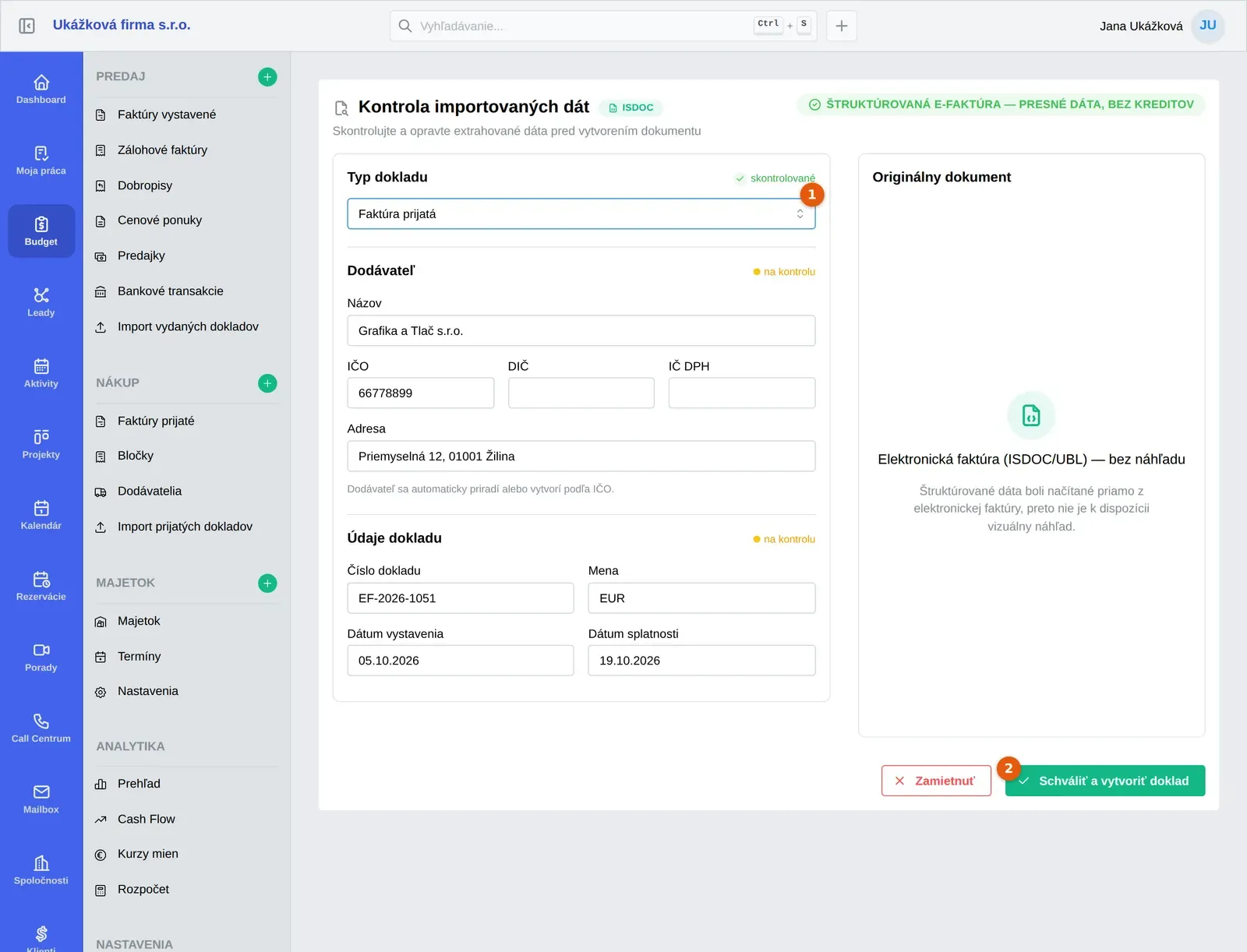
Pri každej časti vidíte štítok na kontrolu, ktorý sa po úprave zmení na skontrolované. Je to len pomôcka, neblokuje schválenie.
Ako schváliť viac dokladov naraz
Section titled “Ako schváliť viac dokladov naraz”- Na stránke Import prijatých dokladov označte zaškrtávacími políčkami doklady na kontrolu.
- Kliknite na Schváliť do rozpočtu (N).
Dakoty ukáže súhrn aj s dôvodmi, napríklad Dávkové schválenie — schválené: 5, preskočené: 1 (úloha nie je v stave na kontrolu). Doklad, ktorého typ nevie priradiť (napríklad objednávka alebo zmluva), preskočí a nechá ho v stave Na kontrolu. Preskočí aj doklad, ktorý už existuje, alebo taký bez položiek. Ak sa ten istý dôvod opakuje, Dakoty ho spojí a pridá počet, napríklad (×2). Preskočený doklad otvorte cez Skontrolovať a schváľte ho jednotlivo.
Čo sa stane po schválení dokladu
Section titled “Čo sa stane po schválení dokladu”Hotovo, doklad je na svete! Faktúra sa objaví v Faktúry prijaté, bloček v Bločky. Dakoty podľa IČO priradí existujúceho dodávateľa. Ak ho nemáte, vyhľadá firmu vo verejnom registri alebo ju založí z údajov na doklade. Bloček sa po schválení označí ako zaplatený. Faktúra zostane v stave Koncept, kým nezaškrtnete Doklad je už uhradený alebo ju neoznačíte ako zaplatenú.
Časté problémy pri kontrole importu
Section titled “Časté problémy pri kontrole importu”Najčastejšie ide o zle prečítané čísla, nie o chybu v Dakoty.
Dakoty ukáže Doklad s týmto číslom už existuje. Faktúra s rovnakým číslom od rovnakého dodávateľa už v Dakoty je. Ak ide o duplicitu, kliknite na Zamietnuť.
Dakoty ukáže žltú výstrahu o určení prijatého alebo vystaveného dokladu. V údajoch organizácie chýba vaše IČO alebo IČ DPH, a Dakoty preto nevie rozlíšiť smer dokladu. Skontrolujte Typ dokladu.
Doklad som nechcel nahrať. Kliknite na Zamietnuť. Dakoty ukáže Import bol zamietnutý a kredity strhnuté za OCR sa vrátia.
Cena položky je nulová alebo nesedí. Pole Cena používa Dakoty ako cenu bez DPH a DPH k nej pripočíta. Ak OCR prečítalo sumu s DPH, výsledná suma bude vyššia, preto cenu prepíšte.
Doklad je pod červeným upozornením Nízka istota. Skontrolujte údaje pozorne, najmä čísla a IČO.
Nenašli ste svoj problém? Opýtajte sa Milana: vpravo hore kliknite na svoje meno a vyberte Podpora a pomoc. Milan je náš AI asistent a o importe vie veľa. Keď si nebude istý, odovzdá vás kolegom z podpory.