

Prihlásenie do Dakoty
Čo dosiahneš: prihlásenie do Dakoty
Section titled “Čo dosiahneš: prihlásenie do Dakoty”Dvere sú otvorené, stačí ťuknúť na zvonček. Prihlásiš sa do svojej organizácie v Dakoty a otvorí sa ti úvodná obrazovka Dashboard. Potrebuješ e-mail a heslo, ktoré máš k svojmu účtu. Ak ťa kolega iba pozval, najprv prijmi pozvánku podľa návodu Ako pozvať kolegu do organizácie. Prihlásenie trvá pol minúty.
Čo potrebuješ na prihlásenie
Section titled “Čo potrebuješ na prihlásenie”Prihlásiť sa môže každý, kto má v Dakoty účet. Nepotrebuješ žiadne zvláštne oprávnenie. Priprav si e-mail, na ktorý ti prišla pozvánka, a heslo, ktoré máš z pozvánky. Ak máš zapnuté dvojfaktorové overenie, vezmi si aj telefón s aplikáciou Authenticator. Prihlasovaciu stránku Dakoty otvor vo webovom prehliadači. Po prijatí pozvánky sa otvorí sama.
Ako sa prihlásiť do Dakoty – krok za krokom
Section titled “Ako sa prihlásiť do Dakoty – krok za krokom”-
Otvor prihlasovaciu stránku Dakoty. Zobrazí sa okno s nadpisom Prihlásenie.
-
Do poľa E-mail napíš svoj e-mail.
-
Do poľa Heslo napíš heslo. Ikona oka vpravo v poli ukáže alebo skryje napísané heslo, takže preklepy rýchlo nájdeš.
-
Klikni na Prihlásiť sa. Otvorí sa Dashboard.
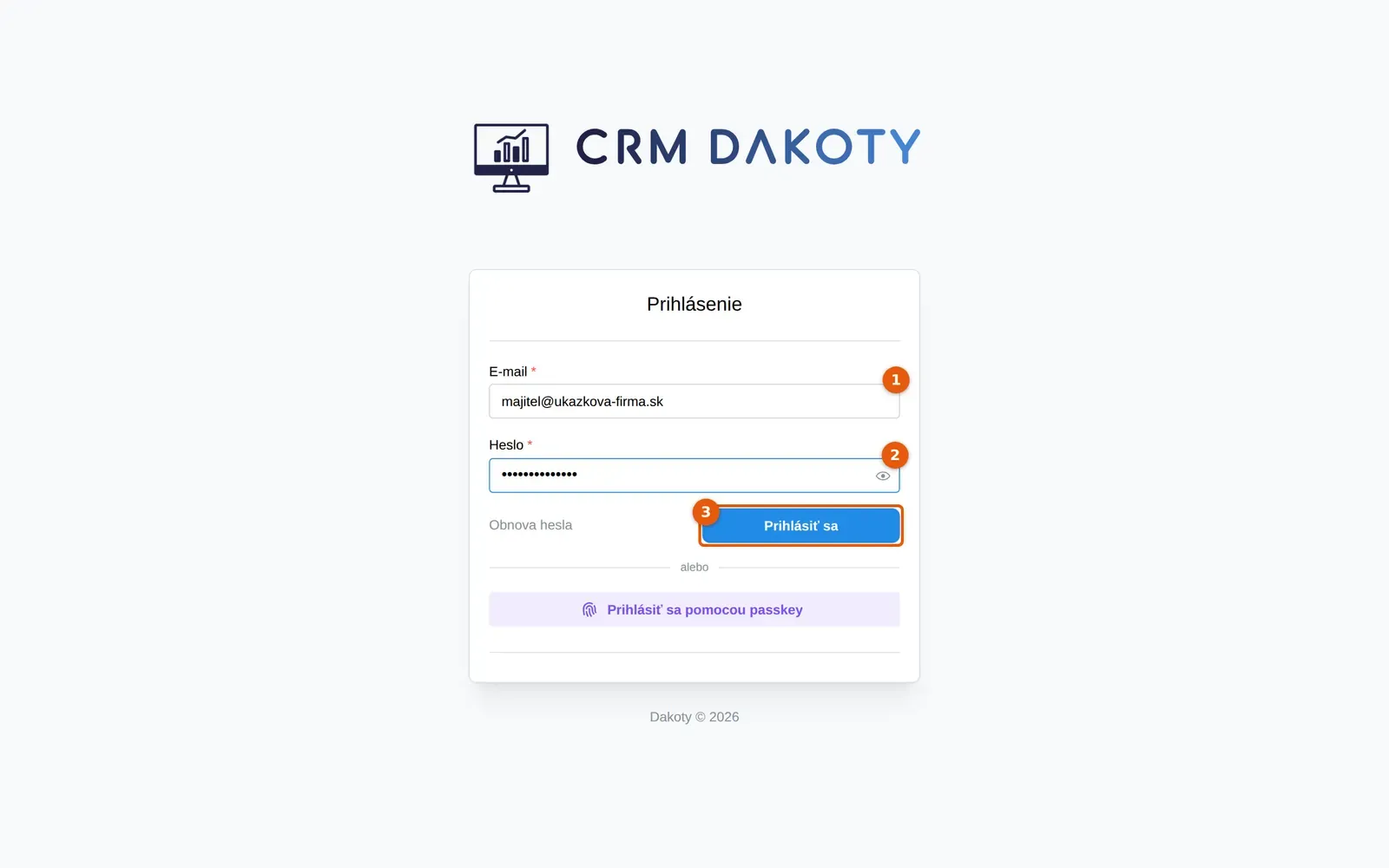
Po prvom prihlásení môžeš hore na stránke vidieť žltú lištu Váš účet nie je chránený dvojfaktorovou autentifikáciou s tlačidlami Zapnúť 2FA, Pripomenúť neskôr a Nezobrazovať. Je to len upozornenie. Tlačidlo Pripomenúť neskôr ju na čas skryje a prihlásenie to nijako neovplyvní. Zapnutie 2FA popisuje návod Dvojfaktorové overenie a passkey.
Heslo nepamätáš? Klikni na odkaz Obnova hesla pod poľom Heslo a postupuj podľa návodu Zabudnuté heslo a obnova prístupu.
Ako sa prihlásiť s dvojfaktorovým overením
Section titled “Ako sa prihlásiť s dvojfaktorovým overením”Ak máš dvojfaktorové overenie zapnuté, po správnom hesle sa zobrazí obrazovka Overenie 2FA.
- Otvor v telefóne aplikáciu Authenticator a nájdi 6-miestny kód pre Dakoty.
- Napíš ho do polí Overovací kód.
- Klikni na Overiť. Otvorí sa Dashboard.
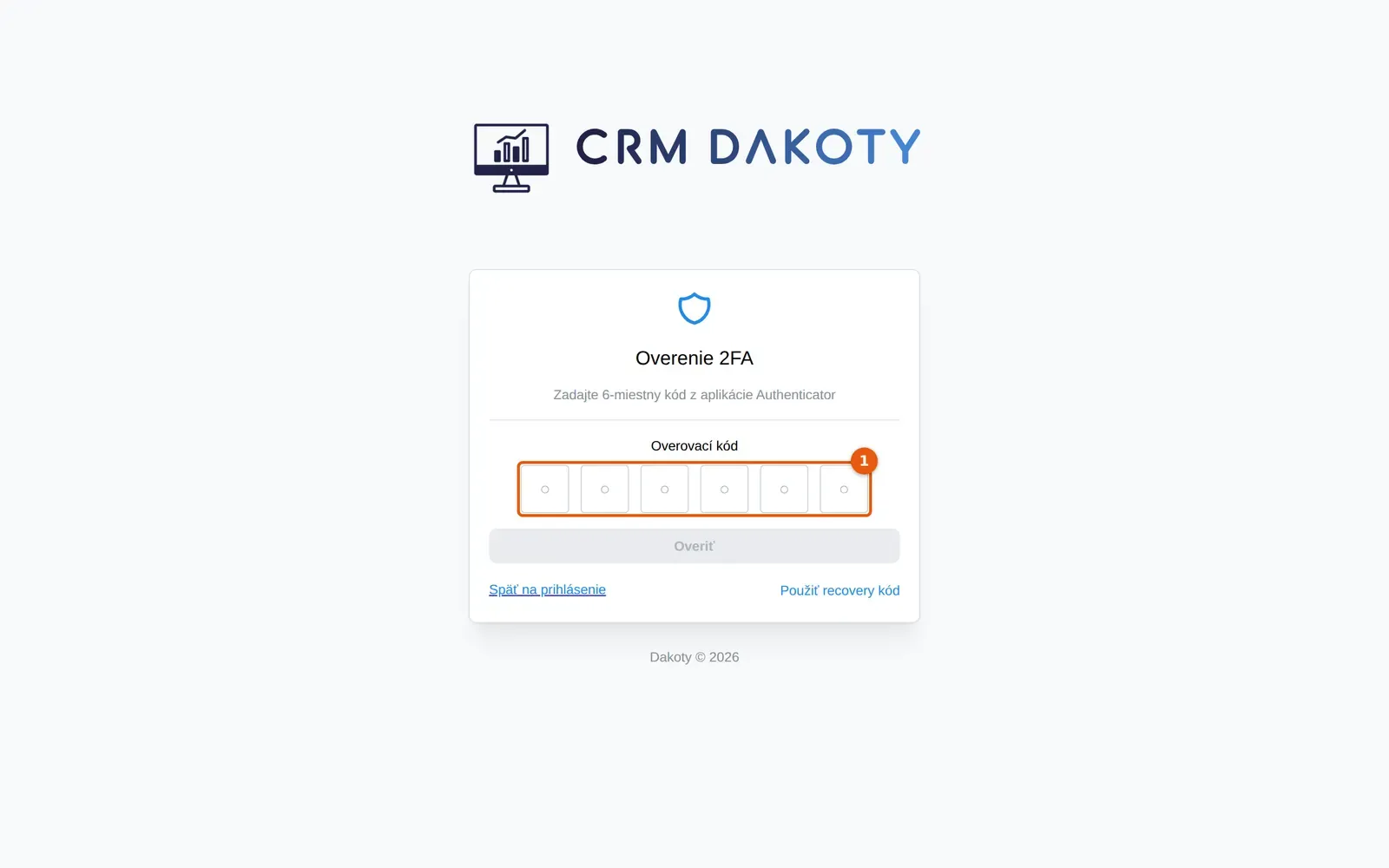
Telefón nemáš po ruke? Klikni na Použiť recovery kód a zadaj jeden zo záložných kódov v tvare XXXX-XXXX. Späť na zadávanie kódu z aplikácie sa dostaneš cez Použiť overovací kód. Odkaz Späť na prihlásenie ťa vráti na prvú obrazovku.
Ako sa prihlásiť cez passkey
Section titled “Ako sa prihlásiť cez passkey”Ak tvoj prehliadač podporuje passkey, pod tlačidlom Prihlásiť sa je tlačidlo Prihlásiť sa pomocou passkey. Klikni naň a potvrď prihlásenie odtlačkom prsta, rozpoznaním tváre alebo PIN kódom zariadenia. Heslo vtedy nepotrebuješ. Keď do poľa E-mail napíšeš adresu účtu, ktorý passkey má, zobrazí sa text Pre tento účet je dostupné prihlásenie pomocou passkey. Passkey si najprv musíš nastaviť, pozri Dvojfaktorové overenie a passkey.
Ako sa odhlásiť z Dakoty
Section titled “Ako sa odhlásiť z Dakoty”Klikni vpravo hore na svoje meno a v menu vyber Odhlásiť sa. Odhlásiš sa aj skratkou Ctrl + L. Odhlásiť sa treba najmä na cudzom alebo zdieľanom počítači.
Časté problémy pri prihlasovaní
Section titled “Časté problémy pri prihlasovaní”Heslo, ktoré nesedí, sa stáva každému. Obvykle ide o jednu z týchto drobností.
Zobrazí sa hlásenie Prihlásenie zlyhalo. E-mail alebo heslo nie sú správne. Skontroluj, či nemáš zapnutý Caps Lock, a heslo si ukáž ikonou oka. Ak si ho nepamätáš, použi Obnova hesla. Po viacerých pokusoch za sebou prihlásenie na chvíľu zablokuje, počkaj minútu a skús to znova.
Heslo ešte nemám, mám iba pozvánku. Najprv prijmi pozvánku odkazom z e-mailu. Až potom sa dá prihlásiť.
Kód z aplikácie Authenticator neprejde. Skontroluj, či máš v telefóne správne nastavený čas, a zadaj nový kód. Môžeš skúsiť aj Použiť recovery kód.
Po prihlásení nevidím niektorý modul. To nie je problém s prihlásením. Pozri Prečo nevidím modul v ľavom paneli.
Svoj problém tu nevidíš? Keď sa prihlásiš, môžeš sa Opýtať Milana: vpravo hore klikni na svoje meno a vyber Podpora a pomoc. Milan je náš AI asistent. Pred prihlásením sa k nemu dostať nedá, preto ak ide o heslo, skús najprv Obnova hesla.