

Ako nastaviť rolu a oprávnenia používateľa
Čo dosiahnete: kolega vidí a robí presne to, čo má
Section titled “Čo dosiahnete: kolega vidí a robí presne to, čo má”Rola je balík oprávnení pre celé povolanie, napríklad Obchodník. Keď ale jeden obchodník potrebuje navyše mazať aktivity, nemusíte kvôli tomu vymýšľať novú rolu. V okne Oprávnenia mu pridáte jedno oprávnenie na mieru. Nastavenie zaberie asi 2 minúty.
Kto môže nastaviť oprávnenia
Section titled “Kto môže nastaviť oprávnenia”Ikonu Oprávnenia vidí vlastník organizácie a ten, kto má oprávnenie Spravovať role - Používatelia. Oprávnenia vlastníka organizácie meniť nemožno, vlastník má vždy všetko.
Ako zmeniť rolu používateľa – krok za krokom
Section titled “Ako zmeniť rolu používateľa – krok za krokom”-
V ľavom paneli kliknite na Používatelia a nájdite kolegu.
-
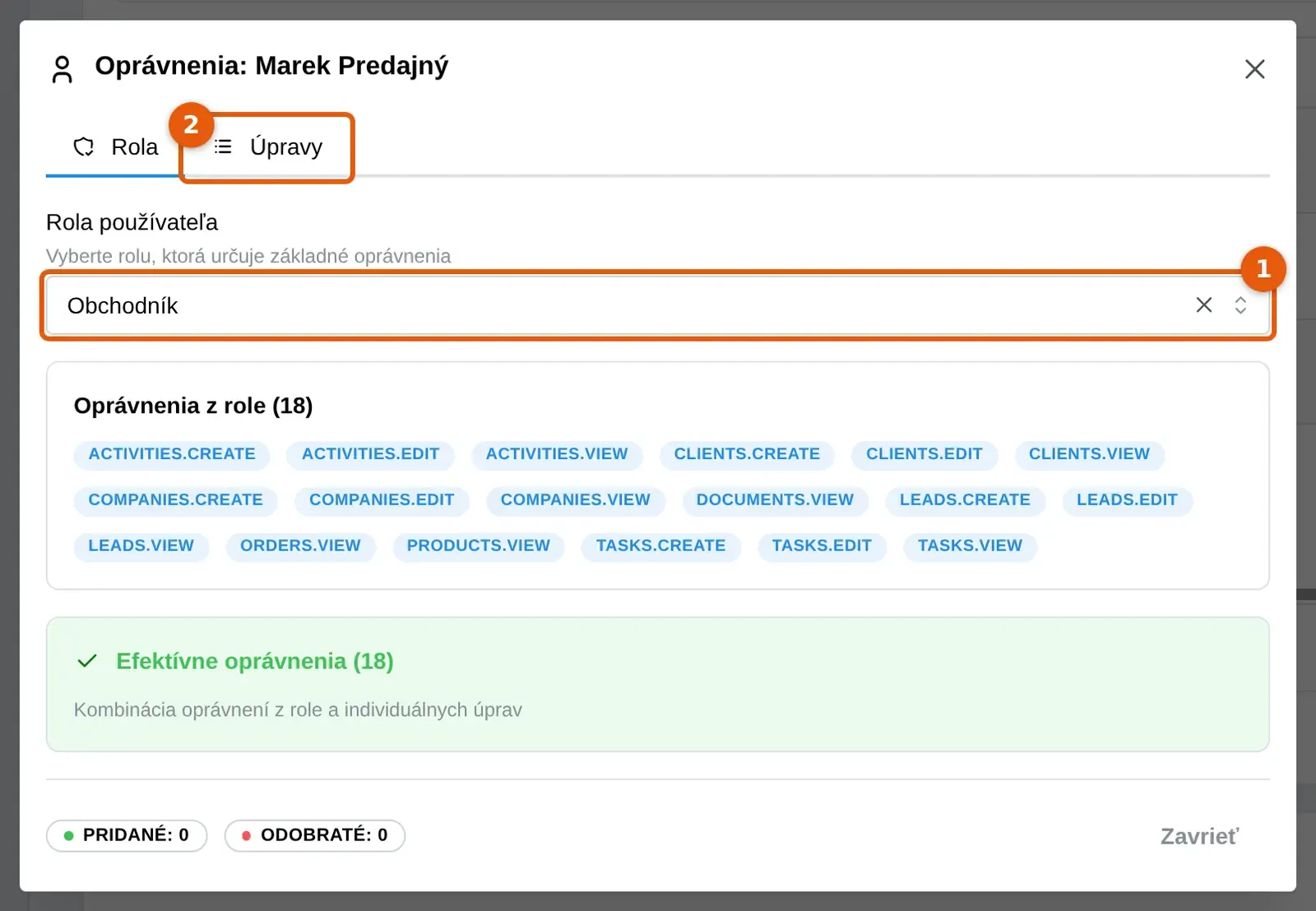
Pri jeho riadku kliknite na fialový štít s popiskom Oprávnenia. Otvorí sa okno Oprávnenia: a meno kolegu. Otvorí sa na záložke Rola.
-
V poli Rola používateľa vyberte novú rolu. Vyberiete ju zo zoznamu rolí organizácie, napríklad Administrátor alebo Obchodník.
-
Rola sa uloží hneď po výbere, nič ďalšie potvrdzovať netreba. Dakoty ukáže zelenú hlášku Rola bola úspešne priradená.
-
Pod poľom vidíte Oprávnenia z role s počtom a zoznamom oprávnení, ktoré rola dáva, a zelenú kartu Efektívne oprávnenia s konečným počtom po zarátaní individuálnych úprav.
Ako pridať alebo odobrať jedno oprávnenie – krok za krokom
Section titled “Ako pridať alebo odobrať jedno oprávnenie – krok za krokom”-
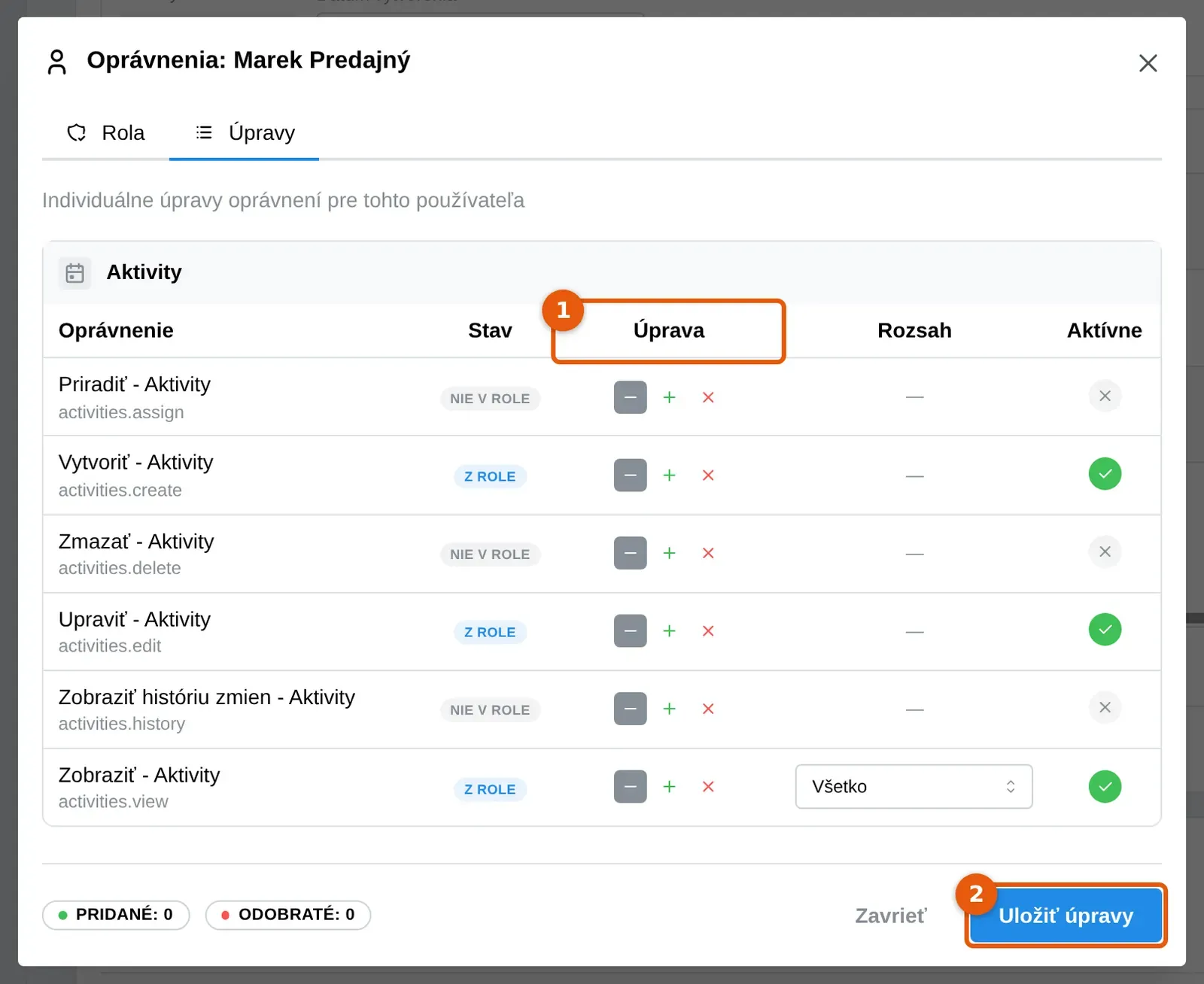
V okne Oprávnenia prejdite na záložku Úpravy. Číslo pri nej ukazuje, koľko individuálnych úprav kolega už má.
-
Oprávnenia sú zoskupené podľa modulov, napríklad Klienti alebo Aktivity. Pri každom vidíte názov a pod ním kód oprávnenia.
-
Stĺpec Stav hovorí, či oprávnenie rola dáva: Z role alebo Nie v role. Stĺpec Aktívne ukazuje, či ho kolega naozaj má (zelená fajka), alebo nie (sivý krížik).
-
V stĺpci Úprava vyberte jednu z ikon: mínus s popiskom Zdediť z role nechá oprávnenie podľa roly, plus s popiskom Pridať oprávnenie ho kolegovi dá, aj keď ho rola nemá, a krížik s popiskom Odobrať oprávnenie mu ho vezme, aj keď ho rola má.
-
Dole vidíte počítadlá Pridané a Odobraté. Kliknite na Uložiť úpravy. Dakoty ukáže hlášku Oprávnenia boli aktualizované.
-
Ak chcete začať odznova, kliknite na Resetovať úpravy a potom na Uložiť úpravy.
Okno zavriete tlačidlom Zavrieť. Neuložené úpravy sa nezahodia bez opýtania.
Čo sa stane po uložení
Section titled “Čo sa stane po uložení”Kolega dostane zmenu pri najbližšom načítaní stránky. Ak mu oprávnenie vezmete, tlačidlá a moduly, ktoré k nemu patria, zmiznú. Zmenu uvidíte aj v zozname Používatelia v stĺpci Rola, ak ste menili rolu. Individuálne úpravy ho v zozname nezmenia.
Časté problémy s oprávneniami používateľa
Section titled “Časté problémy s oprávneniami používateľa”Pri používateľovi nevidím štít Oprávnenia. Chýba vám oprávnenie Spravovať role - Používatelia. Požiadajte vlastníka organizácie.
Záložka Úpravy je sivá. Používateľ je vlastník organizácie. Hore je žltá správa Tento používateľ je vlastníkom organizácie a má všetky oprávnenia. Vlastníkovi sa nič odoberať ani pridávať nedá.
Dakoty ukáže Nepodarilo sa priradiť rolu. Server rolu odmietol. Podrobnosť je v samotnej hláške, napríklad že rolu vlastníka nemožno priradiť inému používateľovi.
Kolega po zmene stále nič nevidí. Požiadajte ho o obnovenie stránky alebo opätovné prihlásenie. Pozrite si aj Prečo nevidím v menu modul.
Nenašli ste svoj problém? Opýtajte sa Milana: vpravo hore kliknite na svoje meno a vyberte Podpora a pomoc. Milan je náš AI asistent a o oprávneniach vie veľa. Keď si nebude istý, odovzdá vás kolegom z podpory.