

Ako uložiť pohľad, nastaviť stĺpce a exportovať zoznam
Čo dosiahnete: zoznam presne podľa vášho gusta
Section titled “Čo dosiahnete: zoznam presne podľa vášho gusta”Raz si zoznam poskladáte tak, ako ho potrebujete, a potom ho už len otvoríte. Stĺpce, filtre a poradie si uložíte ako pohľad, na požiadanie ho zdieľate s tímom a celý zoznam môžete vyexportovať do tabuľky. Prvé nastavenie trvá asi 3 minúty.
Kto môže upravovať a exportovať zoznam
Section titled “Kto môže upravovať a exportovať zoznam”Stĺpce, filtre, pohľady aj export má každý, kto zoznam spoločností vidí, teda má oprávnenie Zobraziť - Spoločnosti. Pohľad, ktorý uložíte, je vaš. Kolegovia ho uvidia, len ak ho zdieľate.
Ako zmeniť stĺpce v zozname
Section titled “Ako zmeniť stĺpce v zozname”-
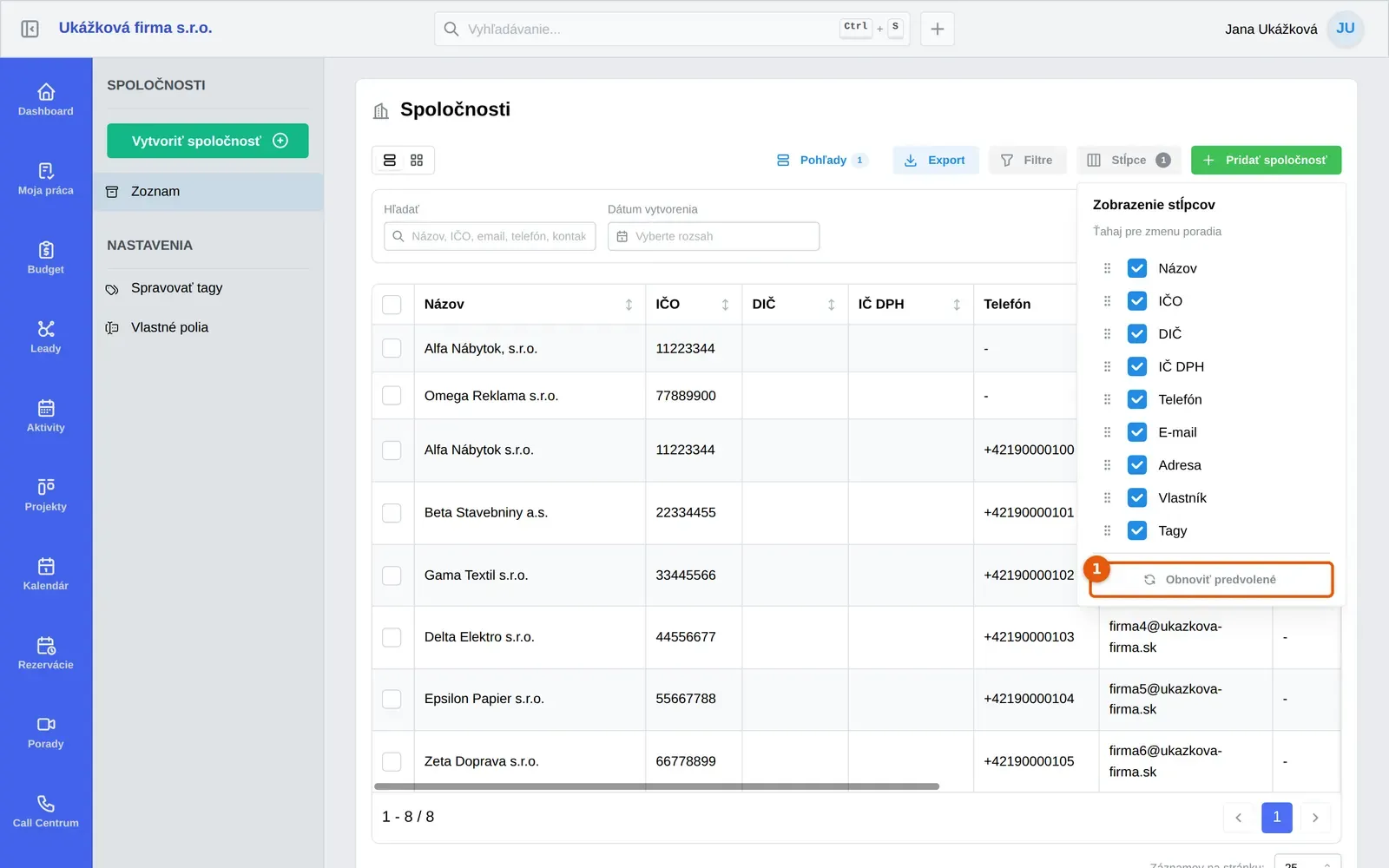
V ľavom paneli kliknite na Spoločnosti a nad tabuľkou na Stĺpce. Číslo pri tlačidle ukazuje, koľko stĺpcov je skrytých.
-
V okne Zobrazenie stĺpcov zaškrtnite stĺpce, ktoré chcete vidieť, a odškrtnite tie, ktoré nie. Napríklad Kontaktné osoby je predvolene skrytý.
-
Poradie stĺpcov zmeníte potiahnutím ikony s bodkami pri názve stĺpca.
-
Ak sa vám nastavenie nepáči, kliknite na Obnoviť predvolené.
Šírku stĺpca upravíte potiahnutím okraja jeho hlavičky.
Ako zmeniť filtre nad zoznamom
Section titled “Ako zmeniť filtre nad zoznamom”- Nad tabuľkou kliknite na Filtre. Otvorí sa okno Zobrazenie filtrov.
- Políčkom pri filtri, napríklad Hľadať alebo Dátum vytvorenia, filter nad tabuľkou zobrazíte alebo skryjete. Poradie filtrov zmeníte ťahaním.
- Nový filter pridáte tlačidlom Pridať filter. V okne Pridať nový filter vyberte Pole, zadajte Názov filtra, vyberte Typ filtra a kliknite na Vytvoriť filter.
- Ikona koša pri filtri ho z ponuky odstráni. Obnoviť predvolené vráti pôvodné filtre.
Keď máte nastavené filtre, nad tabuľkou sa ukáže riadok Aktívne filtre. Všetky naraz zrušíte tlačidlom Vymazať filtre.
Ako uložiť pohľad
Section titled “Ako uložiť pohľad”Pohľad si pamätá aktívne filtre, zoradenie, viditeľné stĺpce a ich poradie, a či je zoznam v tabuľke alebo v kartách.
-
Nastavte zoznam tak, ako ho chcete mať.
-
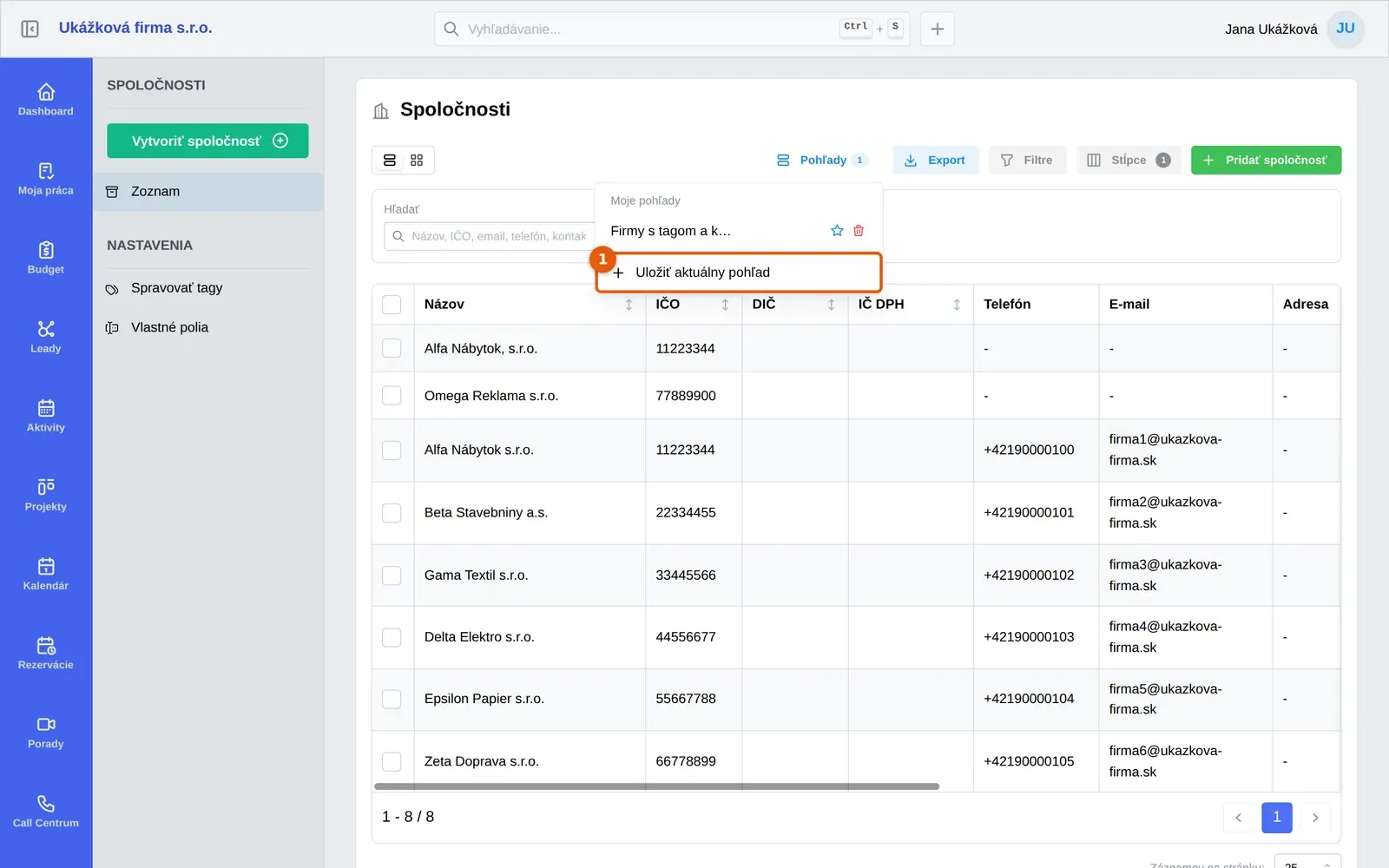
Kliknite na Pohľady a potom na Uložiť aktuálny pohľad. Otvorí sa okno Uložiť pohľad.
-
Do poľa Názov pohľadu napíšte názov, napríklad Nové firmy z tohto mesiaca.
-
Ak má pohľad vidieť aj tím, zapnite Zdieľať s tímom. Ak sa má otvoriť sám pri každom otvorení zoznamu, zapnite Nastaviť ako predvolený.
-
Kliknite na Uložiť. Pohľad sa objaví v ponuke Pohľady.
Ako použiť alebo upraviť uložený pohľad
Section titled “Ako použiť alebo upraviť uložený pohľad”Kliknite na Pohľady a vyberte pohľad z časti Moje pohľady alebo Zdieľané pohľady. Zoznam sa prepne naraz. Ak potom niečo zmeníte, pri tlačidle sa ukáže bodka s tooltipom Neuložené zmeny, a v ponuke vás čaká výber medzi Uložiť zmeny do pohľadu alebo Uložiť ako nový pohľad. Pri pohľade nájdete aj ikony Nastaviť ako predvolený a Zmazať. Kým chcete pracovať bez pohľadu, kliknite na Zrušiť aktívny pohľad.
Ako exportovať zoznam do CSV alebo Excelu
Section titled “Ako exportovať zoznam do CSV alebo Excelu”-
Nastavte filtre a stĺpce tak, ako chcete mať tabuľku vo výsledku. Export obsahuje len stĺpce, ktoré práve vidíte.
-
Nad tabuľkou kliknite na Export.
-
V časti Aktuálna stránka vyberte CSV súbor alebo Excel súbor, ak chcete len riadky z aktuálnej strany. V časti Všetky záznamy vyberte CSV súbor (všetky) alebo Excel súbor (všetky), ak chcete všetko, čo vyhovuje filtrom.
-
Prehliadač stiahne súbor
spolocnosti(pri exporte všetkých záznamovspolocnosti-vsetky).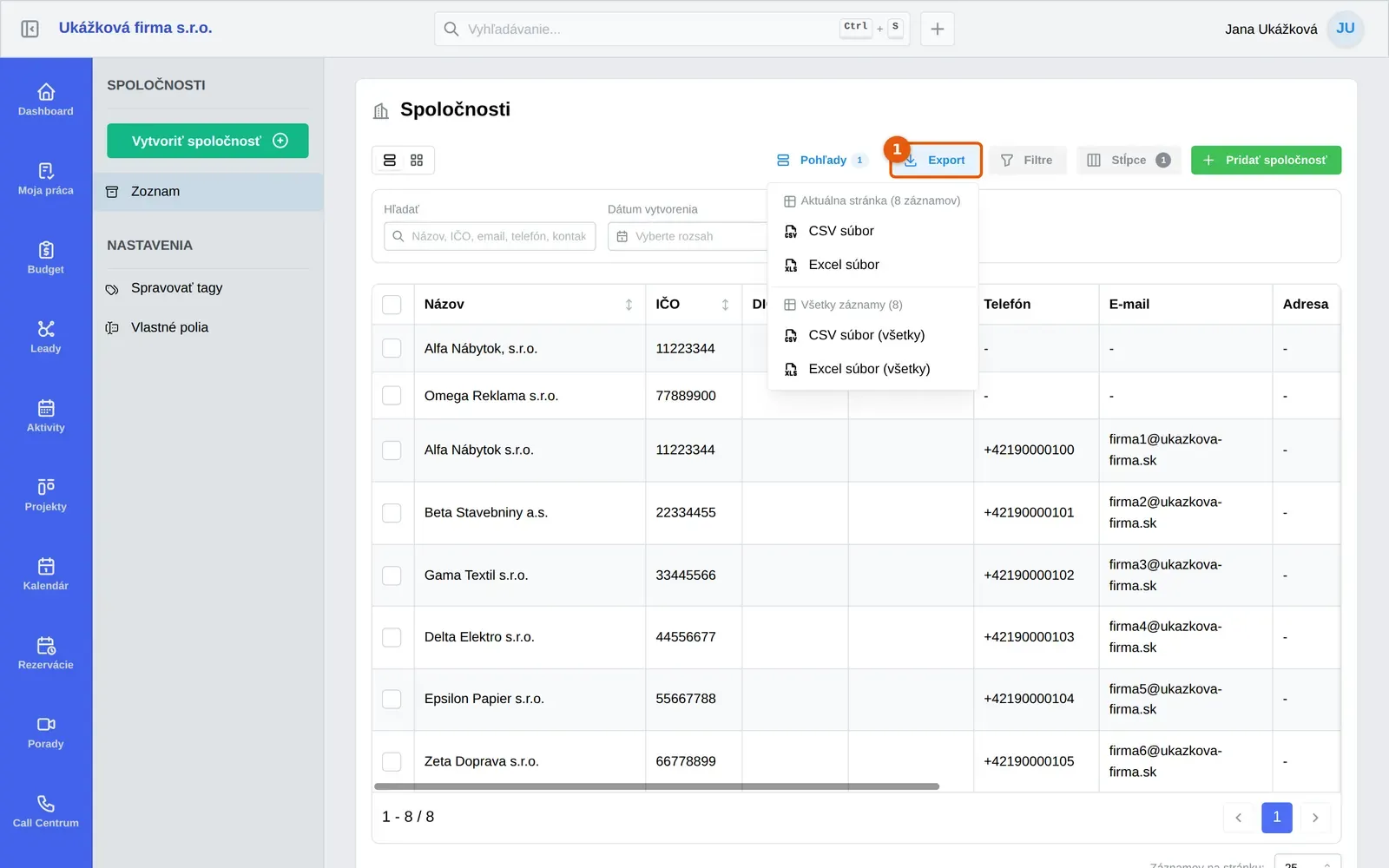
CSV súbor je oddelený bodkočiarkami a otvorí sa v Exceli aj s diakritikou.
Časté problémy s pohľadmi a exportom
Section titled “Časté problémy s pohľadmi a exportom”Po otvorení zoznamu je tabuľka iná, než som ju nechal. Možno máte nastavený predvolený pohľad. Kliknite na Pohľady a potom na Zrušiť aktívny pohľad, alebo si v ponuke nastavte iný predvolený pohľad.
Kolega nevidí môj pohľad. Pohľad je osobný, kým nezapnete Zdieľať s tímom. Kolegovia ho nájdu v časti Zdieľané pohľady.
Export obsahuje menej stĺpcov, než čakám. Export vezme len viditeľné stĺpce. Zapnite chýbajúce v okne Stĺpce a export zopakujte.
Export všetkých záznamov nič nestiahol. Ak aktuálne filtre nevyhovuje žiadna firma, nie je čo exportovať. Skontrolujte riadok Aktívne filtre.
Nenašli ste svoj problém? Opýtajte sa Milana: vpravo hore kliknite na svoje meno a vyberte Podpora a pomoc. Milan je náš AI asistent a o zoznamoch vie veľa. Keď si nebude istý, odovzdá vás kolegom z podpory.