

Role a oprávnenia: vlastná rola krok za krokom
Čo dosiahnete: rola šitá na mieru vášmu tímu
Section titled “Čo dosiahnete: rola šitá na mieru vášmu tímu”Rola je balík oprávnení, ktorý dáte viacerým kolegom naraz. Namiesto toho, aby ste každému obchodníkovi klikali dvadsať oprávnení, vyrobíte rolu Obchodník raz a priradíte ju. Nová rola zaberie asi 5 minút.
Kto môže spravovať role
Section titled “Kto môže spravovať role”Role zakladá, upravuje a maže vlastník organizácie alebo ten, kto má oprávnenie Spravovať role - Používatelia. Záložku Role a oprávnenia vidí aj ten, kto má len Upraviť - Používatelia, ale tlačidlá na zmeny mu chýbajú.
Aké role v Dakoty existujú
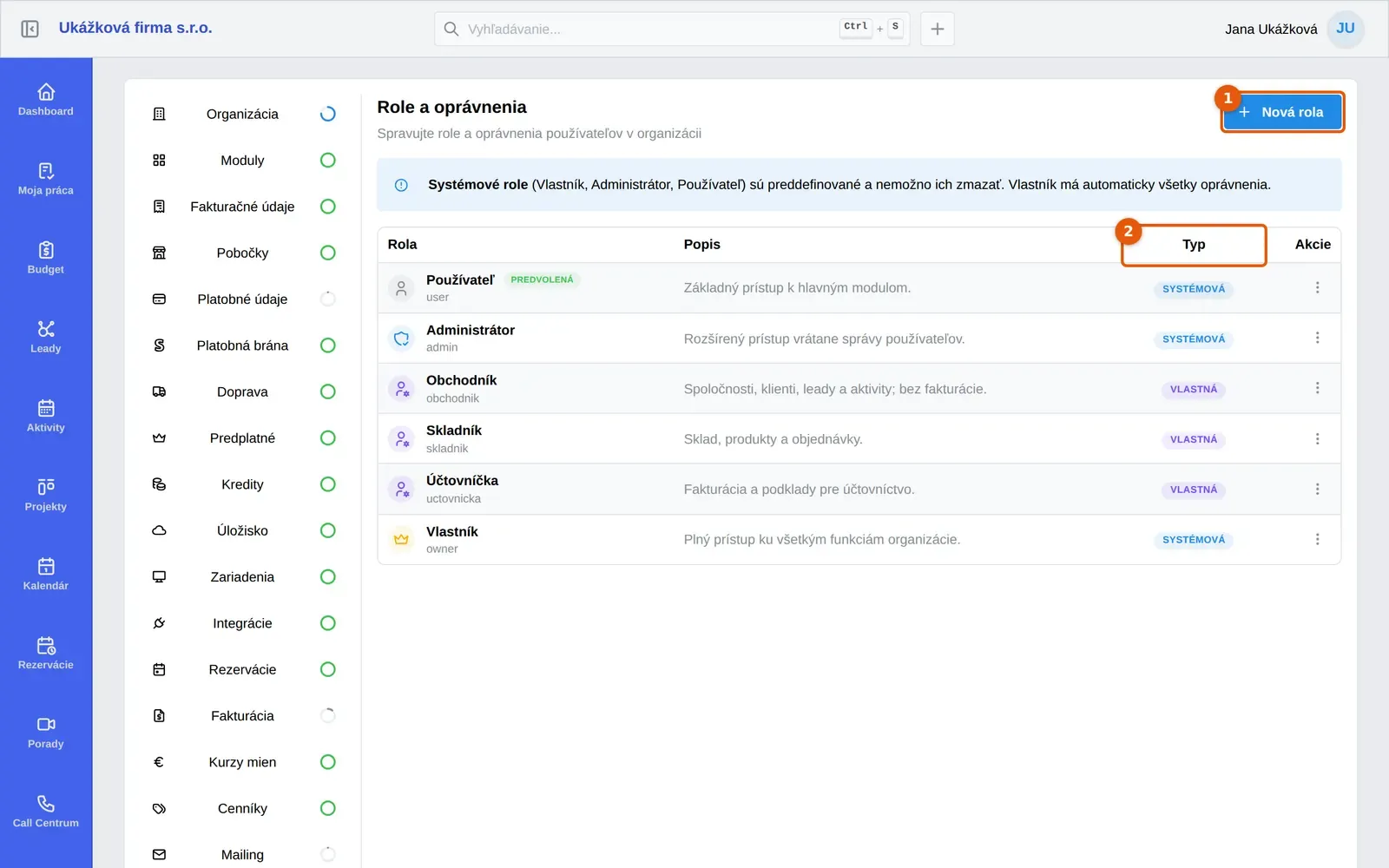
Section titled “Aké role v Dakoty existujú”Systémové role sú Vlastník, Administrátor a Používateľ. Nedajú sa zmazať ani premenovať. Vlastník má vždy všetky oprávnenia a nedá sa mu žiadne vziať. Všetko ostatné sú vlastné role, ktoré si vytvoríte sami a v zozname majú štítok Vlastná.
Ako založiť novú rolu – krok za krokom
Section titled “Ako založiť novú rolu – krok za krokom”-
Vpravo hore kliknite na svoje meno, vyberte Nastavenia organizácie a potom záložku Role a oprávnenia.
-
Kliknite na tlačidlo Nová rola. Otvorí sa okno Nová rola so záložkami Základné údaje a Oprávnenia.
-
Na záložke Základné údaje vyplňte Názov, napríklad Obchodník. Pole Slug sa vyplní samo z názvu, ide o interný identifikátor z malých písmen, čísel a podčiarkovníkov. Do poľa Popis napíšte jednu vetu, komu je rola určená.
-
Prejdite na záložku Oprávnenia. Pri nej vidíte počítadlo, napríklad 12/150, ktoré ukazuje, koľko oprávnení ste vybrali.
-
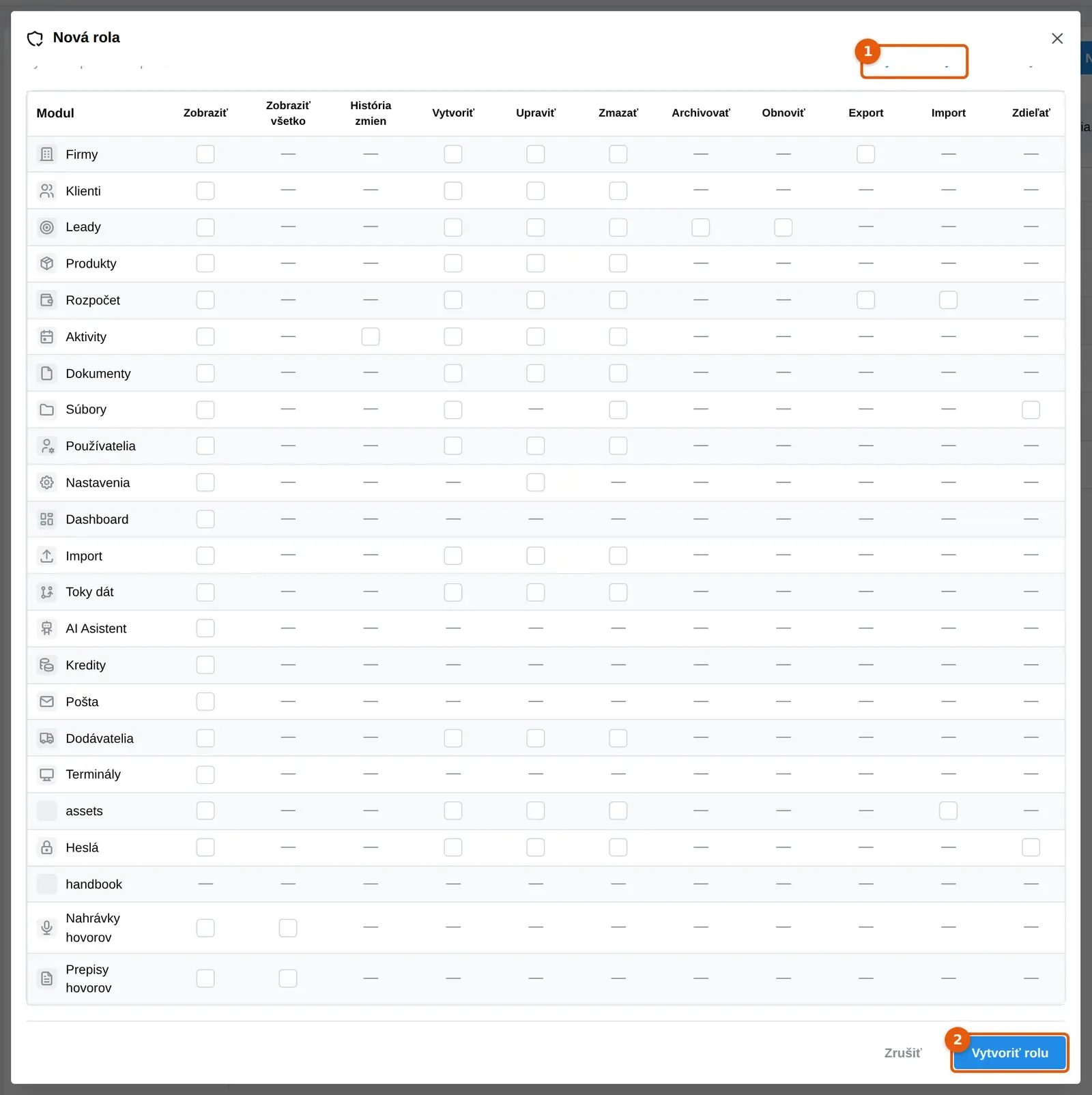
Tabuľka má riadok pre každý modul a stĺpce s akciami Zobraziť, Vytvoriť, Upraviť a Zmazať. Zaškrtnite políčka, ktoré rola má dávať. Tlačidlo Vybrať všetky zaškrtne všetko, Zrušiť výber všetko odškrtne.
-
Kliknite na Vytvoriť rolu. Dakoty ukáže zelenú hlášku Rola bola vytvorená. a rola sa objaví v zozname.
Ako upraviť alebo zmazať vlastnú rolu
Section titled “Ako upraviť alebo zmazať vlastnú rolu”- V zozname rolí kliknite pri riadku na tri bodky v stĺpci Akcie.
- Vyberte Upraviť a zmeňte názov, popis alebo oprávnenia. Po kliknutí na Uložiť zmeny Dakoty ukáže Rola bola upravená. Zmena sa prejaví všetkým kolegom s touto rolou.
- Rolu, ktorú nikto nepoužíva, odstránite voľbou Zmazať. V okne Zmazať rolu potvrďte tlačidlom Zmazať, alebo kliknite na Zrušiť.
U systémových rolí je namiesto Upraviť voľba Zobraziť oprávnenia, ktorá ich len ukáže.
Ako nastaviť predvolenú rolu
Section titled “Ako nastaviť predvolenú rolu”V ponuke s tromi bodkami pri vlastnej alebo systémovej role (okrem vlastníka) vyberte Nastaviť ako predvolenú. Dakoty ukáže Predvolená rola bola nastavená. a rola dostane zelený štítok Predvolená. Dakoty ju predvolí pri pozvánke nového kolegu, ak ju pozvánka ponúka.
Oprávnenia konkrétnej roly si prezriete aj kliknutím na jej riadok: pod zoznamom sa otvorí Oprávnenia role: a názov s tabuľkou.
Časté problémy s rolami
Section titled “Časté problémy s rolami”Dakoty ukáže Nie je možné vymazať rolu, ktorú používajú niektorí používatelia. Najprv týmto kolegom pridelte inú rolu, pozrite si Ako nastaviť rolu a oprávnenia používateľa, potom rolu zmažte.
Dakoty ukáže Rola s týmto názvom v organizácii už existuje. Zvoľte iný názov.
Systémovú rolu nejde upraviť. Je to tak zámerne. Ak potrebujete niečo iné, vyrobte vlastnú rolu.
Tlačidlo Nová rola nevidím. Chýba vám oprávnenie Spravovať role - Používatelia. Požiadajte vlastníka organizácie.
Záložku Role a oprávnenia nevidím. Vidia ju len vlastník a kolegovia s oprávnením Upraviť - Používatelia alebo Spravovať role - Používatelia.
Nenašli ste svoj problém? Opýtajte sa Milana: vpravo hore kliknite na svoje meno a vyberte Podpora a pomoc. Milan je náš AI asistent a o rolách vie veľa. Keď si nebude istý, odovzdá vás kolegom z podpory.