

Ako pozvať kolegu do organizácie
Čo dosiahnete: pozvanie kolegu do organizácie
Section titled “Čo dosiahnete: pozvanie kolegu do organizácie”Tím je viac než jeden človek, tak ho pozvime do Dakoty. Kolegu pridáte do svojej firmy tak, že mu pošlete pozvánku e-mailom. Kolega klikne na odkaz v e-maile, vytvorí si vlastné heslo a môže sa prihlásiť. Hesla kolegov teda nikdy nepoznáte ani nezadávate. Pozvanie trvá asi 2 minúty.
Kto môže pozvať kolegu do organizácie
Section titled “Kto môže pozvať kolegu do organizácie”Kolegu môže pozvať vlastník organizácie alebo používateľ, ktorého rola obsahuje oprávnenie Vytvoriť - Používatelia. Modul Používatelia vidí každý s oprávnením Zobraziť - Používatelia. Bez oprávnenia Vytvoriť - Používatelia sa tlačidlo Pozvať používateľa nezobrazí. Pozri Prečo nevidím modul v ľavom paneli.
Ako pozvať kolegu – krok za krokom
Section titled “Ako pozvať kolegu – krok za krokom”-
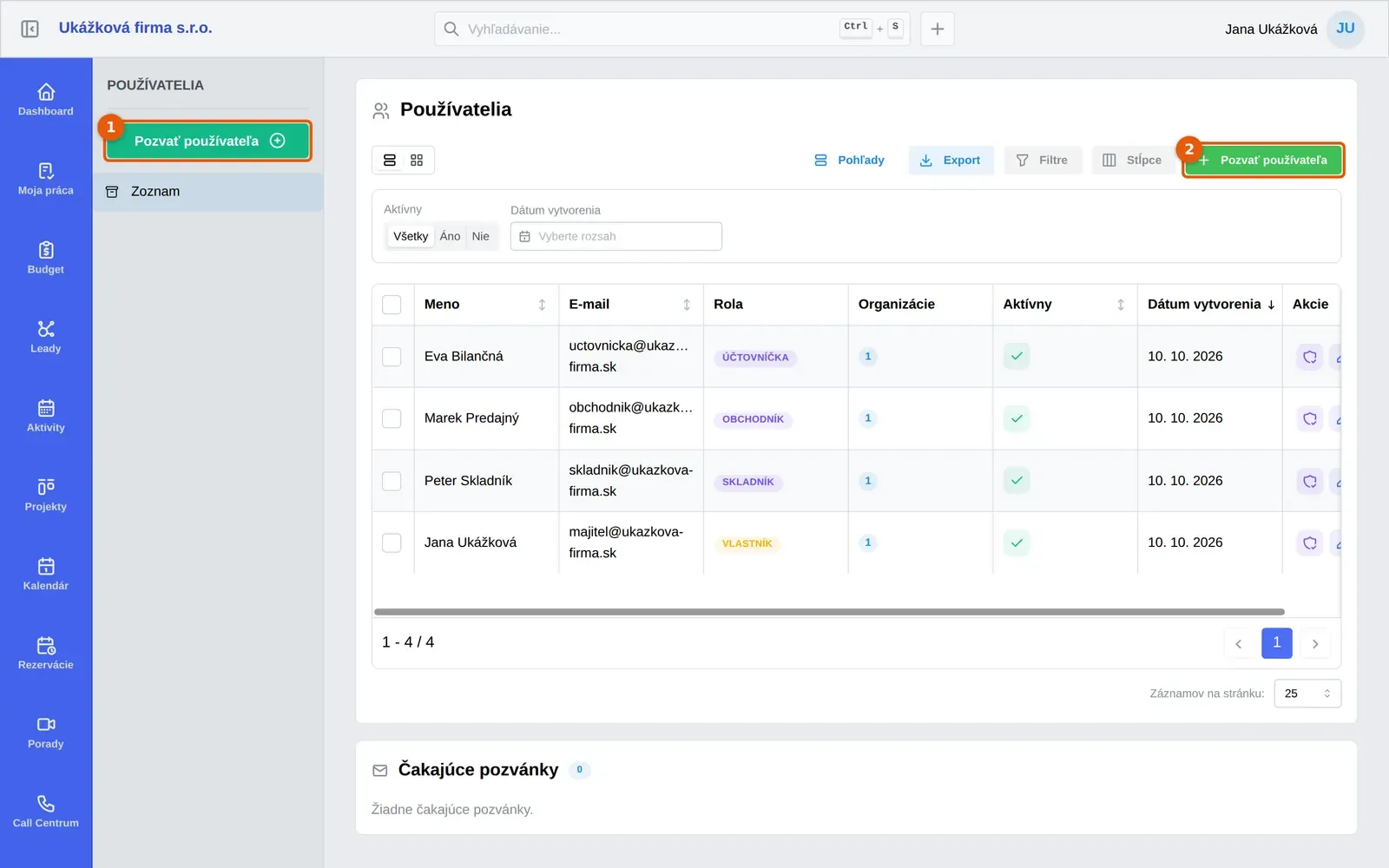
V ľavom paneli kliknite na Používatelia. Otvorí sa zoznam Používatelia.
-
Kliknite na zelené tlačidlo Pozvať používateľa. Je v menu vľavo aj vpravo hore nad zoznamom. Otvorí sa okno Pozvať používateľa.
-
Do poľa Meno napíšte meno kolegu.
-
Do poľa E-mail napíšte jeho e-mailovú adresu.
-
V poli Organizácia(-e) je predvolene vaša aktuálna organizácia. Ak máte viac organizácií, môžete vybrať viac z nich. Pozvánka sa pošle za každú zvlášť.
-
V poli Rola vyberte rolu, ktorú má kolega dostať.
-
Kliknite na Odoslať pozvánku.
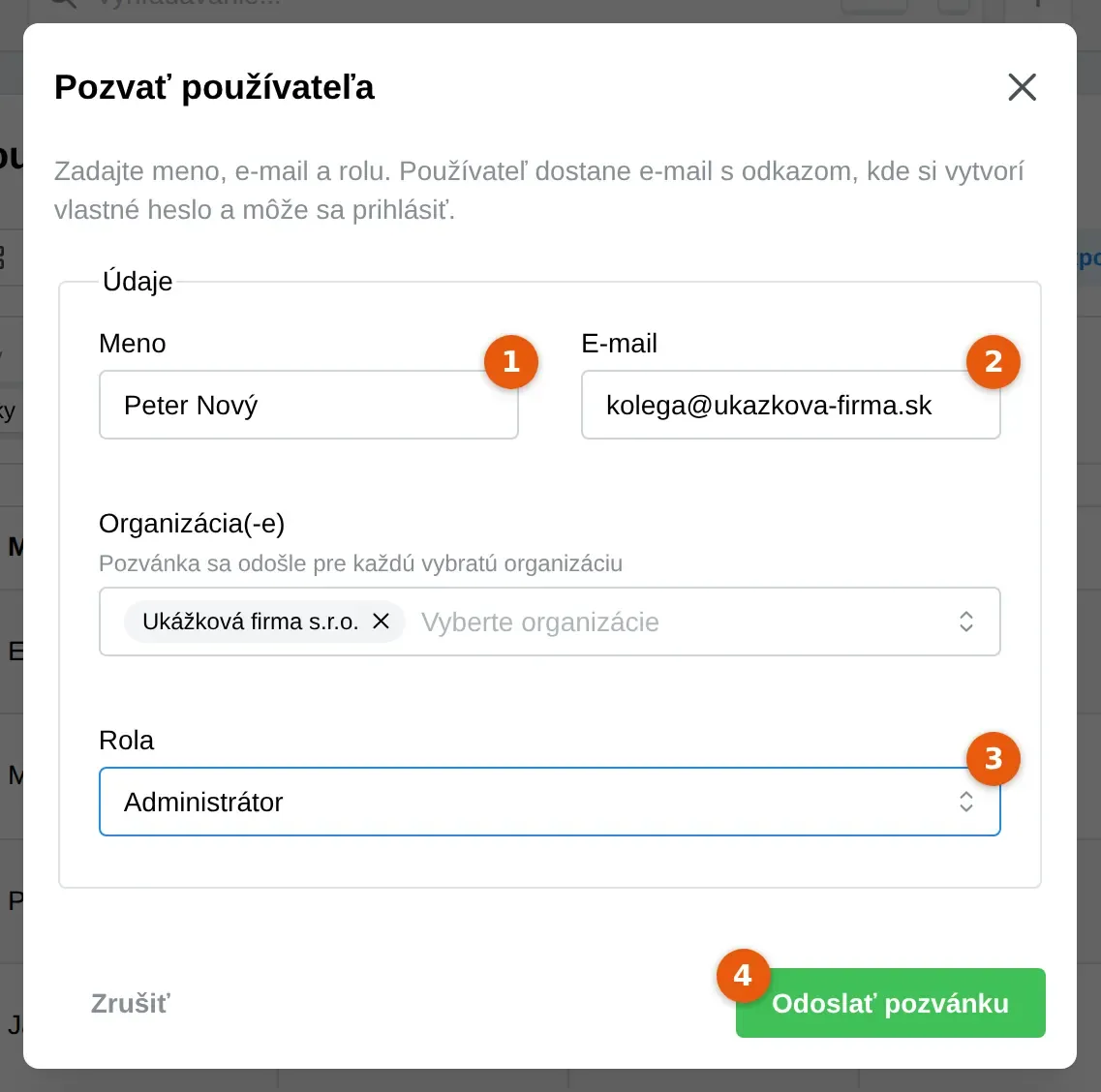
V zozname Rola sú len role, ktoré pozvánka podporuje (systémové, napríklad Administrátor). Administrátor má rozsiahle práva, preto ho vyberajte len pri kolegovi, ktorému dôverujete. Vlastné role vašej firmy priradíte až po prijatí pozvánky.
Čo sa stane po odoslaní pozvánky
Section titled “Čo sa stane po odoslaní pozvánky”Okno sa zavrie a zobrazí sa potvrdenie Pozvánka bola odoslaná na a adresa kolegu. Kolega dostane e-mail s predmetom Pozvánka do organizácie a názvom vašej firmy. Odkaz v ňom platí 7 dní. Kým kolega pozvánku neprijme, vidíte ju na tej istej obrazovke v časti Čakajúce pozvánky so stĺpcami Meno, E-mail, Rola, Pozvaný a Platí do.
Ako kolega prijme pozvánku
Section titled “Ako kolega prijme pozvánku”Kolega postupuje takto:
- V e-maile klikne na odkaz. Otvorí sa stránka s textom Pozvánka do a názvom firmy, kto ho pozval a jeho e-mail s rolou.
- Skontroluje pole Meno.
- Do poľa Nové heslo napíše heslo (aspoň 8 znakov) a to isté zopakuje v poli Overenie hesla.
- Klikne na Prijať pozvánku. Zobrazí sa potvrdenie Pozvánka bola úspešne prijatá. a o chvíľu sa otvorí prihlásenie.
Ak kolega už v Dakoty účet má, namiesto nového hesla zadá Vaše existujúce heslo a jeho meno sa nezmení. Potom sa prihlási podľa návodu Prihlásenie do Dakoty.
Ako zmeniť rolu kolegovi alebo pozvánku zrušiť
Section titled “Ako zmeniť rolu kolegovi alebo pozvánku zrušiť”Rolu kolegovi zmeníte po prijatí pozvánky. V zozname Používatelia kliknite v jeho riadku na tlačidlo s ceruzkou (popis po prejdení myšou: Upraviť), v okne vyberte inú hodnotu v poli Rola a kliknite na Uložiť zmeny. Presnejšie práva upravíte tlačidlom Oprávnenia (štít) v tom istom riadku.
Neprijatú pozvánku nájdete v časti Čakajúce pozvánky. Tlačidlo Znova odoslať pošle e-mail znova. Tlačidlo Zrušiť pozvánku ju po potvrdení zruší a odkaz prestane fungovať.
Časté problémy pri pozývaní kolegu
Section titled “Časté problémy pri pozývaní kolegu”Pozvánky zvyčajne fungujú na prvý raz. Ak nie, pozrite sa na tieto prípady.
V poli Rola nie je žiadna voľba. Zoznam rolí sa nenačítal. Pravdepodobne vaša rola nemá oprávnenie Spravovať role - Používatelia. Požiadajte vlastníka organizácie.
Pri odoslaní sa zobrazí hlásenie Prosím skontrolujte všetky údaje. Niektoré pole je prázdne. Pod ním je červený text, napríklad Zadajte meno používateľa, Zadajte platný e-mail alebo Vyberte rolu pre používateľa.
Kolega pozvánku nedostal. Skontrolujte, či je e-mail napísaný správne, a nech sa pozrie do priečinka so spamom. V časti Čakajúce pozvánky môžete použiť Znova odoslať.
Kolega vidí „Neplatná pozvánka”. Odkaz už vypršal (po 7 dňoch) alebo bol použitý. Pošlite novú pozvánku, nič iné netreba.
Nenašli ste svoj problém? Opýtajte sa Milana: vpravo hore kliknite na svoje meno a vyberte Podpora a pomoc. Milan je náš AI asistent. Keď si nebude istý, odovzdá vás kolegom z podpory.