

Ako nahrať prijaté doklady na import
Spotrebuje kredity
Čo dosiahnete: doklady sa prepíšu samy
Section titled “Čo dosiahnete: doklady sa prepíšu samy”Prepisovať faktúry z PDF do tabuľky je robota pre trpezlivých. Dakoty ju spraví za vás: nahráte PDF, fotku alebo elektronickú faktúru a on z nich vyčíta dodávateľa, čísla aj položky. Vy ich už len skontrolujete a schválite. Import nájdete v module Budget, v časti Nákup. Nahratie jedného dokladu trvá asi minútu.
Kto môže importovať doklady a koľko to stojí
Section titled “Kto môže importovať doklady a koľko to stojí”Importuje vlastník organizácie alebo používateľ, ktorého rola obsahuje oprávnenie Importovať - Rozpočet. Elektronické faktúry (ISDOC, ISDOCX, UBL, Pohoda, Money S3) sa spracujú okamžite a zadarmo. PDF a fotky prechádzajú rozpoznávaním (OCR) a to spotrebúva kredity: pri nahrávaní ukáže Dakoty odhad OCR spracovanie ~X € / dokument a váš zostatok. Skutočná cena sa počíta podľa spracovaného dokladu. Ak máte zostatok pod 0,10 €, Dakoty OCR nespustí a ukáže hlášku Nedostatok kreditov pre OCR spracovanie. Viac o kreditoch je v návode Kredity.
Ako nahrať jeden doklad
Section titled “Ako nahrať jeden doklad”-
V ľavom paneli kliknite na Budget.
-
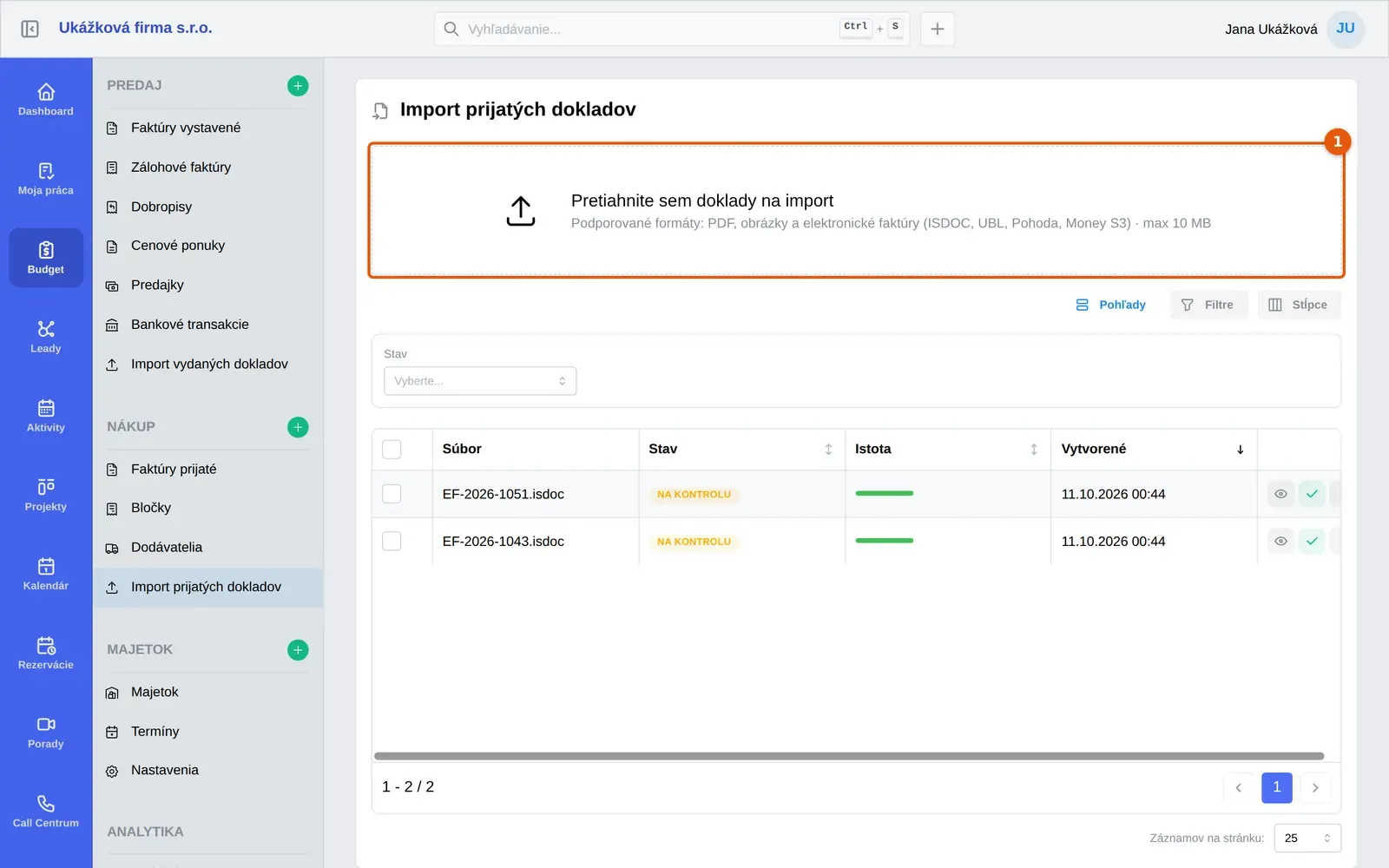
V časti Nákup kliknite na Import prijatých dokladov. Otvorí sa stránka Import prijatých dokladov.
-
Presuňte súbor do poľa Pretiahnite sem doklady na import, alebo naň kliknite a súbor vyberte.
-
Počkajte, kým okno Import prijatého dokladu prejde krokmi Nahrávanie a Spracovanie a ukáže Dokument bol nahratý. Kliknite na Zavrieť.
-
V zozname sledujte stĺpec Stav. Keď sa zmení na Na kontrolu, doklad je pripravený.
Okno nahrávania otvoríte aj zeleným tlačidlom + pri nadpise Nákup (popis po prejdení myšou: Vytvoriť doklad) a voľbou Importovať prijatý doklad. Podporované sú PDF, JPG, PNG, TIFF, XML, ISDOC, ISDOCX a ZIP, každý súbor do 10 MB.
Ako nahrať viac dokladov naraz
Section titled “Ako nahrať viac dokladov naraz”-
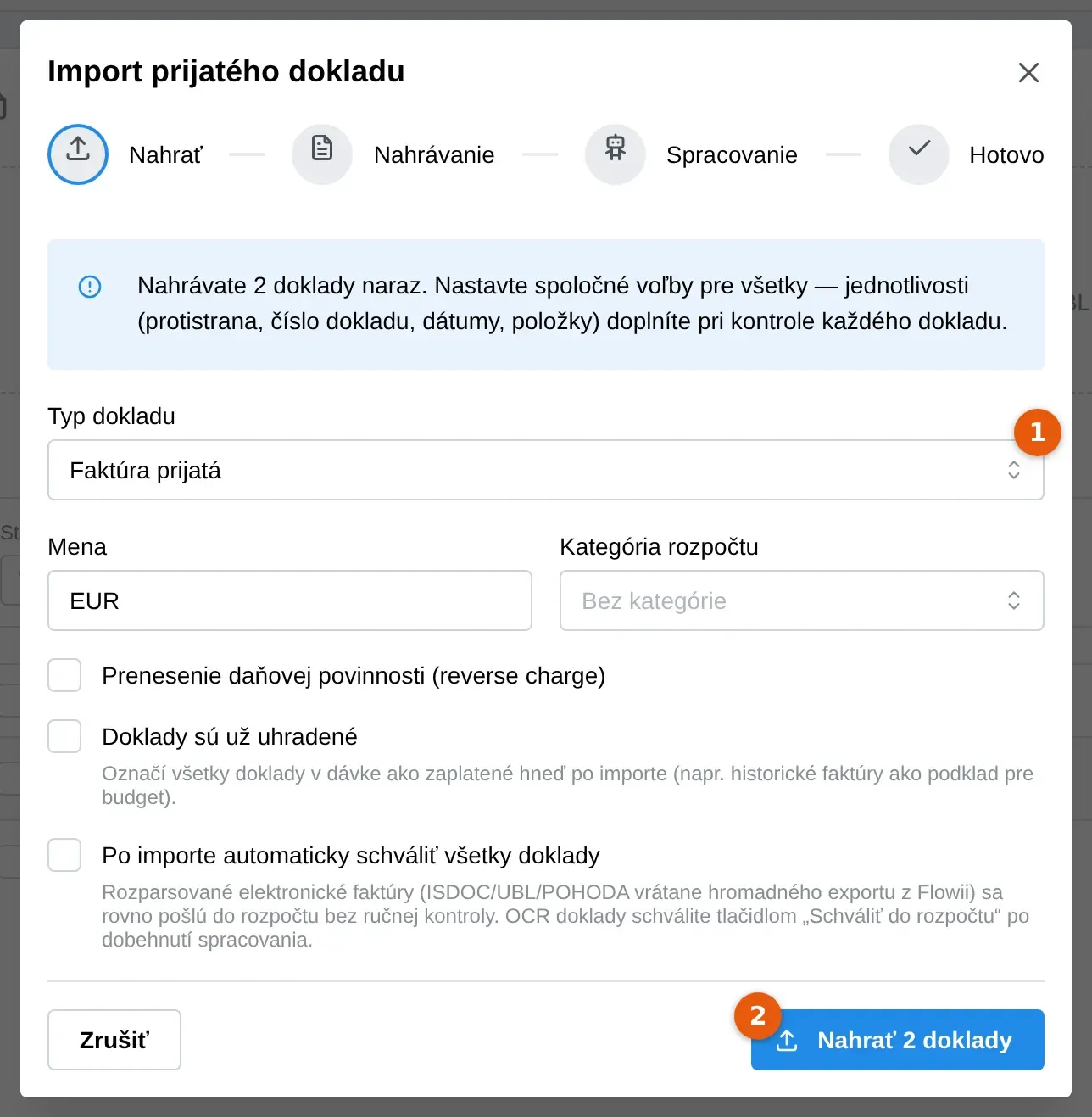
Na stránke Import prijatých dokladov presuňte do poľa naraz viac súborov, najviac 100. Rovnako sa správa aj jeden súbor s e-faktúrou. Otvorí sa krok s voľbami.
-
V poli Typ dokladu vyberte Faktúra prijatá alebo Bloček.
-
Voliteľne nastavte Mena a Kategória rozpočtu. Tieto voľby platia pre všetky súbory v dávke.
-
Podľa potreby zaškrtnite Doklady sú už uhradené (pri bločkoch pole nie je) a Po importe automaticky schváliť všetky doklady.
-
Kliknite na tlačidlo s počtom súborov, napríklad Nahrať 2 doklady alebo Nahrať 5 dokladov, pri jednej e-faktúre na Importovať.
Po nahratí Dakoty ukáže súhrn, napríklad počet e-faktúr spracovaných zadarmo a počet dokladov, ktoré sa spracúvajú cez OCR. Ak sa niektorý súbor nepodarí nahrať, vypíše jeho názov.
Čo sa stane po nahratí dokladov
Section titled “Čo sa stane po nahratí dokladov”Hotovo, doklady sú v zozname! Pri každom riadku uvidíte stĺpce Súbor, Stav, Istota a Vytvorené. Stĺpec Istota ukáže po najetí myšou percento istoty rozpoznania a farbu: zelenú od 80 %, žltú od 60 % a červenú pod 60 %. Zoznam sa obnovuje sám, kým OCR beží.
V riadku sú ikony: oko (Zobraziť súbor), prehrať (Spustiť spracovanie, len pre čakajúce doklady), fajka (Skontrolovať, len pre doklady na kontrolu) a tri bodky s položkou Zmazať. Doklad sa vo faktúrach alebo bločkoch objaví až po schválení.
Časté problémy pri importe dokladov
Section titled “Časté problémy pri importe dokladov”Väčšinou ide o kredity alebo o formát súboru.
V menu nevidím Import prijatých dokladov. Neschovalo sa schválne, len vám vlastník organizácie ešte nedal oprávnenie Importovať - Rozpočet. Požiadajte ho oň.
Dakoty hlási Nedostatok kreditov pre OCR spracovanie. Doplňte kredity alebo nahrajte e-faktúru, ktorá je zadarmo.
Súbor Dakoty odmietlo. Skontrolujte, že je to PDF, obrázok alebo e-faktúra a že má do 10 MB. Pri viac ako 100 súboroch naraz Dakoty ohlási Naraz môžete nahrať najviac 100 súborov.
Doklad skončil v stave Chyba. Za zlyhané rozpoznanie sa kredity neúčtujú. Zlyhaný doklad nemá ikonu prehrať, zmažte ho tromi bodkami a nahrajte súbor znova. Zmazanie importu zo zoznamu už strhnuté kredity nevracia, kredity sa vracajú len pri zamietnutí na obrazovke kontroly.
Doklad som nahral dvakrát. Pri schvaľovaní Dakoty zastaví duplicitu so zhodným číslom od rovnakého dodávateľa hláškou Doklad s týmto číslom už existuje.
Nenašli ste svoj problém? Opýtajte sa Milana: vpravo hore kliknite na svoje meno a vyberte Podpora a pomoc. Milan je náš AI asistent a o importe vie veľa. Keď si nebude istý, odovzdá vás kolegom z podpory.