

Ako nastaviť opakovanú aktivitu
Čo dosiahnete: pravidelný hovor bez prepisovania
Section titled “Čo dosiahnete: pravidelný hovor bez prepisovania”Týždenný kontrolný hovor, štvrťročná prehliadka, ročná obnova zmluvy: namiesto zapisovania tej istej aktivity dookola ju nastavíte raz ako opakovanú. Dakoty vytvorí jej výskyty samo, každý je normálna aktivita, ktorú môžete dokončiť, presunúť alebo zmazať. Nastavenie trvá pár sekúnd navyše.
Kto môže nastaviť opakovanie
Section titled “Kto môže nastaviť opakovanie”Opakovanú aktivitu vytvorí vlastník organizácie alebo používateľ s oprávnením Vytvoriť - Aktivity. Zmeny a pozastavenie série robí Upraviť - Aktivity a mazanie Zmazať - Aktivity.
Ako vytvoriť opakovanú aktivitu – krok za krokom
Section titled “Ako vytvoriť opakovanú aktivitu – krok za krokom”-
V ľavom paneli kliknite na Aktivity a potom na Pridať aktivitu. Vyplňte aktivitu podľa návodu Ako vytvoriť aktivitu.
-
V časti Kedy nastavte Začiatok prvého výskytu. Od neho sa odvodzuje deň a čas všetkých ďalších.
-
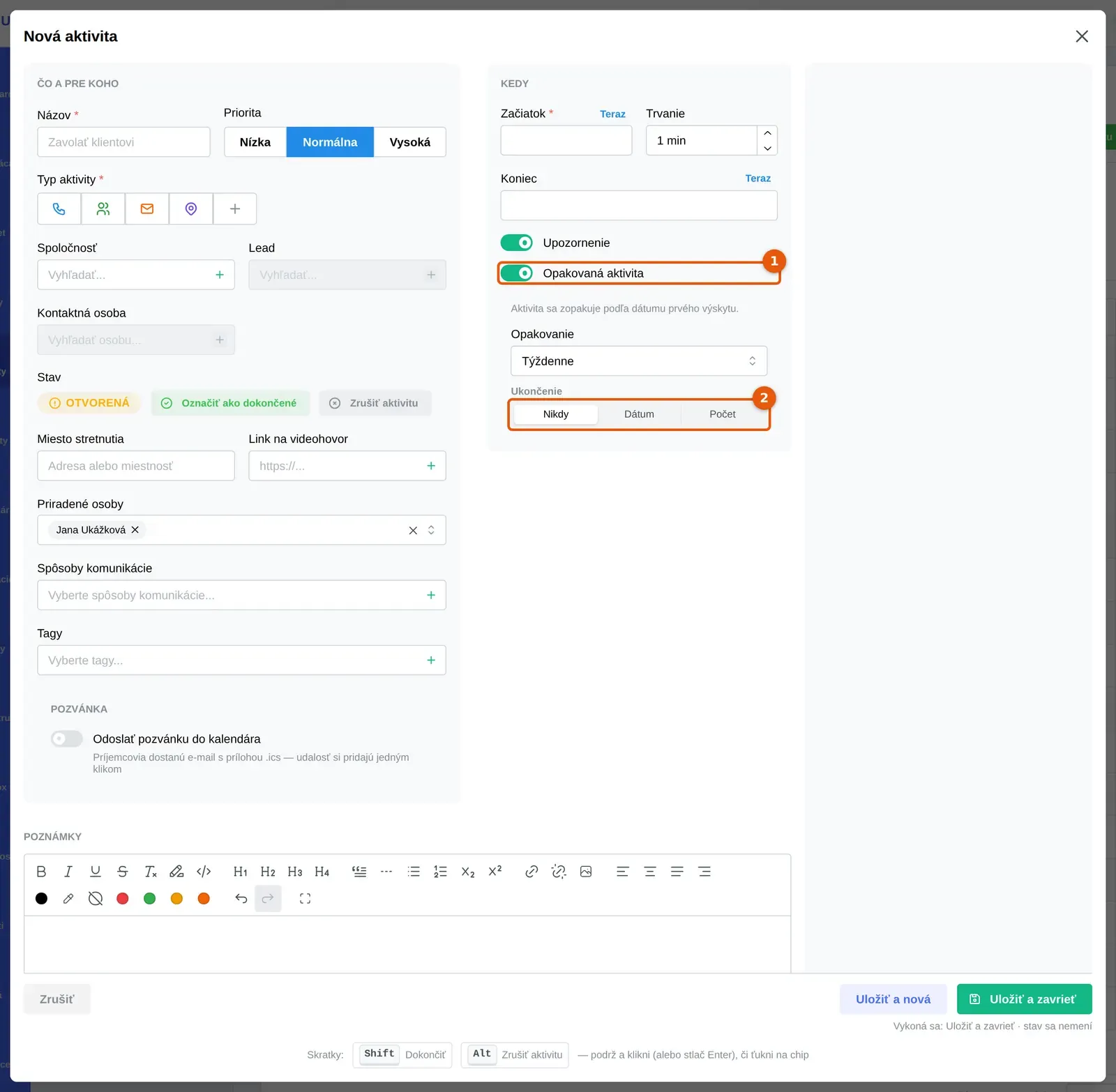
Zapnite prepínač Opakovaná aktivita. Pod ním sa ukáže text Aktivita sa zopakuje podľa dátumu prvého výskytu. a nastavenie opakovania.
-
V poli Opakovanie vyberte Týždenne, Každé 2 týždne, Mesačne, Štvrťročne, Polročne alebo Ročne.
-
V časti Ukončenie vyberte, kedy sa opakovanie skončí: Nikdy, Dátum (zadáte Posledný výskyt do) alebo Počet (zadáte Počet opakovaní).
-
Kliknite na Uložiť a zavrieť.
Čo Dakoty urobí s opakovanou aktivitou
Section titled “Čo Dakoty urobí s opakovanou aktivitou”Dakoty vytvára výskyty postupne, aby boli vždy zapísané aspoň na približne dva mesiace dopredu. Každý výskyt je v zozname Aktivity samostatný riadok s popiskom Opakovaná aktivita pri názve. Výskyty, ktoré sú už v minulosti, Dakoty nevytvára.
Ako zmeniť alebo pozastaviť opakovanú aktivitu
Section titled “Ako zmeniť alebo pozastaviť opakovanú aktivitu”- V zozname otvorte ľubovoľný výskyt kliknutím na riadok. V okne Zmena aktivity je v časti Kedy blok Opakovaná aktivita.
- V časti Zmeny použiť na vyberte, na čo sa vaša úprava vzťahuje: Len tento, Tento a budúce alebo Celá séria.
- Uložte tlačidlom Uložiť a zavrieť.
- Opakovanie zastavíte tlačidlom Pozastaviť pri texte Séria je aktívna. Dakoty ukáže Opakovanie bolo pozastavené a prestane vytvárať ďalšie výskyty, už existujúce nechá. Tlačidlom Obnoviť (pri texte Séria je pozastavená) opakovanie spustíte znova.
Ako zmazať jeden výskyt alebo celú sériu
Section titled “Ako zmazať jeden výskyt alebo celú sériu”Pri mazaní opakovanej aktivity Dakoty v okne Potvrdenie zmazania ponúkne voľbu Zmazať: Len túto, Túto a nasledujúce alebo Celá séria. Vyberte rozsah a potvrďte. Pri hromadnom mazaní označených aktivít sa pýta rovnako.
Časté problémy s opakovanými aktivitami
Section titled “Časté problémy s opakovanými aktivitami”Zmenil som čas, ale zmenil sa len jeden výskyt. V časti Zmeny použiť na bola zvolená voľba Len tento. Vyberte Tento a budúce alebo Celá séria.
Ďalšie výskyty sa neobjavujú. Séria je pravdepodobne pozastavená, alebo sa naplnil Počet opakovaní či dátum Posledný výskyt do. Skontrolujte blok Opakovaná aktivita v okne aktivity.
Zlá je úprava, ktorú som už uložil na celú sériu. Zmeny sa ukladajú podľa voľby Zmeny použiť na. Ak ste pomýlili rozsah, upravte aktivity znova, alebo sériu zmažte voľbou Celá séria a vytvorte ju nanovo.
Nenašli ste svoj problém? Opýtajte sa Milana: vpravo hore kliknite na svoje meno a vyberte Podpora a pomoc. Milan je náš AI asistent a o aktivitách vie veľa. Keď si nebude istý, odovzdá vás kolegom z podpory.