

Ako pridať lead
Čo dosiahnete: nový dopyt zapísaný skôr, než zabudnete
Section titled “Čo dosiahnete: nový dopyt zapísaný skôr, než zabudnete”Zákazník zavolal, že by chcel novú kuchyňu. Lead je zápis, aby sa na to nezabudlo: kto, odkiaľ prišiel, o čo ide a koľko by to mohlo byť. Vyplníte ho za minútu.
Kto môže pridať lead
Section titled “Kto môže pridať lead”Lead pridá vlastník organizácie alebo používateľ s oprávnením Vytvoriť - Leady. Bez neho tlačidlá Vytvoriť lead a Pridať lead nevidíte.
Ako pridať lead – krok za krokom
Section titled “Ako pridať lead – krok za krokom”-
V ľavom paneli kliknite na Leady.
-
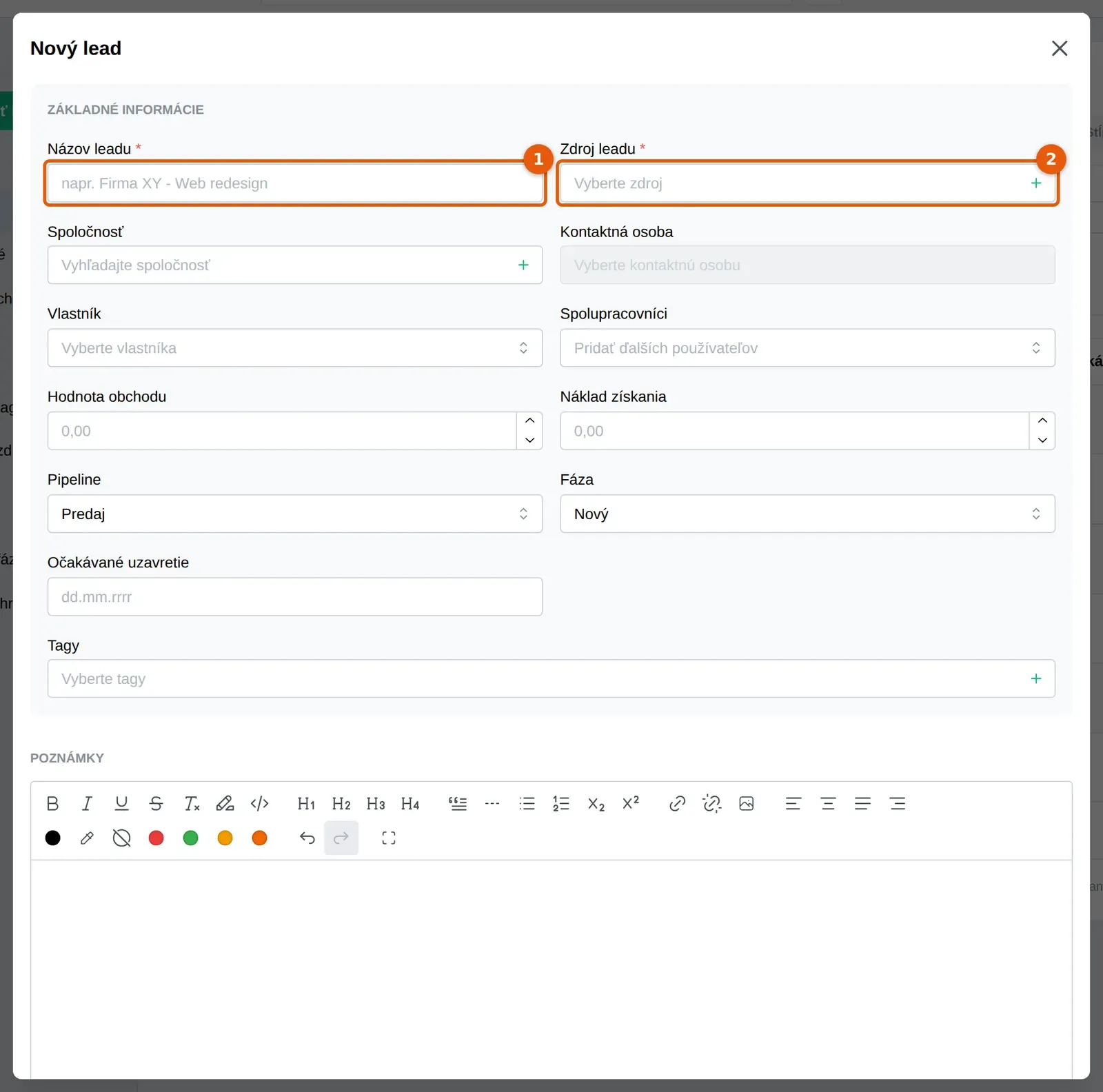
Kliknite na zelené tlačidlo Vytvoriť lead v menu vľavo alebo na Pridať lead nad tabuľkou. Otvorí sa okno Nový lead.
-
Do poľa Názov leadu napíšte názov, napríklad Firma XY - Web redesign. Pole je povinné.
-
V poli Zdroj leadu vyberte, odkiaľ dopyt prišiel (napríklad Telefón, Web alebo Referencia). Pole je povinné. Ak zdroj chýba, pridáte ho ikonou plus pri poli (Vytvoriť zdroj leadu).
-
V poli Spoločnosť začnite písať názov firmy a vyberte ju. Ak firma ešte neexistuje, kliknite na plus (Vytvoriť spoločnosť).
-
Po výbere firmy sa sprístupní pole Kontaktná osoba. Vyberte človeka z firmy.
Ako dokončiť údaje o leade
Section titled “Ako dokončiť údaje o leade”Pokračujete v okne Nový lead (Leady → Pridať lead).
- V poli Vlastník vyberte zodpovedného kolegu. Predvolene ste to vy. V poli Spolupracovníci môžete pridať ďalších.
- Do poľa Hodnota obchodu zadajte odhad sumy. Náklad získania je to, čo vás lead stál (napríklad reklama).
- V poli Pipeline zvoľte proces predaja a vo Fáza fázu, v ktorej lead začína. Predvolene je to prvá fáza (Nový). V poli Očakávané uzavretie zadajte dátum, kedy čakáte rozhodnutie.
- V poli Tagy vyberte tagy (ikona plus vytvorí nový tag) a do Poznámky napíšte, čo je o dopyte dobré vedieť.
- Kliknite na Vytvoriť lead. Dakoty ukáže hlášku Lead bol vytvorený.
Čo sa stane po pridaní leadu
Section titled “Čo sa stane po pridaní leadu”Hotovo, dopyt je v Schránke aj na Nástenke, vo fáze, ktorú ste zvolili. Pri leade bez aktivity uvidíte oranžové Bez aktivity, čo je tichá pripomienka, že by mal dostať ďalší krok. Okno Upraviť lead (kliknutím na riadok) vám potom ukáže aj históriu fáz a tlačidlo na založenie aktivity.
Časté problémy pri pridávaní leadu
Section titled “Časté problémy pri pridávaní leadu”Lead sa neuloží. Povinné sú Názov leadu a Zdroj leadu. Dakoty vás na chýbajúce pole upozorní pri jeho názve.
Pole Kontaktná osoba je sivé. Najprv vyberte Spoločnosť. Osoby sa ponúkajú z vybranej firmy, pozrite si Ako pridať kontaktnú osobu, adresu a kontakt firmy.
V zozname Zdroj leadu nič nie je. Zdroje sa spravujú v menu Leady → Spravovať zdroje, pozrite si Ako spravovať tagy a zdroje leadov.
Nenašli ste svoj problém? Opýtajte sa Milana: vpravo hore kliknite na svoje meno a vyberte Podpora a pomoc. Milan je náš AI asistent a o leadoch vie veľa. Keď si nebude istý, odovzdá vás kolegom z podpory.