

Ako pridať kontaktnú osobu, adresu a kontakt firmy
Čo dosiahnete: firma s ľuďmi, adresami a kontaktmi
Section titled “Čo dosiahnete: firma s ľuďmi, adresami a kontaktmi”Firma bez ľudí je len názov. Keď k nej doplníte kontaktné osoby, adresy a spoločné kontakty, každý kolega vie, komu zavolať, kam poslať zásielku a na čo sa e-mail skutočne číta. Na jedného človeka alebo jednu adresu stačí asi minúta.
Kto môže upravovať kontakty a adresy firmy
Section titled “Kto môže upravovať kontakty a adresy firmy”Záložky vidí každý, kto firmu vidí (Zobraziť - Spoločnosti). Pridávať, meniť a mazať môže vlastník organizácie alebo používateľ s oprávnením Upraviť - Spoločnosti.
Ako pridať kontaktnú osobu
Section titled “Ako pridať kontaktnú osobu”-
V zozname Spoločnosti otvorte detail firmy a kliknite na záložku Kontaktné osoby.
-
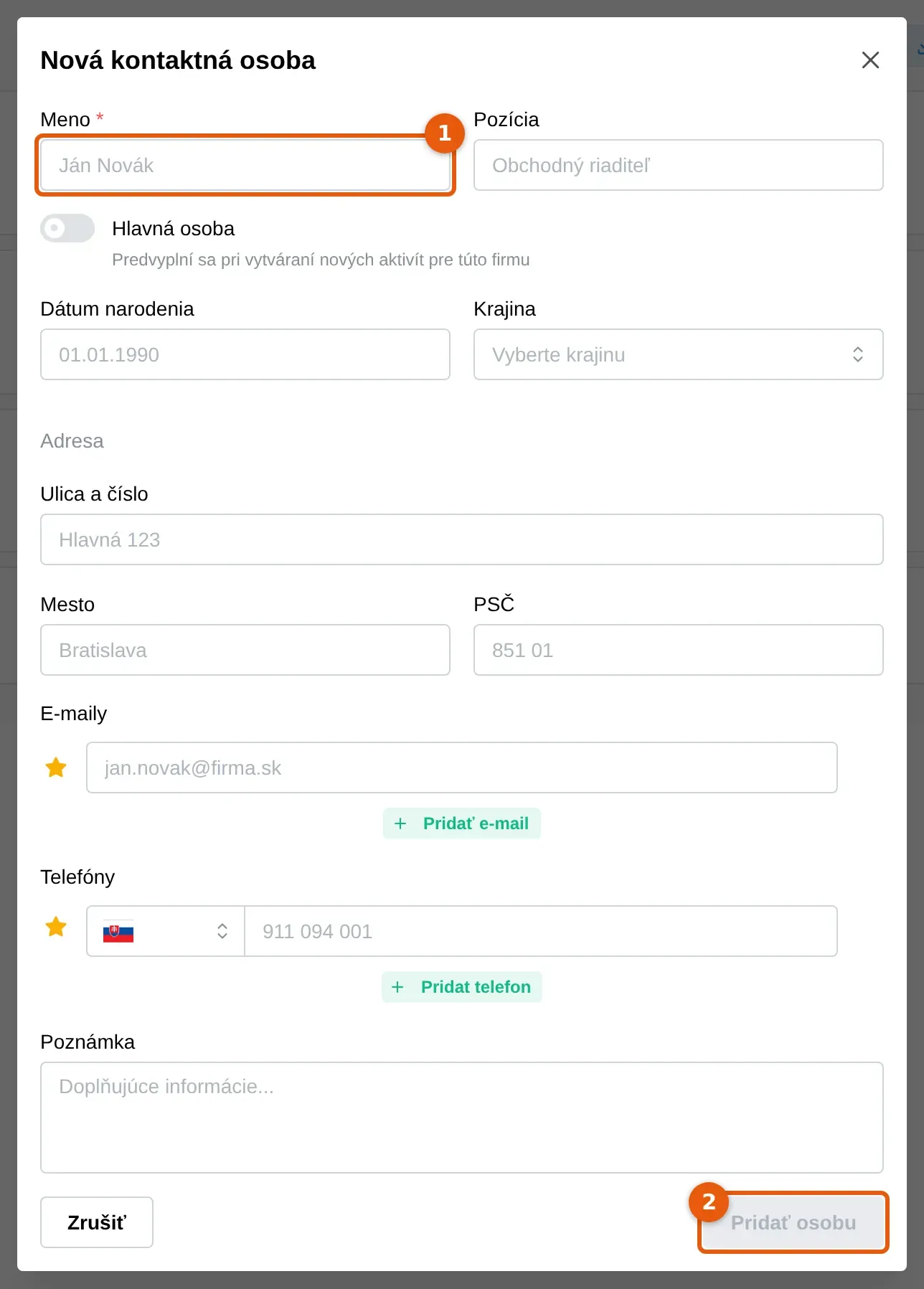
Kliknite na Pridať osobu. Otvorí sa okno Nová kontaktná osoba.
-
Vyplňte Meno, ktoré je povinné. Voliteľne doplňte Pozícia a Dátum narodenia.
-
Ak je to hlavný kontakt firmy, zapnite Hlavná osoba. Dakoty ju potom predvyplní pri nových aktivitách tejto firmy.
-
Kliknutím na Pridať e-mail a Pridat telefon pridáte e-mailové adresy a telefónne čísla osoby. Môžete ich zadať viac.
-
Voliteľne vyplňte adresu osoby (Krajina, Ulica a číslo, Mesto, PSČ) a Poznámka.
-
Kliknite na Pridať osobu. Osoba sa objaví v zozname so záložkou Kontaktné osoby.
Pri osobe v zozname môžete ikonou ceruzky údaje upraviť a ikonou koša ju zmazať. Dakoty sa pred zmazaním opýta v okne Zmazať kontaktnú osobu. Firma môže mať najviac 25 kontaktných osôb.
Ako načítať kontaktné osoby z registra
Section titled “Ako načítať kontaktné osoby z registra”Tlačidlo Importovať z registra sa na záložke Kontaktné osoby ukáže len vtedy, keď má firma vyplnené IČO. Dakoty doplní osoby, ktoré nájde v registri, a ukáže hlášku, napríklad Importovaných 3 z 4 osôb (1 preskočených - už existujú). Osoby s rovnakým menom sa nezdvojujú.
Ako pridať adresu firmy
Section titled “Ako pridať adresu firmy”-
V detaile firmy kliknite na záložku Adresy a potom na Pridať adresu. Otvorí sa okno Nová adresa.
-
Vyplňte Názov adresy (napríklad Hlavná prevádzka), Ulica a číslo, Mesto, PSČ a Krajina. Všetky polia sú povinné.
-
Kliknite na Pridať adresu. Firma môže mať najviac 10 adries.
-
Pri adrese v zozname môžete kruhom s fajkou nastaviť, že je predvolená (Nastaviť ako predvolenú), a ikonou domčeka, že je sídlom firmy (Nastaviť ako sídlo). Aktívna voľba sa v tooltipe zobrazí ako Predvolená adresa alebo Sídlo spoločnosti.
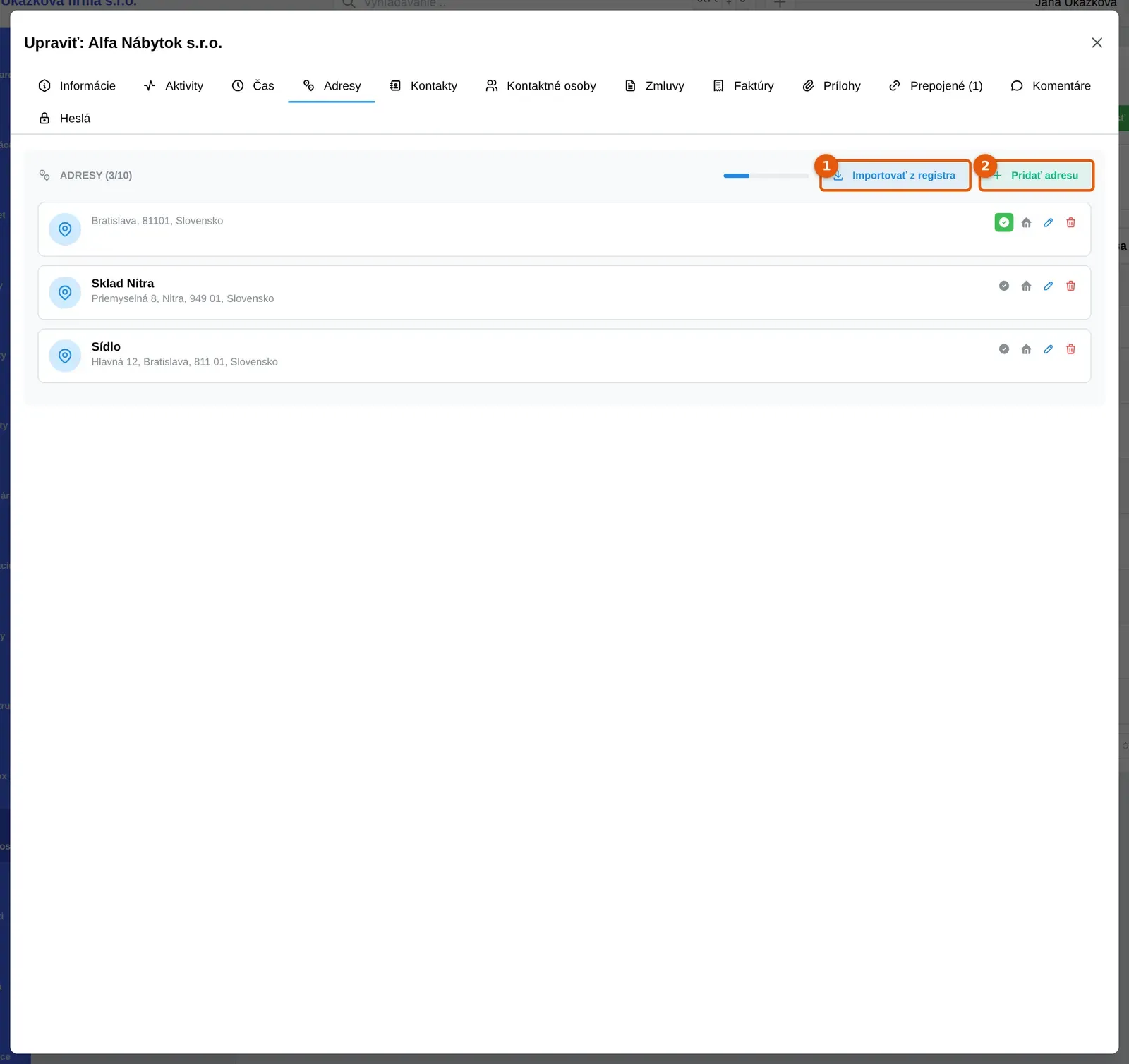
Ak má firma vyplnené IČO, tlačidlom Importovať z registra doplníte adresu sídla. Ak ju už máte, Dakoty ukáže Adresa z registra už existuje, inak Adresa bola importovaná z registra a vznikne adresa s názvom Sídlo spoločnosti.
Ako pridať e-mail alebo telefón firmy
Section titled “Ako pridať e-mail alebo telefón firmy”- V detaile firmy kliknite na záložku Kontakty a potom na Pridať kontakt. Otvorí sa okno Nový kontakt.
- Prepínačom vyberte Email alebo Telefón.
- Do poľa Emailová adresa (pri telefóne číslo) zadajte hodnotu. Pole Popis je voliteľné, napríklad Účtovníctvo alebo Recepcia.
- Ak je kontakt hlavný pre svoj typ, zapnite Primárny kontakt.
- Kliknite na Pridať kontakt. Firma môže mať najviac 20 kontaktov.
Časté problémy s kontaktmi a adresami
Section titled “Časté problémy s kontaktmi a adresami”Tlačidlo Pridať osobu chýba. Firma už má 25 kontaktných osôb alebo vám chýba oprávnenie Upraviť - Spoločnosti. Rovnako je to pri adresách a kontaktoch, keď firma dosiahla ich limit.
Importovať z registra nič nepridalo, alebo tlačidlo nevidím. Tlačidlo sa ukáže len pri firme s vyplneným IČO. Osoby z registra, ktoré už vo firme máte, Dakoty preskočí.
Nenašli ste svoj problém? Opýtajte sa Milana: vpravo hore kliknite na svoje meno a vyberte Podpora a pomoc. Milan je náš AI asistent a o firmách vie veľa. Keď si nebude istý, odovzdá vás kolegom z podpory.