

Bankové transakcie: nahranie výpisu a e-mailové notifikácie
Vyžaduje modulPárovanie platieb
Čo dosiahneš: platby z banky v Dakoty, bez prepisovania
Section titled “Čo dosiahneš: platby z banky v Dakoty, bez prepisovania”Peniaze prišli na účet, ale tvoja faktúra o tom nevie. Aby to Dakoty vedelo, musí najprv vidieť platby z banky. Dostanú sa tam dvoma cestami: nahráš bankový výpis, alebo si v banke zapneš e-mailové notifikácie o pohyboch na účte. Každá platba potom skončí v zozname Bankové transakcie a odtiaľ ju spáruješ s faktúrou. Prvé nahranie výpisu trvá asi 3 minúty.
Kto to môže robiť a kedy sa funkcia zobrazí
Section titled “Kto to môže robiť a kedy sa funkcia zobrazí”Modul párovania platieb Dakoty zapína pre organizáciu tím Dakoty, nie je to nastavenie, ktoré by si prepol sám. Keď ho tím zapne, v ľavom menu Budgetu sa objavia položky Bankové transakcie a Párovanie platieb a v Nastavenia organizácie záložka Párovanie platieb. Ak ho organizácia nemá, nič z toho nevidíš. O zapnutie požiadaj cez Podpora a pomoc.
Zoznam a záložku vidí vlastník organizácie a používateľ s oprávnením Zobraziť - Rozpočet. Nahrať výpis môže používateľ s oprávnením Upraviť - Rozpočet. Pridať účet a zapnúť e-mailový kanál môže používateľ s oprávnením Upraviť - Nastavenia.
Ako nahrať bankový výpis – krok za krokom
Section titled “Ako nahrať bankový výpis – krok za krokom”- V ľavom paneli klikni na Budget a potom na Bankové transakcie.
- Vpravo hore klikni na Nahrať výpis. Otvorí sa panel Nahrať bankový výpis.
- Klikni na Vybrať súbor výpisu a vyber súbor z počítača. Dakoty prijíma formáty camt.053 (XML), MT940, ABO/GPC, CSV z Tatra banky a PDF. Súbor môže mať najviac 25 MB. CSV z internet bankingu Tatra banky nenesie číslo účtu: ak máš jediný aktívny bankový účet, Dakoty ho použije samo a po nahratí ti ho ukáže, ak máš viac účtov, vyberieš správny v okne Ku ktorému účtu patrí výpis?. Pre PDF pozri Ako nahrať bankový výpis v PDF.
- Počkaj na potvrdenie Výpis nahraný — spracúva sa na pozadí. Spracovanie trvá chvíľu, panel nechaj otvorený.
- V časti História importov sleduj stĺpec Stav. Čaká alebo Spracúva sa znamená, že výpis sa ešte spracúva, Spracované že je hotovo a Zlyhalo že sa nepodarilo. Pri zlyhaní ukáže popis po prejdení myšou dôvod.
- Keď je import spracovaný, zoznam Bankové transakcie sa obnoví sám a nové platby sú v ňom. Potom panel zatvor. Ak je stav Zlyhalo, zoznam sa nezmení, dôvod nájdeš pri stave v histórii.
Výpis môžeš nahrať aj v Nastavenia organizácie → Párovanie platieb, v časti Nahrať bankový výpis. Je to ten istý formulár aj tá istá história.
Ak výpis nahráš dvakrát, platby sa nezdvoja. Dakoty duplicity zahodí.
Výpis sa dá nahrať len na účet, ktorý máš v Dakoty pridaný. Ak ho tam nemáš, import skončí stavom Zlyhalo a dôvodom Účet … nie je zaregistrovaný. Pridaj účet v Nastavenia organizácie → Párovanie platieb v časti Bankové účty a výpis nahraj znova.
Kde v internet bankingu nájdeš výpis
Section titled “Kde v internet bankingu nájdeš výpis”Názvy v internet bankingu sa môžu líšiť a banky ich menia, takže ber toto len ako orientáciu:
- Tatra banka: výpis do účtovníctva (XML) alebo export CSV,
- Slovenská sporiteľňa: SEPA XML alebo MT940,
- VÚB: export XML alebo ABO,
- ČSOB: XML výpis.
Čo ukazuje história importov
Section titled “Čo ukazuje história importov”V stĺpci Kredity vidíš, koľko stálo spracovanie PDF cez AI. Pri výpise, ktorý ešte čaká na potvrdenie, je pri sume (odhad), pri textovom PDF 0 € (bez AI). XML, MT940, ABO, CSV z Tatra banky a textové PDF sú zadarmo, za kredity je len čítanie cez AI (OCR). Pri PDF výpisoch ukáže stav aj kontrolu zostatkov: Zostatky sedia alebo Zostatky nesedia. Stav Čaká na potvrdenie má PDF, ktoré čaká na tvoje rozhodnutie o spracovaní cez AI. Pri spracovanom výpise s novými platbami je tlačidlo Skontrolovať návrhy. Viac v návode Ako nahrať bankový výpis v PDF.
Ako dostávať platby z banky e-mailom – krok za krokom
Section titled “Ako dostávať platby z banky e-mailom – krok za krokom”Namiesto nahrávania výpisov ti môže banka posielať e-maily: notifikácie o pohyboch na účte (Tatra banka, ČSOB), alebo pravidelné výpisy v súbore (ostatné banky).
- V Nastavenia organizácie → Párovanie platieb nájdi v časti Bankové účty svoj účet. Ak tam nie je, klikni na Pridať účet v modrom upozornení, účet sa založí z tvojich fakturačných údajov.
- V poli Banka vyber jednu z troch možností: Tatra banka (notifikácie), ČSOB (notifikácie) alebo Iná banka: plánované výpisy e-mailom.
- Klikni na Zapnúť e-mailový kanál. Pri účte sa zobrazí e-mailová adresa Dakoty a rozbaľovací návod pre tvoju banku.
- V internet bankingu svojej banky nastav posielanie notifikácií alebo výpisov na túto adresu.
Kanál vypneš tlačidlom Vypnúť e-mailový kanál. E-maily, ktoré z banky prišli, vidíš v časti Prijaté e-maily na tej istej záložke. Platbu z notifikácie tam potvrdíš tlačidlom Vytvoriť platbu. PDF výpis z e-mailu sa nespracúva, nahraj ho ručne tlačidlom Nahrať výpis v Bankové transakcie. Všetko podrobne je v návode Prijaté e-maily z banky.
Ako čítať zoznam Bankové transakcie
Section titled “Ako čítať zoznam Bankové transakcie”V časti Predaj v menu Budgetu klikni na Bankové transakcie. Zoznam má stĺpce Dátum (v tvare 18.09.2026), Suma, VS (variabilný symbol), Protistrana a Stav. Prijaté platby majú zelené znamienko plus, odchádzajúce červené mínus. Stav môže byť:
- Nespárované: platba ešte nie je priradená k faktúre,
- Spárované: platba pokrýva faktúru,
- Čiastočne: platba pokrýva len časť sumy faktúry,
- Ignorované: platbu si označil, že sa nemá párovať.
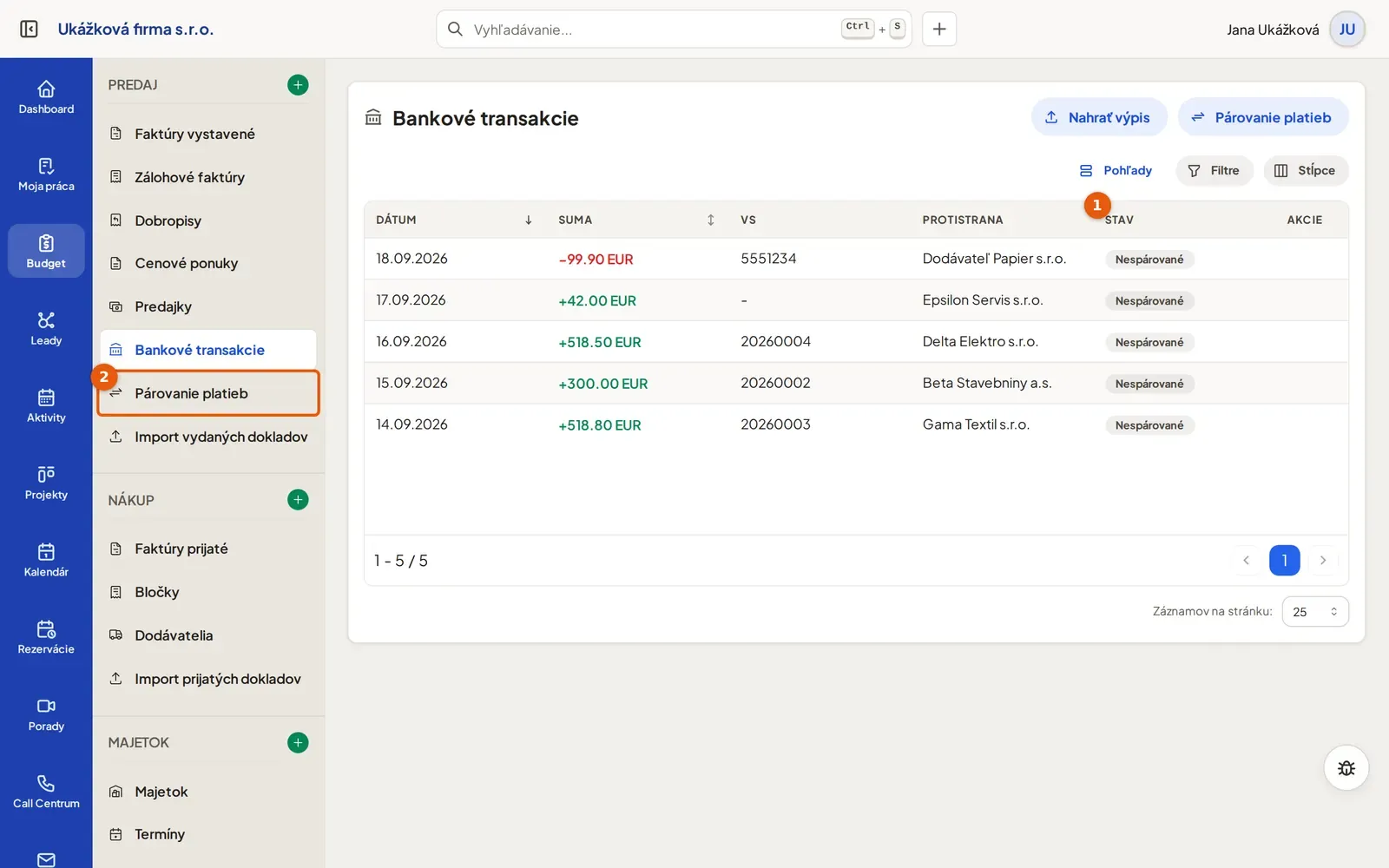
Pre spárovanie platieb s faktúrami klikni vpravo hore na Párovanie platieb (alebo na rovnakú položku v ľavom menu). Postup je v návode Párovanie platieb z banky.
Časté problémy s bankovými transakciami
Section titled “Časté problémy s bankovými transakciami”V menu nie je Bankové transakcie ani Párovanie platieb. Modul nemáš zapnutý alebo nemáš oprávnenie Zobraziť - Rozpočet. Zapnutie rieši tím Dakoty, napíš im cez Podpora a pomoc. Položky sa objavia po zapnutí modulu a obnovení stránky.
Mám výpis len v PDF. Aj ten Dakoty prečíta. Textové PDF z Tatra banky a Slovenskej sporiteľne zadarmo, ostatné (aj skeny) cez AI (OCR) za kredity. Postup je v návode Ako nahrať bankový výpis v PDF.
Výpis sa ukázal ako Zlyhalo. Prejdi myšou na štítok, uvidíš dôvod. Najčastejšie ide o formát, ktorý Dakoty nepozná. Podporované sú camt.053 (XML), MT940, ABO/GPC, CSV z Tatra banky a PDF. Požiadaj banku o výpis v niektorom z nich.
CSV hlási, že formát zatiaľ nepodporujeme. Dakoty číta CSV len z internet bankingu Tatra banky. Pre iné banky a pre Excel (XLS, XLSX) použi XML (camt.053), MT940 alebo ABO.
CSV hlási, že treba najprv pridať bankový účet. CSV sa priraďuje k účtu, ktorý máš pridaný v Nastavenia organizácie → Párovanie platieb v časti Bankové účty. Pridaj ho a výpis nahraj znova.
Nahral som výpis, ale transakcie sa neukázali. Počkaj, kým je stav v Histórii importov Spracované. Zoznam sa po nahraní obnoví sám, ak nie, obnov stránku. Platby už raz nahraté sa nezobrazia znova.
Nahrávanie výpisu zlyhalo hláškou Nahranie výpisu zlyhalo. Skontroluj, že súbor nie je väčší ako 25 MB, a skús to znova.
Nenašiel si svoj problém? Opýtaj sa Milana: vpravo hore klikni na svoje meno a vyber Podpora a pomoc. Milan je náš AI asistent a o bankových platbách vie veľa. Keď si nebude istý, odovzdá ťa kolegom z podpory.