

Ako zaevidovať prijatú faktúru
Čo dosiahnete: faktúra od dodávateľa v poriadku
Section titled “Čo dosiahnete: faktúra od dodávateľa v poriadku”Faktúra od dodávateľa nemá ležať v šuplíku ani v e-maile. Zapíšete ju v module Budget, v časti Nákup, do zoznamu Faktúry prijaté. Dakoty vám pri tom poradí DPH podľa krajiny dodávateľa a po označení úhrady faktúru započíta do výdavkov. Zápis trvá asi 3 minúty. Ak máte faktúru ako PDF alebo fotku, môže ju za vás prepísať import dokladov.
Kto môže zapísať prijatú faktúru
Section titled “Kto môže zapísať prijatú faktúru”Faktúru zapíše vlastník organizácie alebo používateľ, ktorého rola obsahuje oprávnenie Vytvoriť - Rozpočet. Zoznam vidí každý s oprávnením Zobraziť - Rozpočet, úpravu povoľuje Upraviť - Rozpočet a mazanie Zmazať - Rozpočet. Ak Budget v ľavom paneli nevidíte, pozrite Prečo nevidím modul v ľavom paneli.
Ako zaevidovať prijatú faktúru – výber dodávateľa
Section titled “Ako zaevidovať prijatú faktúru – výber dodávateľa”-
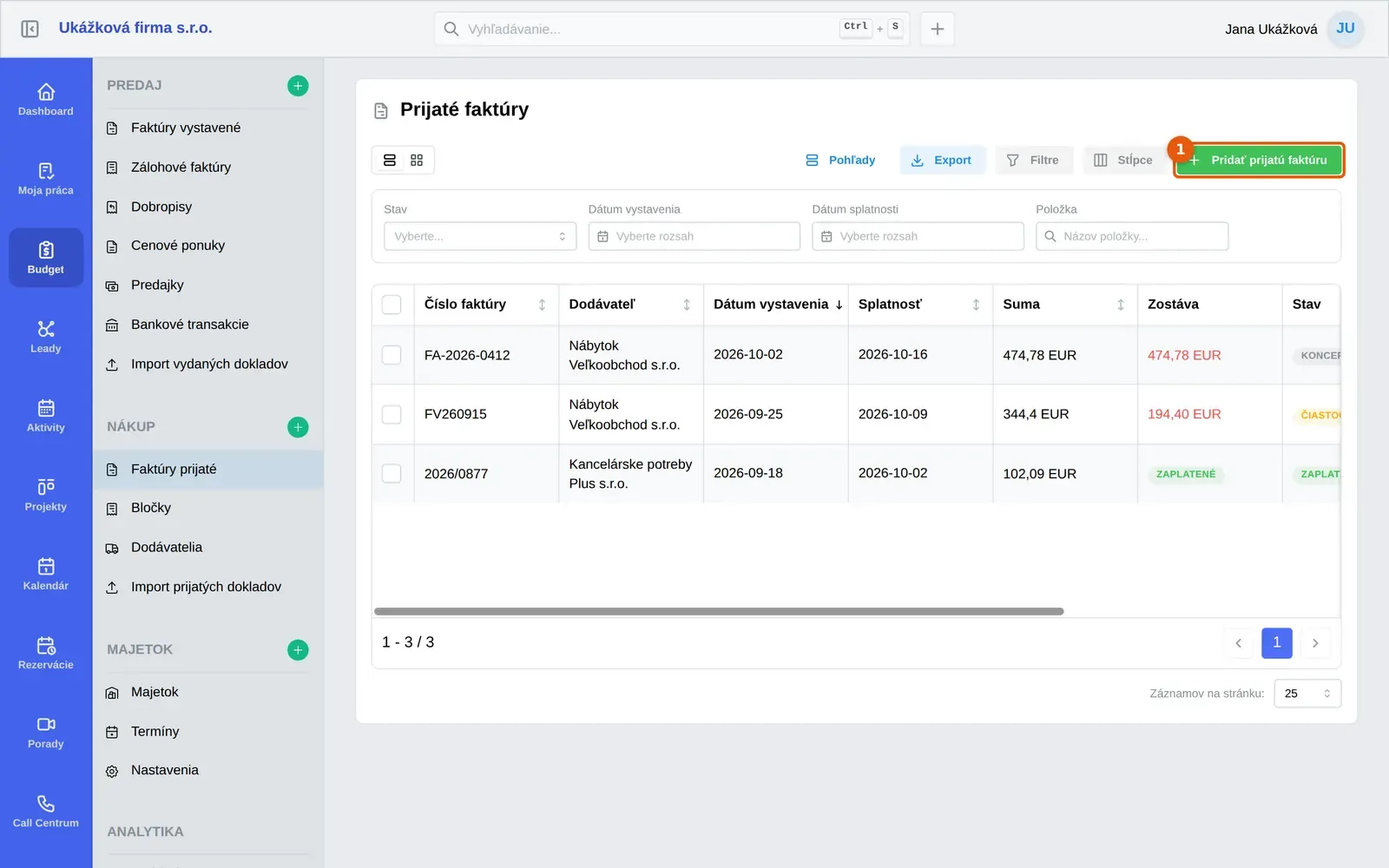
V ľavom paneli kliknite na Budget.
-
V časti Nákup kliknite na Faktúry prijaté. Otvorí sa zoznam Prijaté faktúry.
-
Vpravo hore kliknite na Pridať prijatú faktúru. Otvorí sa okno Nová prijatá faktúra.
-
V poli Spoločnosť / IČO začnite písať názov alebo IČO dodávateľa a vyberte ho zo zoznamu. Dakoty ponúka vaše uložené Dodávatelia aj firmy zo zoznamu Spoločnosti.
-
Ak dodávateľa v zozname nemáte, kliknite na ikonu ceruzky v poli (popis po prejdení myšou: Zadať manuálne) a vyplňte Názov spoločnosti, IČO, Krajina, Ulica, Mesto a PSČ. DIČ, IČ DPH, Email, Telefón, IBAN a SWIFT sú voliteľné.
-
Kliknite na Pokračovať.
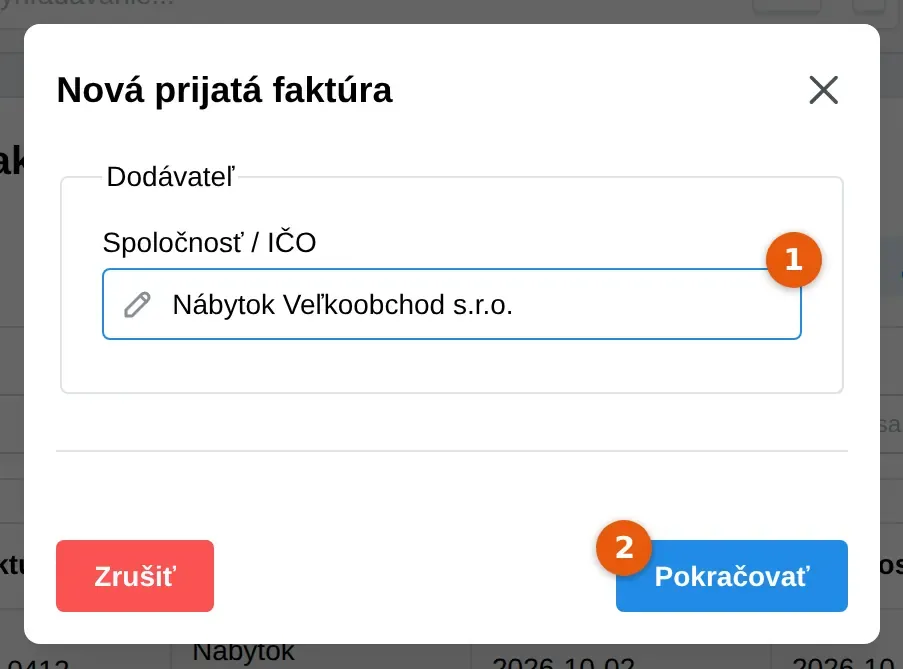
Rovnaké okno otvoríte aj zeleným tlačidlom + pri nadpise Nákup (popis po prejdení myšou: Vytvoriť doklad) a voľbou Prijatá faktúra.
Ako zaevidovať prijatú faktúru – údaje a položky
Section titled “Ako zaevidovať prijatú faktúru – údaje a položky”Pokračujete v okne Nová prijatá faktúra (Budget → Faktúry prijaté → Pridať prijatú faktúru).
-
Do poľa Číslo faktúry prepíšte číslo z dokladu dodávateľa. Pole je povinné.
-
Podľa potreby vyplňte Kategória, Variabilný symbol, Konštantný symbol a Špecifický symbol.
-
V časti Dátumy skontrolujte Dátum vystavenia (predvyplnený je dnešný) a Dátum splatnosti (predvyplnených je 14 dní od dnes). Voliteľne doplňte Dátum dodania.
-
V časti Položky faktúry zmeňte v poli Mena menu, ak faktúra nie je v eurách.
-
V riadku položky vyplňte Popis, Množstvo, Cena/jedn. a DPH. Ďalší riadok pridáte tlačidlom Pridať položku.
-
Voliteľne napíšte internú poznámku do časti Poznámka.
-
Kliknite na Vytvoriť faktúru. Dakoty potvrdí hláškou Prijatá faktúra bola úspešne vytvorená.
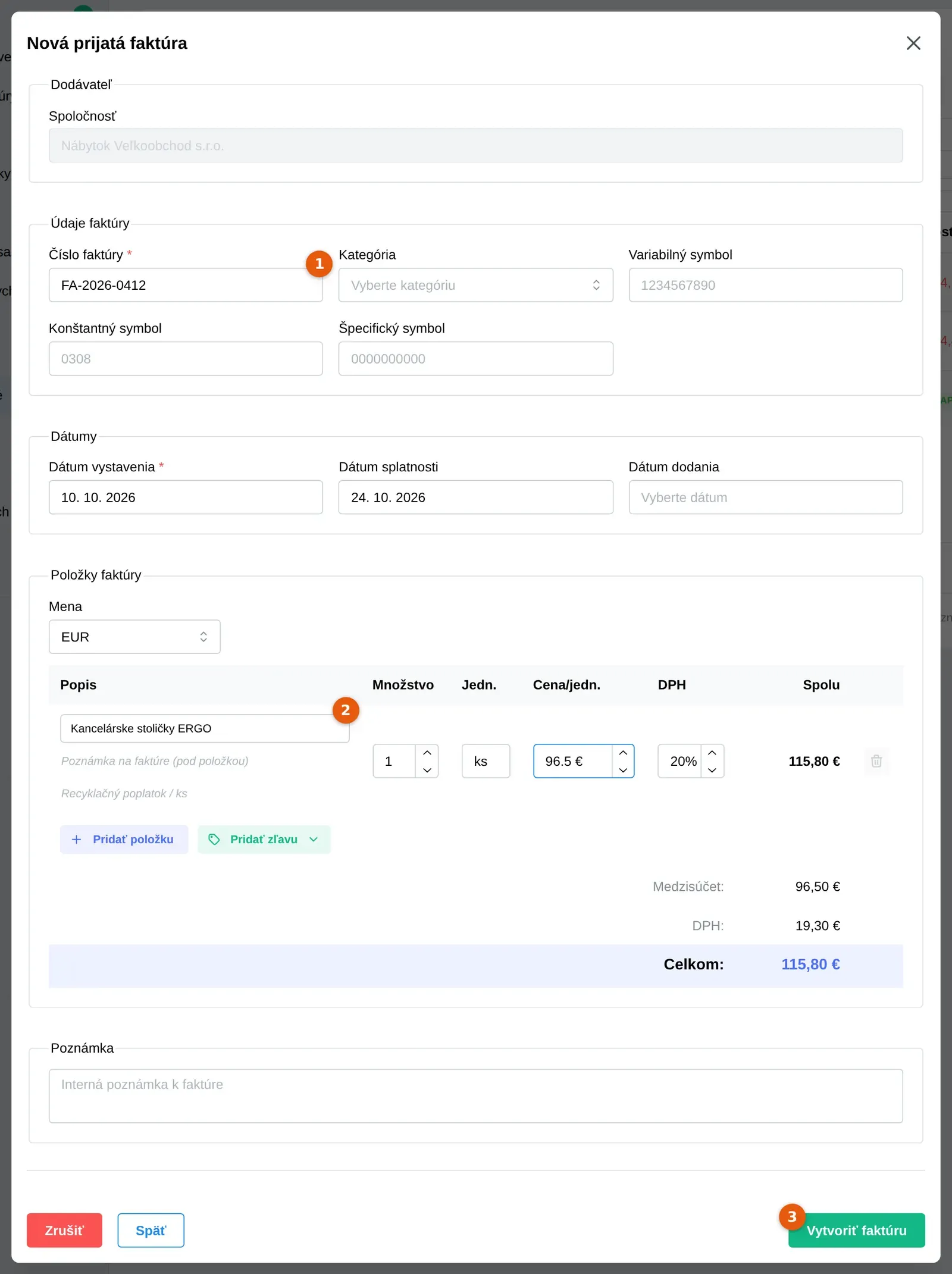
Každá položka musí mať popis a cenu väčšiu ako nula, inak Dakoty ukáže hlášku Vyplňte všetky povinné údaje položiek.
Ako Dakoty nastaví DPH podľa dodávateľa
Section titled “Ako Dakoty nastaví DPH podľa dodávateľa”Po výbere dodávateľa Dakoty prepíše sadzbu DPH vo všetkých položkách podľa krajiny dodávateľa. Sadzbu môžete ručne zmeniť:
- Dodávateľ z rovnakej krajiny ako vaša organizácia (alebo s neznámou krajinou): predvolená sadzba organizácie, ak nie je nastavená, tak 23 %.
- Dodávateľ z inej krajiny EÚ, ak ste aj vy v EÚ: DPH 0 % a modré upozornenie Prenos daňovej povinnosti.
- Dodávateľ mimo EÚ: DPH 0 % bez upozornenia.
Krajinu má dodávateľ vyplnenú, keď ste ho zadali cez Zadať manuálne alebo keď vznikol z firmy v zozname Spoločnosti. Formulár Nový dodávateľ krajinu nemá, preto sa pri takom dodávateľovi použije predvolená sadzba. Právne posúdenie prenosu daňovej povinnosti nechajte na účtovníkovi.
Čo sa stane po uložení prijatej faktúry
Section titled “Čo sa stane po uložení prijatej faktúry”Hotovo, faktúra je zapísaná! Okno sa zavrie a nájdete ju v zozname Prijaté faktúry so stavom Koncept. V stĺpci Zostáva uvidíte celú sumu. Dakoty ju zatiaľ nepovažuje za zaplatenú a nezapočíta ju do výdavkov vo Finančnom prehľade, kým ju neoznačíte ako zaplatenú, pozrite Ako zaznamenať úhradu prijatej faktúry alebo bločku.
Koncept môžete upraviť ceruzkou (popis: Upraviť) a zmazať košom (popis: Zmazať). V okne Upraviť prijatú faktúru je aj tlačidlo Naskladniť, ktoré otvorí príjem tovaru na sklad z tejto faktúry.
Časté problémy pri prijatých faktúrach
Section titled “Časté problémy pri prijatých faktúrach”Stáva sa to každému, väčšinou ide o oprávnenia alebo o stav faktúry.
Tlačidlo Pridať prijatú faktúru nie je vidieť. Neschovalo sa schválne, len vám vlastník organizácie ešte nedal oprávnenie Vytvoriť - Rozpočet. Požiadajte ho oň.
Dodávateľa nenájdem v zozname. Pole hľadá podľa názvu aj IČO. Ak ho nenájdete, použite Zadať manuálne. Ak IČO v Dakoty už existuje, ukáže sa okno Dodávateľ už existuje a tlačidlo Použiť existujúceho vám ušetrí duplicitu.
Dodávateľ z verejného registra. Firmu z registra, ktorú v poli vyberiete, Dakoty založí medzi Dodávatelia s IČO, DIČ, IČ DPH, adresou a krajinou. Ak už máte dodávateľa s rovnakým IČO, použije sa ten existujúci.
Faktúru nejde upraviť ani zmazať. Upraviť a zmazať sa dá len faktúra v stave Koncept. Pri zaplatenej alebo čiastočne zaplatenej faktúre je ikona ceruzky aj koša vypnutá a po kliknutí na riadok sa okno úprav neotvorí.
Aké stavy má prijatá faktúra. Filter Stav ponúka Koncept, Zaplatené a Čiastočne zaplatené. Stavy Odoslané a Po splatnosti Dakoty nastavuje len vystaveným faktúram, prijatým nie.
Nenašli ste svoj problém? Opýtajte sa Milana: vpravo hore kliknite na svoje meno a vyberte Podpora a pomoc. Milan je náš AI asistent a o nákupných dokladoch vie veľa. Keď si nebude istý, odovzdá vás kolegom z podpory.