

Fakturačné údaje firmy: IČO, DIČ, DPH a adresa
Čo dosiahnete: doklady s vašimi údajmi
Section titled “Čo dosiahnete: doklady s vašimi údajmi”Fakturačné údaje sú vaša vizitka na každej faktúre, ponuke aj zmluve: názov firmy, IČO, DIČ, adresa a poznámka z obchodného registra. Vyplníte ich raz, tak si ich nemusíte pamätať pri každom doklade. Zaberie to asi 5 minút.
Kto môže zmeniť fakturačné údaje
Section titled “Kto môže zmeniť fakturačné údaje”Údaje mení vlastník organizácie alebo používateľ s oprávnením Upraviť - Nastavenia. Ak organizácia vystavuje doklady z viacerých pobočiek, každá pobočka má vlastné údaje, pozrite si Pobočky.
Ako vyplniť fakturačné údaje – krok za krokom
Section titled “Ako vyplniť fakturačné údaje – krok za krokom”-
Vpravo hore kliknite na svoje meno, vyberte Nastavenia organizácie a potom záložku Fakturačné údaje.
-
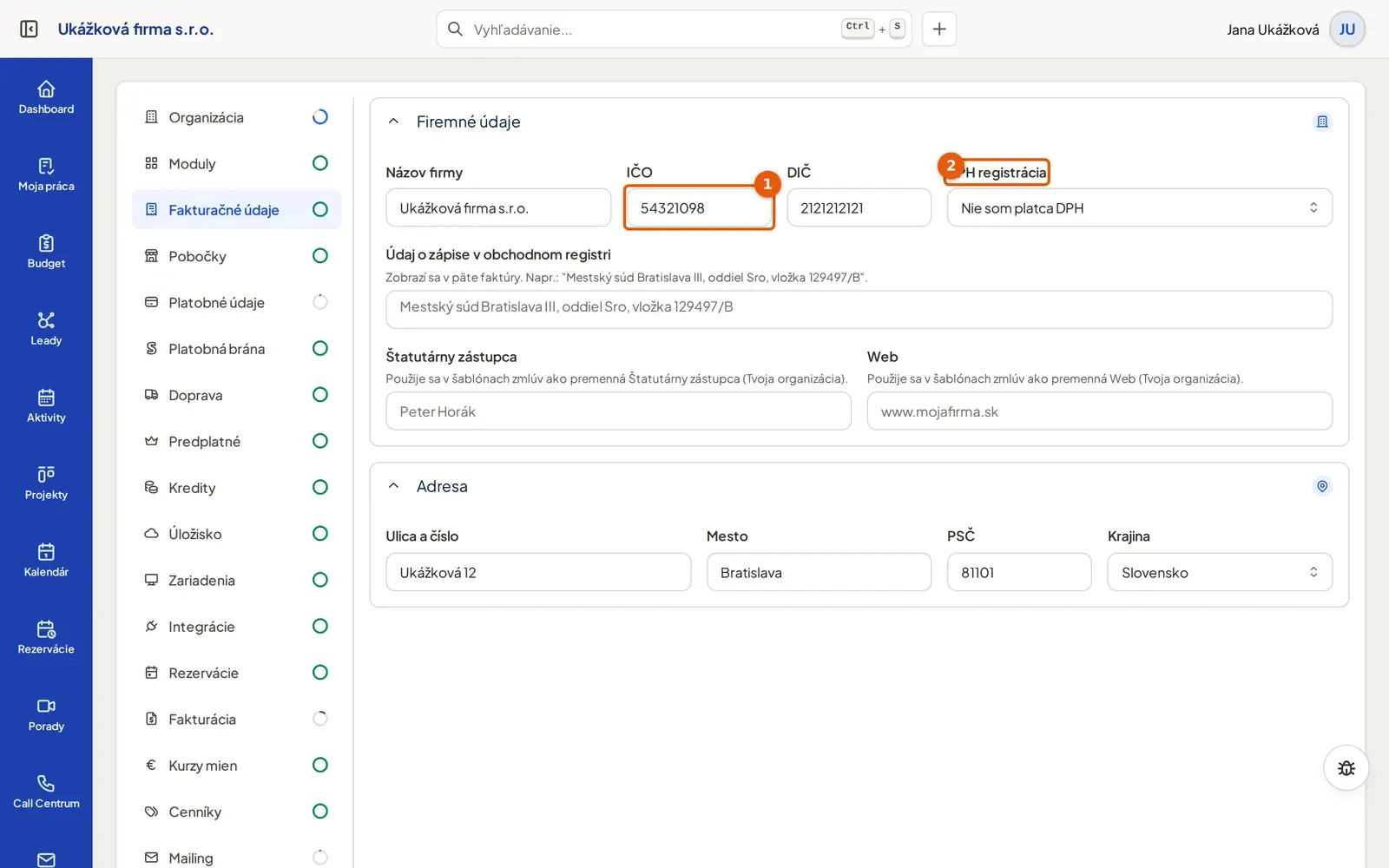
V časti Firemné údaje vyplňte Názov firmy, IČO a DIČ.
-
V poli DPH registrácia vyberte jednu z možností: Nie som platca DPH, Platca DPH (§4), Identifikovaná osoba — tovar (§7) alebo Identifikovaná osoba — služby (§7a). Pri každej možnosti okrem prvej sa ukáže pole IČ DPH, do ktorého napíšte napríklad SK2012345678.
-
Do poľa Údaj o zápise v obchodnom registri napíšte text z registra, napríklad Mestský súd Bratislava III, oddiel Sro, vložka 129497/B. Zobrazí sa v päte faktúry.
-
Podľa potreby vyplňte Štatutárny zástupca a Web. Použijú sa v šablónach zmlúv ako premenné pre vašu organizáciu.
-
Otvorte časť Adresa a vyplňte Ulica a číslo, Mesto, PSČ a Krajina. Krajinu vyberiete zo zoznamu a môžete v ňom písať.
-
Nad formulárom kliknite na Uložiť v oranžovom páse Neuložené zmeny. Dakoty ukáže zelenú hlášku Organizácia bola úspešne aktualizovaná.
Bankový účet sa nezadáva tu, ale v samostatnej záložke, pozrite si Platobné údaje.
Čo sa stane po uložení
Section titled “Čo sa stane po uložení”Nové údaje sa použijú na dokladoch, ktoré vytvoríte po uložení. Zmenu DPH registrácie robte, až keď sa naozaj zmenil váš status, lebo ovplyvní nové doklady.
Firma z EÚ: IČ DPH a overenie vo VIES
Section titled “Firma z EÚ: IČ DPH a overenie vo VIES”Ak si firma z iného štátu EÚ než Slovensko, vyber v poli Krajina svoju krajinu a vyplň IČ DPH (pole je vtedy vždy vidieť). DIČ je nepovinné, vyžadujeme ho len od slovenských firiem.
Po uložení IČ DPH hneď overíme v systéme VIES (Európska komisia). Pod poľom uvidíš stav:
- IČ DPH overené vo VIES – za služby Dakoty platíš bez DPH (prenesenie daňovej povinnosti). Na faktúre je tvoje aj naše IČ DPH.
- IČ DPH neprešlo overením – skontroluj číslo. Kým neprejde, platíš s DPH 23 %.
- VIES teraz neodpovedá – profil sa uloží a overenie môžeš zopakovať tlačidlom Overiť znova. Ak niečo platíš práve v čase výpadku, Dakoty sa ťa opýta, či chceš počkať, alebo zaplatiť s DPH.
Číslo konzultácie z VIES si uchovávame ako dôkaz pre daňovú kontrolu. Platba, ktorá vznikla s overeným IČ DPH, ostáva bez DPH, aj keď si údaje medzitým zmeníš.
Firma mimo EÚ
Section titled “Firma mimo EÚ”Ak má tvoja firma sídlo mimo EÚ (napr. Švajčiarsko, Spojené kráľovstvo, USA), vyber v poli Krajina svoju krajinu a vyplň svoje daňové identifikačné číslo (zahraničné DIČ, VAT alebo tax registration number) do poľa IČ DPH. Samotné IČO alebo DIČ nestačí. VIES sa pri krajinách mimo EÚ nepoužíva.
S vyplneným IČ DPH platíš za služby Dakoty bez DPH: služba nepodlieha slovenskej DPH, lebo miesto dodania je mimo Slovenska. Na faktúre je text o prenesení daňovej povinnosti na teba. Bez IČ DPH ťa považujeme za súkromnú osobu a platíš s DPH 23 %.
Časté problémy s fakturačnými údajmi
Section titled “Časté problémy s fakturačnými údajmi”Pole IČ DPH nevidím. Zobrazuje sa, keď je v poli DPH registrácia vybraná iná možnosť ako Nie som platca DPH, alebo keď je ako Krajina vybraná iná krajina než Slovensko.
Dakoty ukáže Prosím skontrolujte všetky údaje. Niektoré pole je neplatné. Červený text pod ním ukáže, ktoré.
V zozname Krajina nič nie je. Zoznam sa načítava pri otvorení záložky. Obnovte stránku. Ak zoznam ostane prázdny, napíšte podpore cez Podpora a pomoc.
Záložku Fakturačné údaje nevidím. Chýba vám oprávnenie na nastavenia. Požiadajte vlastníka organizácie.
Nenašli ste svoj problém? Opýtajte sa Milana: vpravo hore kliknite na svoje meno a vyberte Podpora a pomoc. Milan je náš AI asistent a o fakturačných údajoch vie veľa. Keď si nebude istý, odovzdá vás kolegom z podpory.
Súvisiace návody k nastaveniam
Section titled “Súvisiace návody k nastaveniam”- Platobné údaje
- Doplnky a platby (každá platba za doplnok má vlastnú faktúru)
- Pobočky
- Údaje organizácie