

Ako zaznamenať úhradu faktúry
Čo dosiahnete: zaznamenanie úhrady faktúry
Section titled “Čo dosiahnete: zaznamenanie úhrady faktúry”Peniaze prišli na účet, to je ten príjemný moment. Aby ho videla aj Dakoty, označíte faktúru ako zaplatenú. Stav faktúry sa zmení na Zaplatené (alebo Čiastočne zaplatené, ak prišla len časť sumy). Faktúra tak prestane patriť medzi neuhradené pohľadávky. Zaznamenanie trvá asi pol minúty. Úhradu zapisujete ručne podľa toho, čo vám prišlo na účet.
Kto môže zaznamenať úhradu faktúry
Section titled “Kto môže zaznamenať úhradu faktúry”Úhradu môže zaznamenať vlastník organizácie alebo používateľ, ktorého rola obsahuje oprávnenie Upraviť - Rozpočet. Ak Budget v ľavom paneli nevidíte, pozrite Prečo nevidím modul v ľavom paneli.
Ako zaznamenať úhradu faktúry – krok za krokom
Section titled “Ako zaznamenať úhradu faktúry – krok za krokom”-
V ľavom paneli kliknite na Budget a potom na Faktúry vystavené.
-
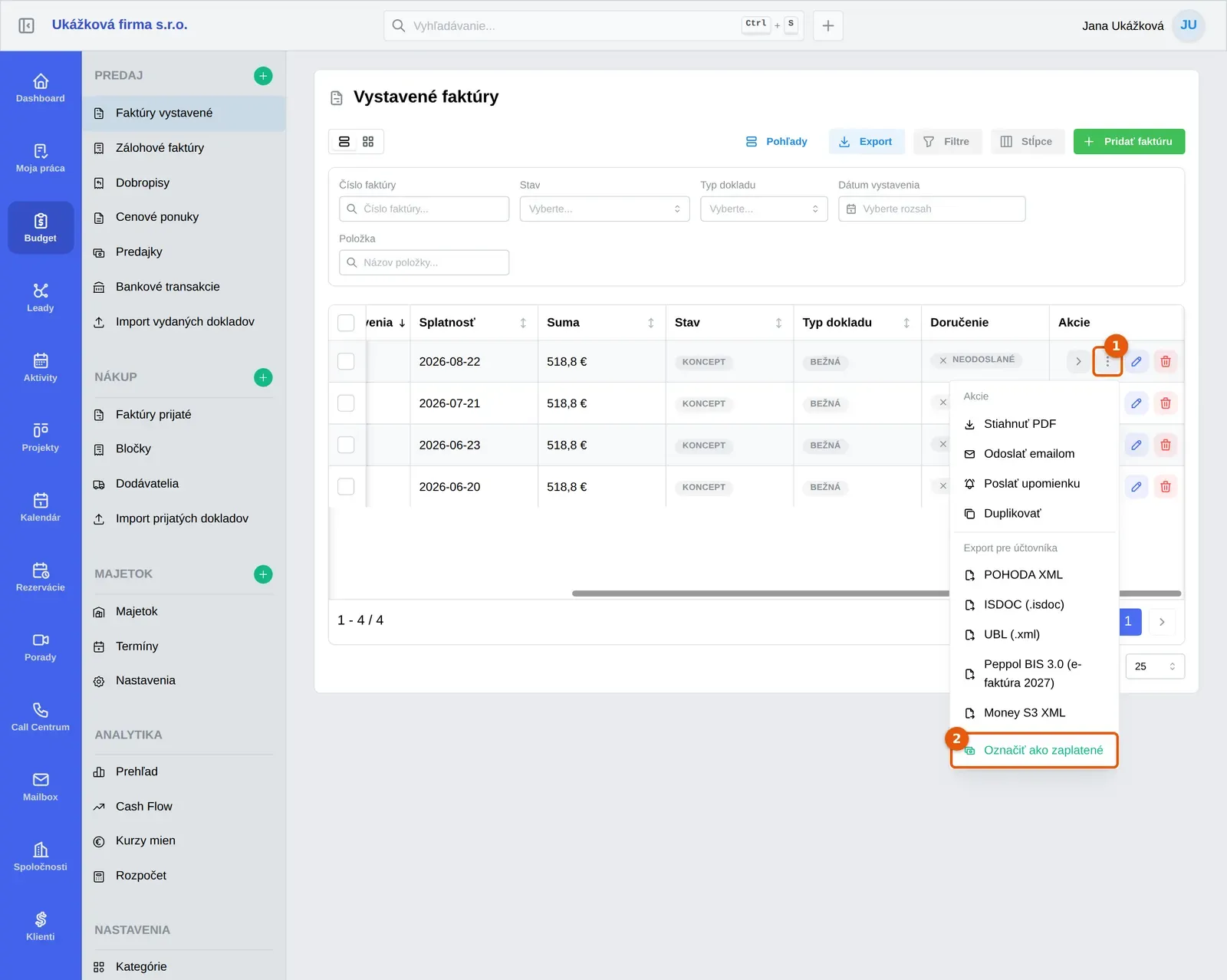
V riadku faktúry, ktorú odberateľ zaplatil, kliknite na tlačidlo Akcie (tri bodky pod sebou).
Stĺpec Akcie je v tabuľke úplne vpravo. Ak ho nevidíte, posuňte tabuľku doprava alebo skryte ľavé menu tlačidlom Skryť menu. V tom istom riadku je aj červený kôš (Zmazať), ktorý faktúru maže. Neklikajte naň.
-
V menu kliknite na Označiť ako zaplatené. Otvorí sa okno Označiť ako zaplatené.
-
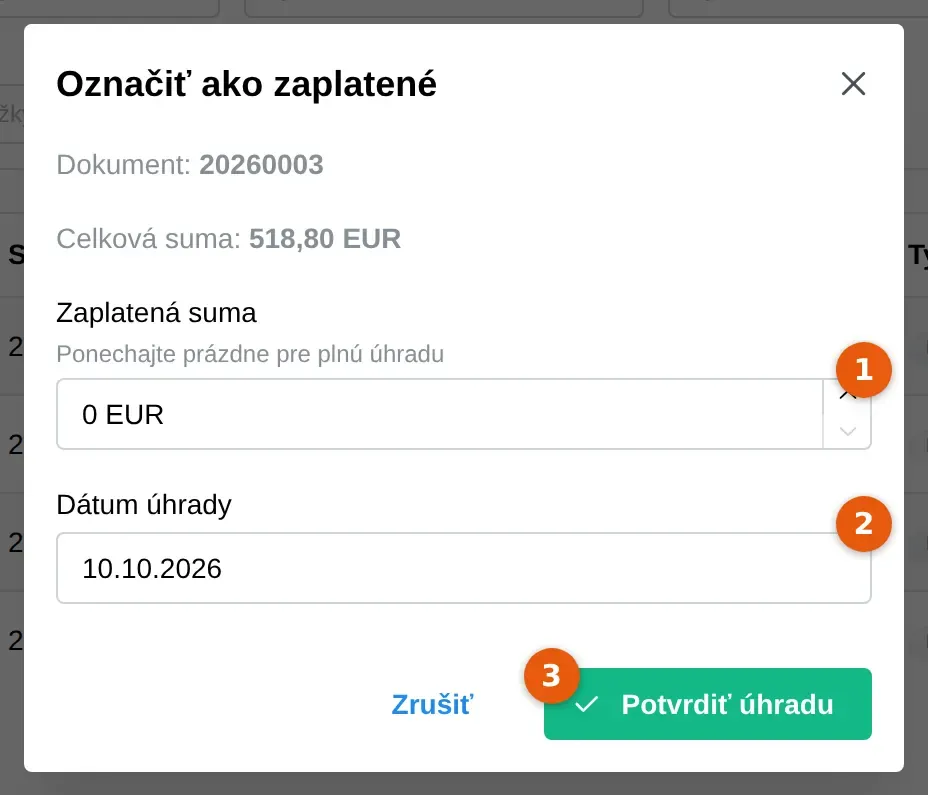
V okne vidíte číslo faktúry a Celková suma. Ak odberateľ zaplatil celú sumu, pole Zaplatená suma nechajte tak, Dakoty ho predvyplní plnou sumou. Faktúra sa označí ako zaplatená v plnej výške.
-
V poli Dátum úhrady skontrolujte dátum, kedy peniaze prišli. Predvyplnený je dnešný dátum. Dátum v budúcnosti zvoliť nejde.
-
Kliknite na Potvrdiť úhradu.
Čo sa stane po zaznamenaní úhrady
Section titled “Čo sa stane po zaznamenaní úhrady”Máte to! Okno sa zavrie a zobrazí sa potvrdenie Dokument bol označený ako zaplatený. Faktúra v zozname má stav Zaplatené. Ak ste do poľa Zaplatená suma zadali menej než Celková suma, má stav Čiastočne zaplatené.
V menu Akcie pri uhradenej faktúre sa položka Označiť ako zaplatené zmení na Upraviť úhradu. Cez ňu opravíte sumu alebo dátum úhrady (napríklad preklep v dátume) a uložíte tlačidlom Uložiť zmeny. Pribudne tam aj položka Vytvoriť dobropis.
Ako zaznamenať čiastočnú úhradu faktúry
Section titled “Ako zaznamenať čiastočnú úhradu faktúry”Ak odberateľ zaplatil len časť sumy, postupujte rovnako ako pri úplnej úhrade, ale v kroku 4 napíšte do poľa Zaplatená suma sumu, ktorú ste doteraz od odberateľa dostali. Faktúra dostane stav Čiastočne zaplatené. Keď príde zvyšok, otvorte okno znova cez Akcie → Označiť ako zaplatené. Dakoty tam predvyplní plnú sumu faktúry. Ak zvyšok ešte nedorazil celý, zadajte celú doteraz zaplatenú sumu, nie len poslednú splátku. Pole sa totiž prepíše, nesčítava sa.
Ako označiť viac faktúr ako zaplatených naraz
Section titled “Ako označiť viac faktúr ako zaplatených naraz”-
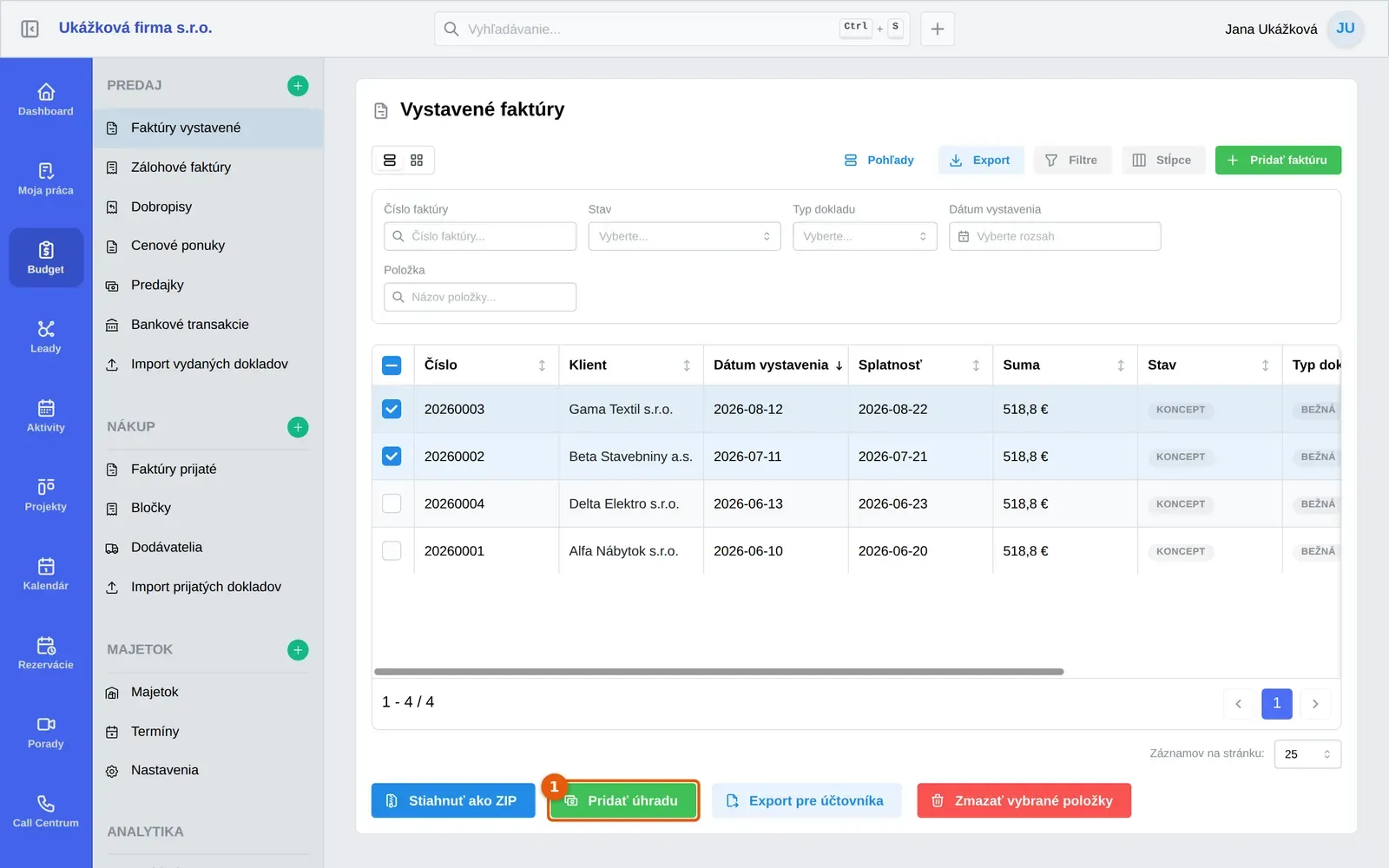
V zozname Vystavené faktúry zaškrtnite zaškrtávacie políčko pri každej faktúre, ktorú odberatelia zaplatili.
-
Pod tabuľkou kliknite na zelené tlačidlo Pridať úhradu.
-
V okne Pridať úhradu potvrďte tlačidlom Pridať úhradu s počtom faktúr v zátvorke.
Všetky vybrané faktúry sa označia ako uhradené v plnej sume. Dátum úhrady sa nastaví na dnešný deň. Dakoty preskočí koncepty, čiastočne uhradené faktúry a tie, ktoré sú už zaplatené. Hláška na konci ukáže, koľko dokladov označilo a koľko preskočilo. Ak potrebujete inú sumu alebo dátum, alebo chcete doplatiť čiastočne uhradenú faktúru, zaznamenajte úhradu pri faktúre zvlášť.
Časté problémy pri zaznamenávaní úhrady
Section titled “Časté problémy pri zaznamenávaní úhrady”Peniaze zabúdajú chodiť presne podľa plánu, takže pár otázok pri úhradách je normálnych.
Položka Označiť ako zaplatené v menu Akcie chýba. Nestratila sa, faktúra je už zaplatená. Vtedy je na jej mieste Upraviť úhradu.
Zobrazí sa hlásenie Nastala chyba pri označení úhrady. Doklad v danom stave sa nedá označiť ako zaplatený (napríklad zrušená faktúra). Skontrolujte stĺpec Stav.
Pole Zaplatená suma neprijme vyššiu sumu než Celková suma. Zadajte najviac sumu faktúry. Preplatok sa v tomto okne nezapisuje.
Nenašli ste svoj problém? Opýtajte sa Milana: vpravo hore kliknite na svoje meno a vyberte Podpora a pomoc. Milan je náš AI asistent a o faktúrach vie veľa. Keď si nebude istý, odovzdá vás kolegom z podpory.