

Ako nastaviť odpisy majetku
Čo dosiahnete: odpisy bez tabuľky v Exceli
Section titled “Čo dosiahnete: odpisy bez tabuľky v Exceli”Počítať odpisy ručne je roboty, pri ktorej sa rada pokazí jedna bunka. Dakoty ich vypočíta z ceny a dátumu zaradenia: raz do roka pre dane a po mesiacoch pre účtovníctvo. Plán nastavíte v detaile majetku, v záložke Odpisy. Jeden plán trvá asi 2 minúty. Výpočet je pomôcka, odpisovú skupinu a metódu si vždy overte s účtovníkom.
Kto môže nastaviť odpisy
Section titled “Kto môže nastaviť odpisy”Odpisy nastaví vlastník organizácie alebo používateľ, ktorého rola obsahuje oprávnenie Spravovať odpisy majetku. Tabuľky odpisov vidí každý s oprávnením Zobraziť - Majetok. Ak Budget v ľavom paneli nevidíte, pozrite Prečo nevidím modul v ľavom paneli.
Ako nastaviť daňové odpisy
Section titled “Ako nastaviť daňové odpisy”Pred začiatkom majetok musí mať vyplnenú Obstarávaciu cenu a Dátum zaradenia, pozrite Ako pridať majetok do evidencie.
-
V ľavom paneli kliknite na Budget a v časti Majetok na Majetok.
-
Kliknite na názov majetku a otvorte záložku Odpisy.
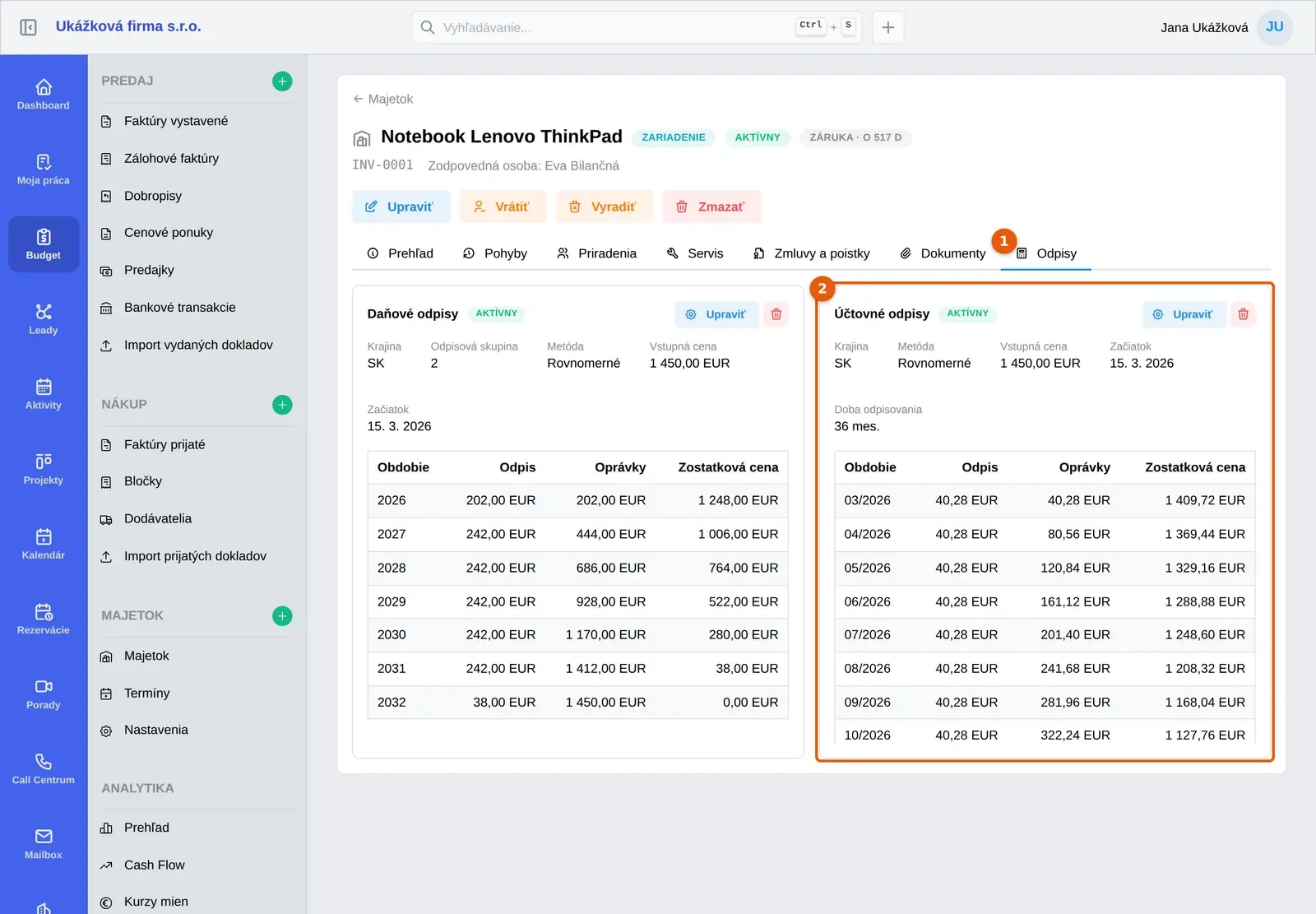
-
V karte Daňové odpisy kliknite na Nastaviť odpisy. Otvorí sa okno Nastaviť daňové odpisy.
-
V poli Krajina vyberte Slovensko alebo Česko.
-
V poli Odpisová skupina vyberte skupinu, napríklad 1 — 4 roky. Pole je povinné. Ak má kategória majetku predvolenú skupinu, je už vybraná.
-
V poli Metóda vyberte Rovnomerné alebo Zrýchlené. Zrýchlené Dakoty ponúka pri Slovensku len pre skupiny 2 a 3, pri Česku pre všetky skupiny.
-
Skontrolujte Vstupná cena a Začiatok odpisovania. Predvyplnené sú z karty majetku.
-
Kliknite na Uložiť plán. Dakoty potvrdí hláškou Odpisový plán bol uložený.
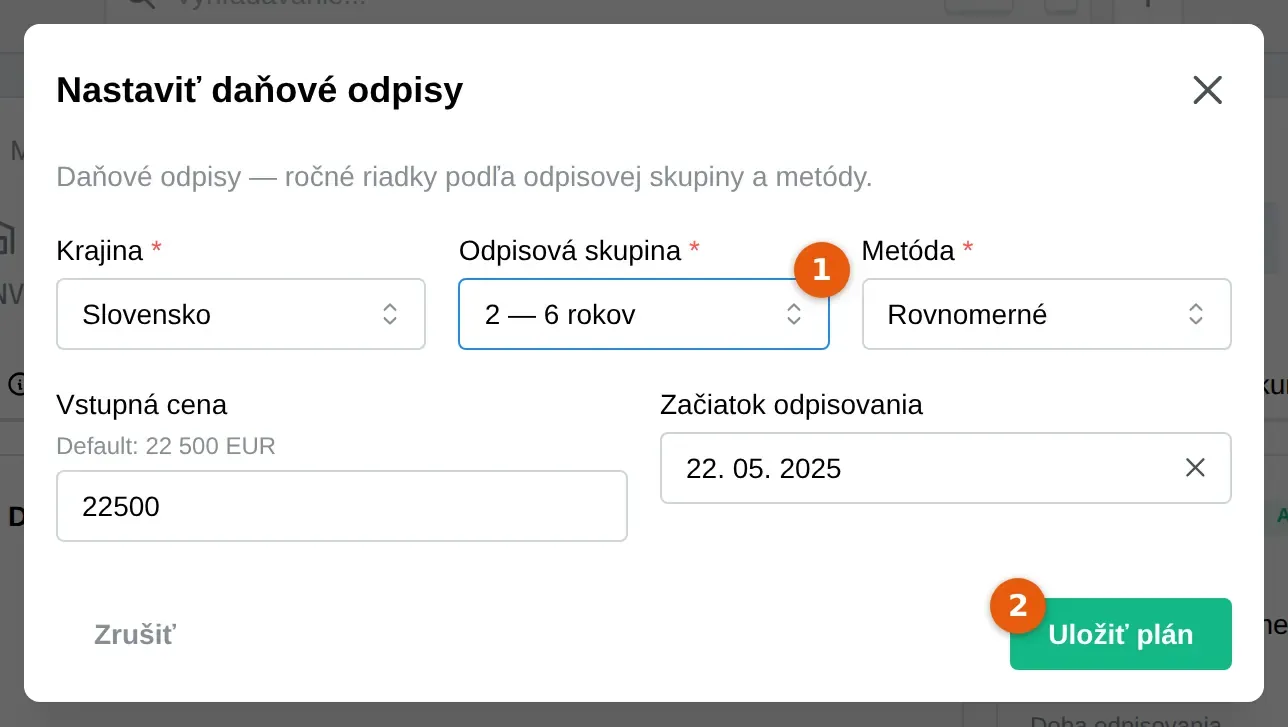
Ako nastaviť účtovné odpisy
Section titled “Ako nastaviť účtovné odpisy”- V záložke Odpisy kliknite v karte Účtovné odpisy na Nastaviť odpisy. Otvorí sa okno Nastaviť účtovné odpisy.
- Vyberte Krajina a skontrolujte Vstupná cena a Začiatok odpisovania.
- Do poľa Doba odpisovania (mesiace) zadajte počet mesiacov, napríklad 48. Pole je povinné. Ak má kategória majetku predvolenú životnosť, je už vyplnená.
- V poli Prvý mesiac odpisu vyberte Mesiac zaradenia alebo Nasledujúci mesiac.
- Kliknite na Uložiť plán.
Účtovné odpisy sú vždy rovnomerné.
Čo sa stane po uložení plánu odpisov
Section titled “Čo sa stane po uložení plánu odpisov”Hotovo, plán je vypočítaný! Karta ukáže Krajina, Odpisová skupina, Metóda, Vstupná cena, Začiatok a pri účtovných odpisoch Doba odpisovania. Pod nimi je tabuľka s stĺpcami Obdobie, Odpis, Oprávky a Zostatková cena. Daňové riadky sú ročné (napríklad 2026), účtovné mesačné (napríklad 03/2026). Daňové odpisy sa zaokrúhľujú nahor na celé eurá a posledný rok doplatí zvyšok, aby zostatková cena skončila na nule.
Keď neskôr zmeníte Obstarávaciu cenu alebo Dátum zaradenia majetku, Dakoty plány prepočíta a v záložke Pohyby pribudne záznam Prepočet odpisov. Plán zmeníte tlačidlom Upraviť a zmažete ikonou koša (popis: Zmazať plán). Účtovné odpisy ukáže aj Cash Flow po zapnutí prepínača Účtovné odpisy, pozrite Cash Flow analýza.
Časté problémy pri odpisoch
Section titled “Časté problémy pri odpisoch”Väčšinou chýba cena alebo dátum, alebo oprávnenie.
Tlačidlo Nastaviť odpisy nie je vidieť. Neschovalo sa schválne, len vám vlastník organizácie ešte nedal oprávnenie Spravovať odpisy majetku. Požiadajte ho oň.
Dakoty hlási Chýba vstupná cena alebo Chýba dátum začiatku odpisovania. Doplňte Obstarávaciu cenu a Dátum zaradenia v karte majetku, alebo ich zadajte priamo v okne plánu.
Možnosť Zrýchlené je sivá. Pri Slovensku je dostupná len pre odpisové skupiny 2 a 3.
Skupina alebo životnosť je v okne plánu už vyplnená. Dakoty ich pri novom pláne predvyplní z kategórie majetku (Predvolená daňová skupina pre daňové odpisy, Predvolená životnosť (mesiace) pre účtovné), ak ich máte v Nastavenia majetku zadané. Hodnotu môžete prepísať. Ak majetok kategóriu nemá alebo hodnota nie je platná, polia ostanú prázdne a vyberiete ich ručne.
Majetok je vyradený a plán nejde zmeniť. Vyradený majetok má plány uzavreté a Dakoty ich zmenu odmietne, pozrite Ako vyradiť majetok.
Nenašli ste svoj problém? Opýtajte sa Milana: vpravo hore kliknite na svoje meno a vyberte Podpora a pomoc. Milan je náš AI asistent a o odpisoch vie veľa. Keď si nebude istý, odovzdá vás kolegom z podpory.