

Poznámky, záznamy a komentáre pri leade
Čo dosiahnete: kto čo povedal, bez hľadania v e-maile
Section titled “Čo dosiahnete: kto čo povedal, bez hľadania v e-maile”Pri každom leade sa nazbiera veľa drobností: čo klient povedal na telefóne, na čo sa pýtal a komu treba niečo odkázať. Dakoty na to má dve miesta, Poznámky a Komentáre, a na označenie kolegov stačí napísať @. Prvý záznam urobíte za minútu.
Kto môže písať poznámky a komentáre
Section titled “Kto môže písať poznámky a komentáre”Poznámky a záznamy píše vlastník organizácie alebo používateľ s oprávnením Upraviť - Leady. Komentáre môže písať každý, kto lead vidí (Zobraziť - Leady). Kolegu cez @ označíte iba z ľudí, ktorí lead vidia.
Poznámka alebo komentár
Section titled “Poznámka alebo komentár”Poznámky sú jeden spoločný dokument leadu v záložke Detail. Hodia sa na dôležité informácie, ktoré majú ostať pri leade dlhodobo. Upravia sa priamo v editore Poznámky k leadu a uložia tlačidlom Uložiť zmeny.
Komentáre sú samostatná záložka s vláknom správ. Každý komentár má autora a čas a ostáva v poradí, v akom ho kolegovia napísali. Hodia sa na rýchlu komunikáciu k obchodu.
Ako pridať záznam do poznámky
Section titled “Ako pridať záznam do poznámky”Záznam je krátky zápis, ktorý sa uloží hneď, s dátumom, časom a vaším menom. Pridá sa na začiatok poznámky a oddelí čiarou od starších.
-
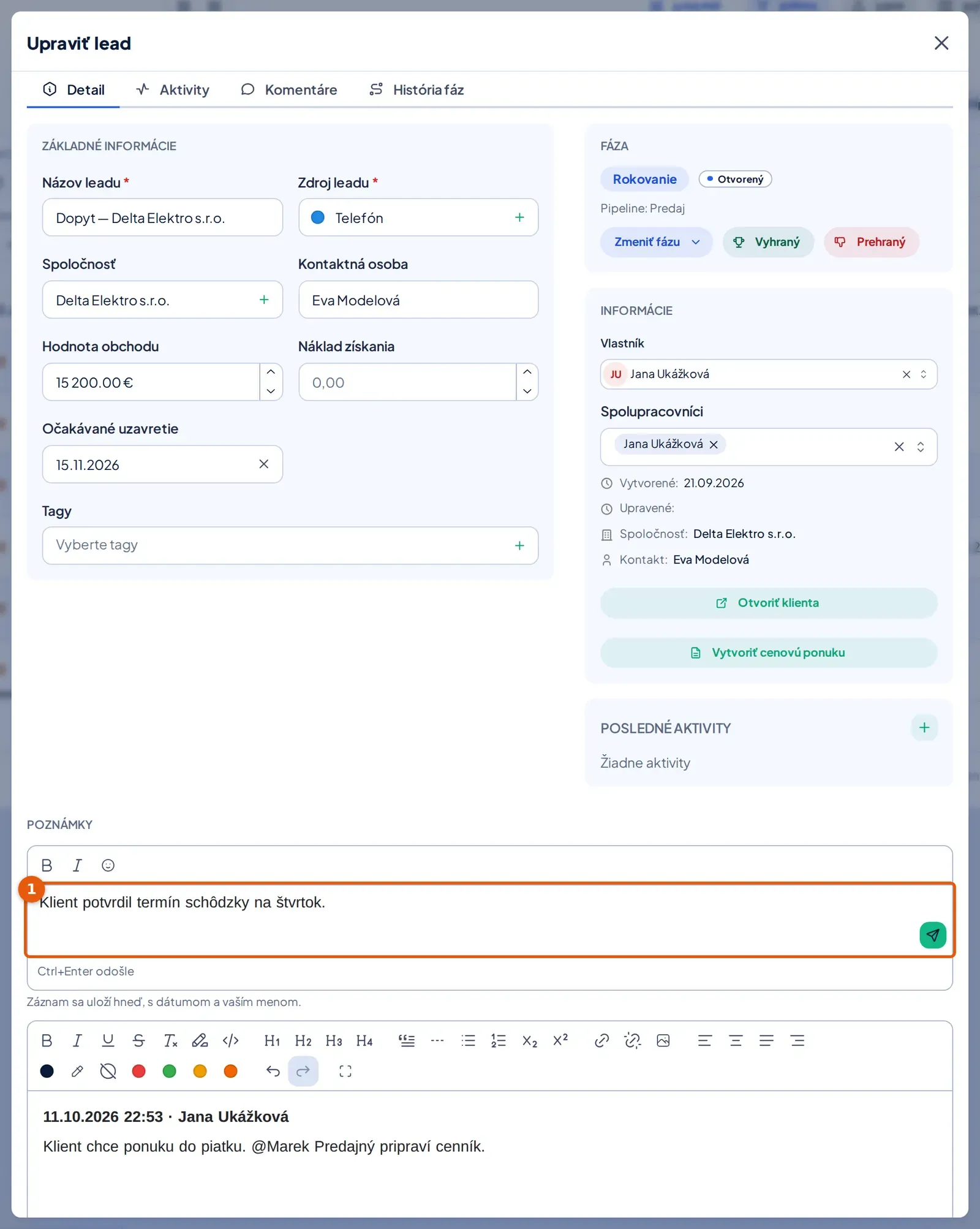
Otvorte lead, pozrite Ako otvoriť a upraviť lead v detaile. V záložke Detail nájdite dole časť Poznámky.
-
Do poľa Pridať záznam do poznámky… napíšte text. Ak chcete označiť kolegu, napíšte @ a vyberte jeho meno zo zoznamu.
-
Kliknite na ikonu odoslania vpravo v poli (popis Odoslať (Ctrl+Enter)) alebo stlačte Ctrl+Enter. Dakoty ukáže hlášku Záznam bol pridaný do poznámky a záznam sa hneď objaví na začiatku poznámky.
Pole ponúka tučné písmo, kurzívu a emoji. Dlhšiu poznámku alebo úpravu staršieho textu robíte priamo v editore Poznámky k leadu a uložíte ju tlačidlom Uložiť zmeny dole.
Keď máte v editore poznámky neuložené úpravy, záznam sa nepridá a nad poľom je žltý pruh Najprv uložte zmeny v poznámke (tlačidlo Uložiť), potom môžete pridať záznam. Tak sa vám nič neprepíše. Najprv kliknite na Uložiť zmeny, potom lead otvorte znova a záznam pridajte. Text, ktorý ste napísali do poľa záznamu, tam ostane.
Čo sa stane po označení kolegu
Section titled “Čo sa stane po označení kolegu”Označený kolega dostane upozornenie vo zvončeku Notifikácie s textom vás spomenul(a) v poznámke (lead). Upozornenie dostane len vtedy, ak lead vidí a ak má upozornenia na zmienky zapnuté. Vypnúť ich môže kliknutím na zvonček, potom na ikonu Nastavenia notifikácií a prepínačom Zmienky (@). Seba neoznačíte, v zozname sa nezobrazujete.
Ako napísať komentár
Section titled “Ako napísať komentár”-
V okne Upraviť lead kliknite na záložku Komentáre.
-
Do poľa Napíšte komentár… napíšte text.
-
Kliknite na ikonu odoslania vpravo v poli (popis Odoslať (Ctrl+Enter)) alebo stlačte Ctrl+Enter.
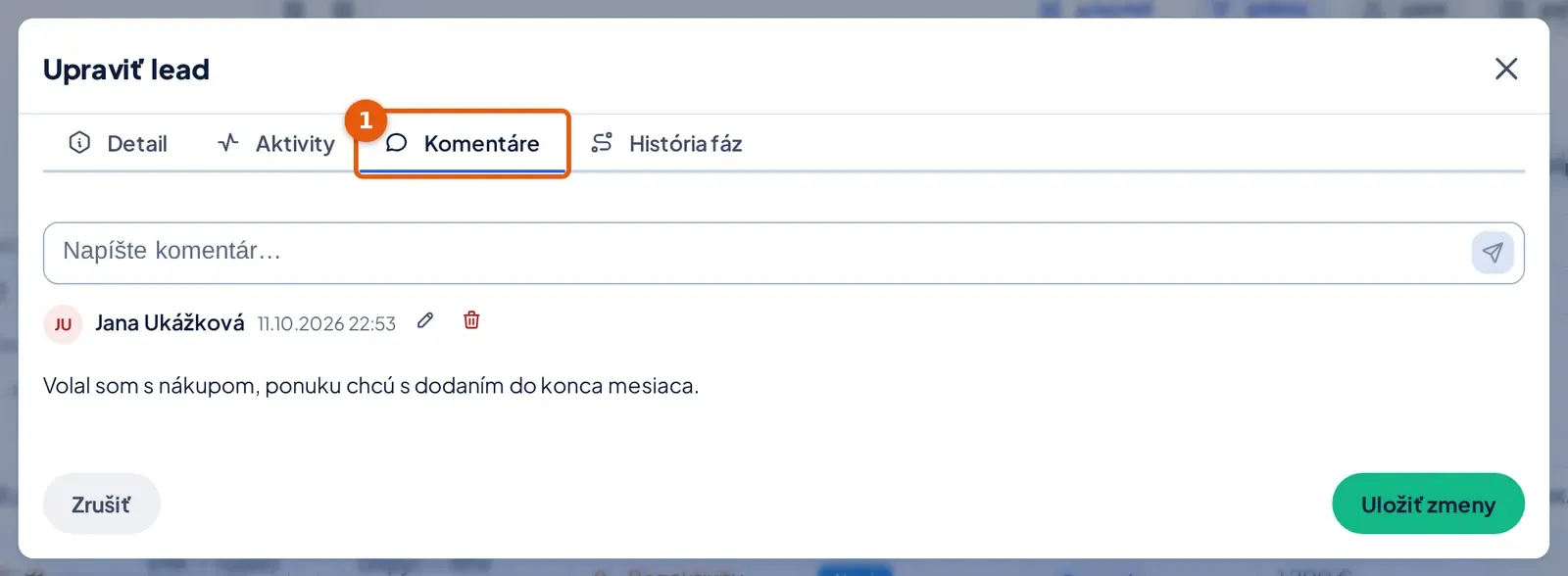
Komentár sa zobrazí v zozname s vaším menom a časom. Označovanie kolegov cez @ je zatiaľ len v zázname do poznámky, v komentároch nie je.
Svoj komentár opravíte ikonou ceruzky pri mene a uložíte tlačidlom Uložiť. Upravený komentár dostane štítok upravené. Komentár zmažete ikonou koša. Upraviť komentár môže iba jeho autor. Zmazať ho môže autor, vlastník organizácie a administrátor.
Časté problémy s poznámkami a komentármi
Section titled “Časté problémy s poznámkami a komentármi”Nevidím pole na záznam. Pole je len pri uloženom leade, nie pri novom. Najprv lead vytvorte. Chýbať môže aj oprávnenie Upraviť - Leady.
Záznam sa nepridá a nad poľom je žltý pruh. V poznámke máte rozpísané úpravy. Uložte ich tlačidlom Uložiť zmeny, lead otvorte znova a záznam pridajte. Čo ste do poľa záznamu napísali, v ňom ostane.
Kolega sa v zozname po @ neukáže. Ponúkame len kolegov, ktorí lead môžu vidieť. Skontrolujte jeho rolu a rozsah viditeľnosti, pozrite Rozsah viditeľnosti.
Pri komentári nevidím ikonu ceruzky alebo koša. Ceruzka je len pri vašich komentároch. Kôš majú autor a administrátor organizácie.
Nenašli ste svoj problém? Opýtajte sa Milana: vpravo hore kliknite na svoje meno a vyberte Podpora a pomoc. Milan je náš AI asistent a o leadoch vie veľa. Keď si nebude istý, odovzdá vás kolegom z podpory.