

Ako importovať vydané doklady z iného systému
Spotrebuje kredity
Čo dosiahnete: staré faktúry sa presťahujú s vami
Section titled “Čo dosiahnete: staré faktúry sa presťahujú s vami”Keď prechádzate na Dakoty, nechcete začínať s prázdnym zoznamom faktúr. Import vydaných dokladov prenesie faktúry, zálohové faktúry, dobropisy a predajky, ktoré ste vystavili inde. Nájdete ho v module Budget, v časti Predaj. Princíp je rovnaký ako pri importe prijatých dokladov. Líši sa v tom, že sa pýta na číselník a že protistranou je odberateľ.
Kto môže importovať vydané doklady
Section titled “Kto môže importovať vydané doklady”Importuje vlastník organizácie alebo používateľ, ktorého rola obsahuje oprávnenie Importovať - Rozpočet. E-faktúry (ISDOC, UBL, Pohoda, Money S3, aj hromadný export) sú zadarmo, PDF a fotky spotrebúvajú kredity za OCR, pozrite Kredity.
Ako nahrať vydané doklady
Section titled “Ako nahrať vydané doklady”-
V ľavom paneli kliknite na Budget.
-
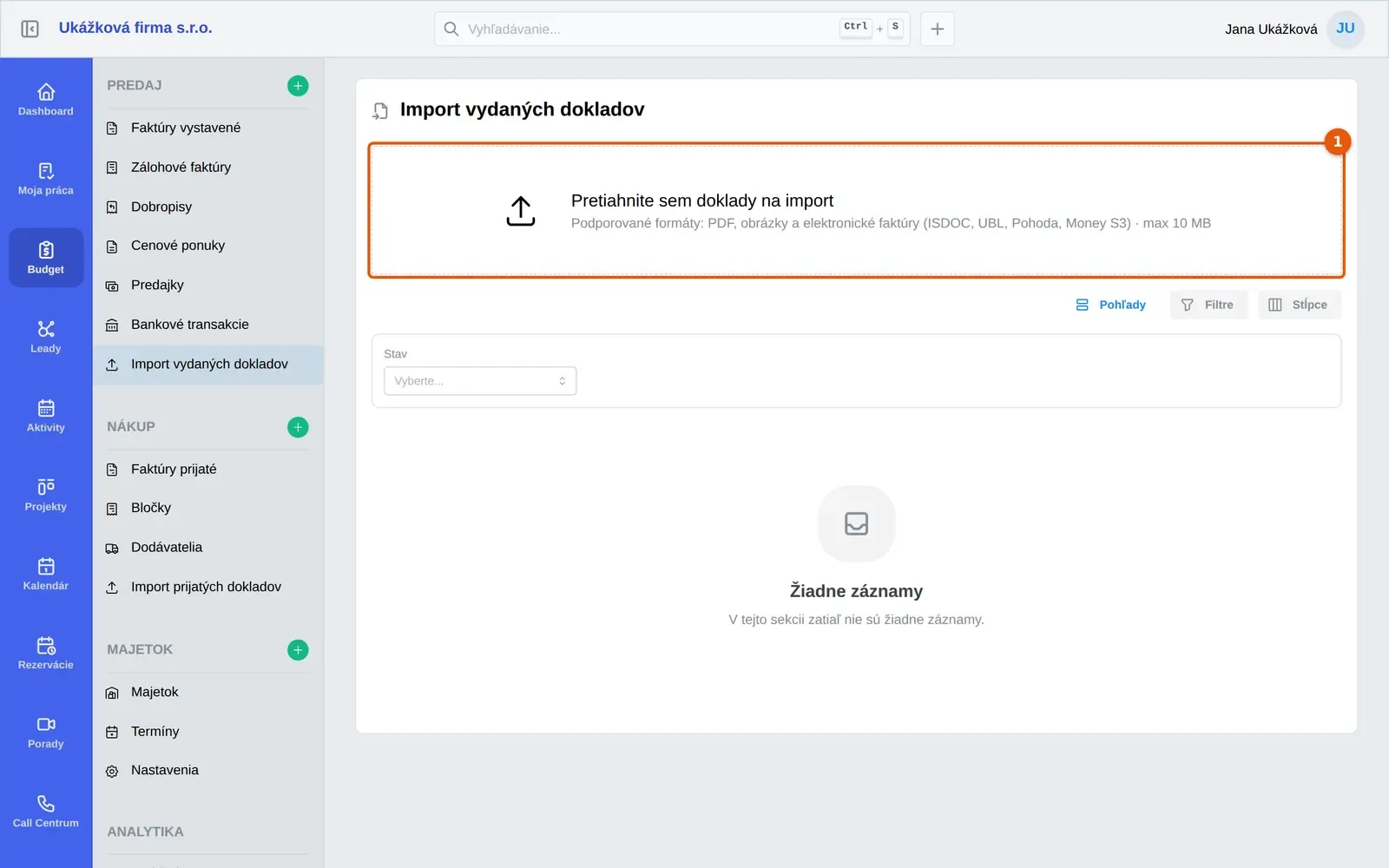
V časti Predaj kliknite na Import vydaných dokladov. Otvorí sa stránka Import vydaných dokladov.
-
Presuňte súbory do poľa Pretiahnite sem doklady na import, alebo naň kliknite.
-
Ak nahrávate e-faktúru alebo viac súborov, v kroku s voľbami vyberte Typ dokladu: Faktúra vystavená, Proforma faktúra, Dobropis alebo Pokladničný doklad.
-
V poli Číselník vyberte Len zaznamenať — nemeniť číselník, alebo Nadviazať na číselník (pokračovať v sérii).
-
Voliteľne nastavte Mena, Kategória rozpočtu, Doklady sú už uhradené a Po importe automaticky schváliť všetky doklady.
-
Kliknite na Importovať, alebo na Nahrať N dokladov.
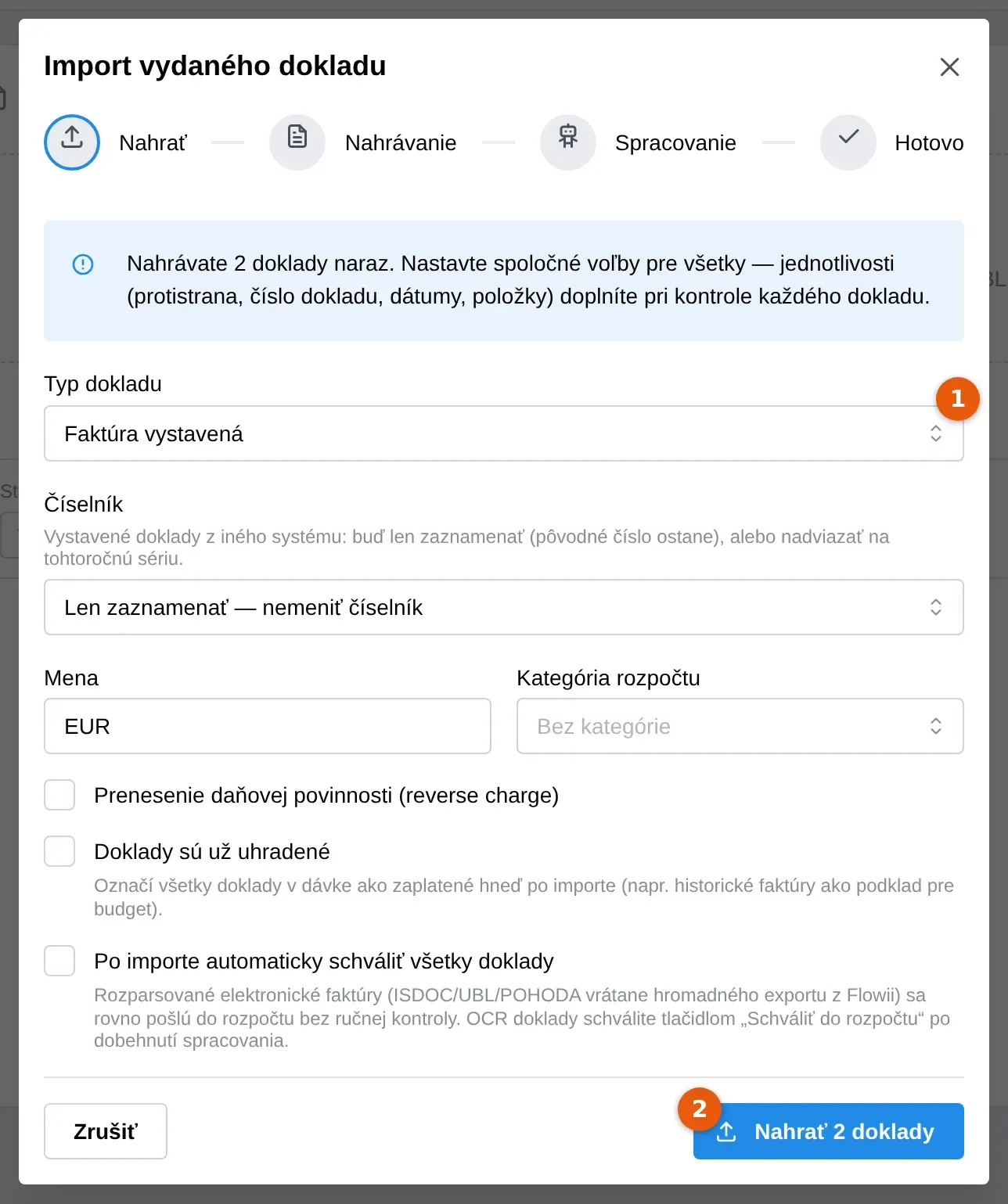
Okno otvoríte aj zeleným tlačidlom + pri nadpise Predaj (popis po prejdení myšou: Vytvoriť doklad) a voľbou Importovať vydaný doklad.
Aký číselník zvoliť
Section titled “Aký číselník zvoliť”DPH Dakoty pri importe vydaných dokladov neprepočítava, ostanú sumy zo zdrojového systému.
Len zaznamenať je voľba pre históriu. Číslo zo starého systému ostane na doklade ako jeho číslo a váš číselný rad v Dakoty sa nezmení.
Nadviazať na číselník použite, ak chcete v Dakoty pokračovať v rade. Dakoty vezme posledné číslo z čísla dokladu a použije ho, ak je voľné. Ak je číslo už obsadené, príliš dlhé (viac ako 6 číslic), alebo v čísle žiadne nie je, doklad dostane nové číslo podľa vášho radu.
Ako skontrolovať a schváliť vydaný doklad
Section titled “Ako skontrolovať a schváliť vydaný doklad”- V zozname kliknite pri doklade na fajku (popis: Skontrolovať). Otvorí sa Kontrola importovaných dát.
- V časti Typ dokladu a Číselník skontrolujte voľby.
- V časti Odberateľ opravte Názov a IČO.
- V časti Údaje dokladu a Položky skontrolujte čísla, dátumy a ceny.
- Kliknite na Schváliť a vytvoriť doklad. Dakoty otvorí zoznam podľa typu, napríklad Faktúry vystavené, Zálohové faktúry, Dobropisy alebo Predajky.
Odberateľa Dakoty nájde podľa IČO alebo názvu v zozname Spoločnosti. Ak tam nie je, založí ho ako novú spoločnosť so Slovenskom ako krajinou.
Časté problémy pri importe vydaných dokladov
Section titled “Časté problémy pri importe vydaných dokladov”Stáva sa, že doklad skončí v inom zozname, než ste čakali.
Importovaná faktúra nie je v zozname Faktúry vystavené. Skontrolujte Typ dokladu. Zálohová faktúra skončí v Zálohové faktúry, dobropis v Dobropisy a pokladničný doklad v Predajky.
Dakoty ukáže Doklad s týmto číslom už existuje. Doklad s rovnakým číslom pre rovnakého odberateľa už v Dakoty je, takže import duplicitu nevytvorí.
Doklad nemá odberateľa. V časti Odberateľ doplňte Názov alebo IČO. Bez nich Dakoty doklad vytvorí, ale odberateľa k nemu nepripojí.
Zálohová faktúra po importe nevytvorila faktúru k prijatej platbe. To je zámer. Pri importe už uhradenej zálohovej faktúry Dakoty nový daňový doklad nevytvára, lebo ho máte v pôvodnom systéme.
Nenašli ste svoj problém? Opýtajte sa Milana: vpravo hore kliknite na svoje meno a vyberte Podpora a pomoc. Milan je náš AI asistent a o importe vie veľa. Keď si nebude istý, odovzdá vás kolegom z podpory.