

Ako odoslať faktúru e-mailom
Čo dosiahnete: odoslanie faktúry e-mailom
Section titled “Čo dosiahnete: odoslanie faktúry e-mailom”Faktúra je hotová, teraz ešte aby sa dostala k odberateľovi. Pošlete mu ju e-mailom priamo z Dakoty, bez prepínania do pošty. K e-mailu sa automaticky priloží PDF faktúry. Dakoty si zapamätá, že faktúra bola odoslaná, a ukáže aj to, či ju odberateľ otvoril. Odoslanie trvá asi minútu.
Predpokladá sa, že faktúru už máte vystavenú. Ak nie, začnite návodom Ako vystaviť faktúru.
Kto môže odoslať faktúru e-mailom
Section titled “Kto môže odoslať faktúru e-mailom”Faktúru môže odoslať vlastník organizácie alebo používateľ, ktorého rola obsahuje oprávnenie Upraviť - Rozpočet. Ak Budget v ľavom paneli nevidíte, pozrite Prečo nevidím modul v ľavom paneli.
Ako odoslať faktúru e-mailom – krok za krokom
Section titled “Ako odoslať faktúru e-mailom – krok za krokom”-
V ľavom paneli kliknite na Budget a potom na Faktúry vystavené.
-
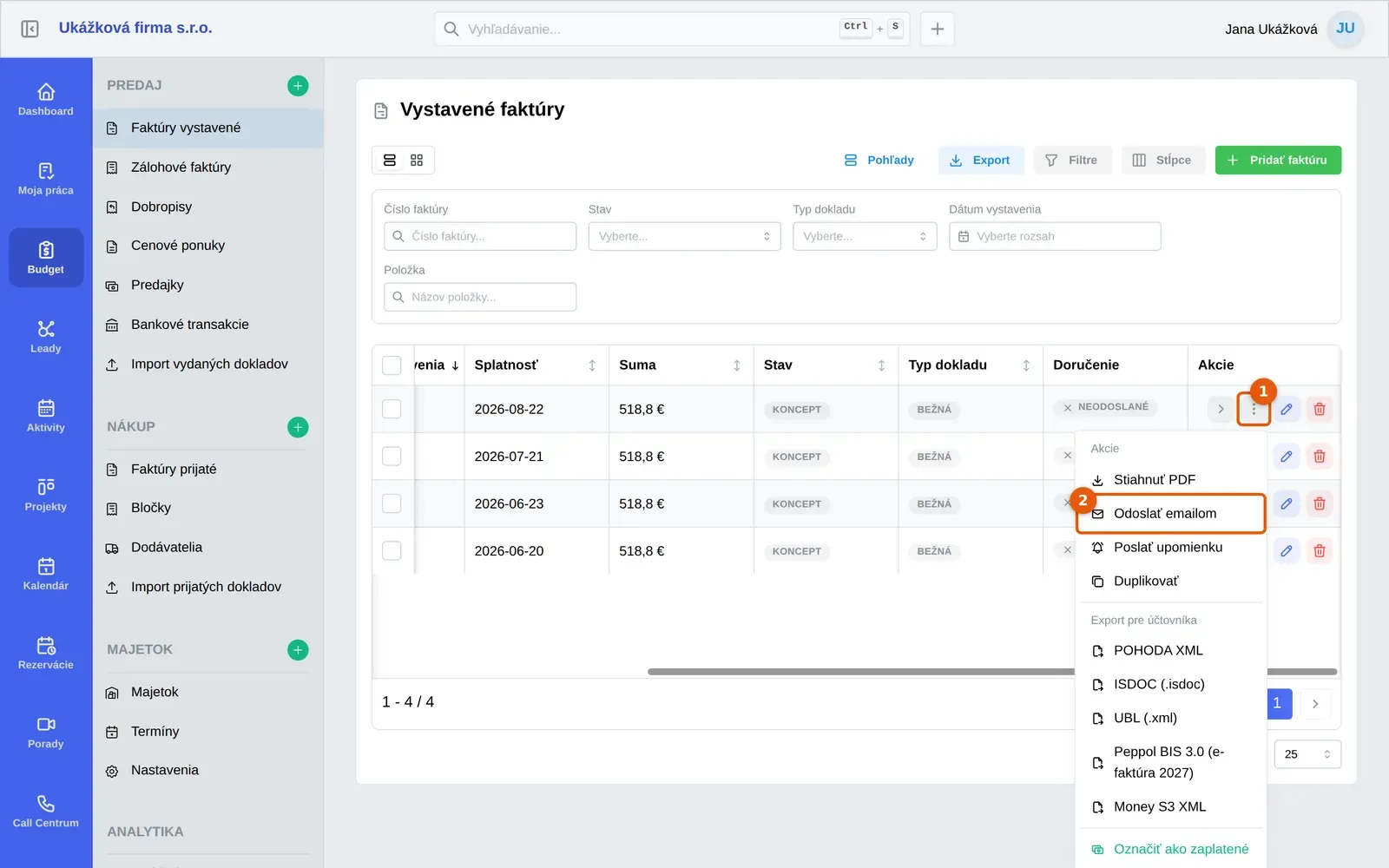
V riadku faktúry kliknite na tlačidlo Akcie (tri bodky pod sebou).
Stĺpec Akcie je v tabuľke úplne vpravo. Ak ho nevidíte, posuňte tabuľku doprava alebo skryte ľavé menu tlačidlom Skryť menu. V tom istom riadku je aj červený kôš (Zmazať), ktorý faktúru maže. Neklikajte naň.
-
V menu kliknite na Odoslať emailom. Otvorí sa okno Odoslať faktúru emailom.
-
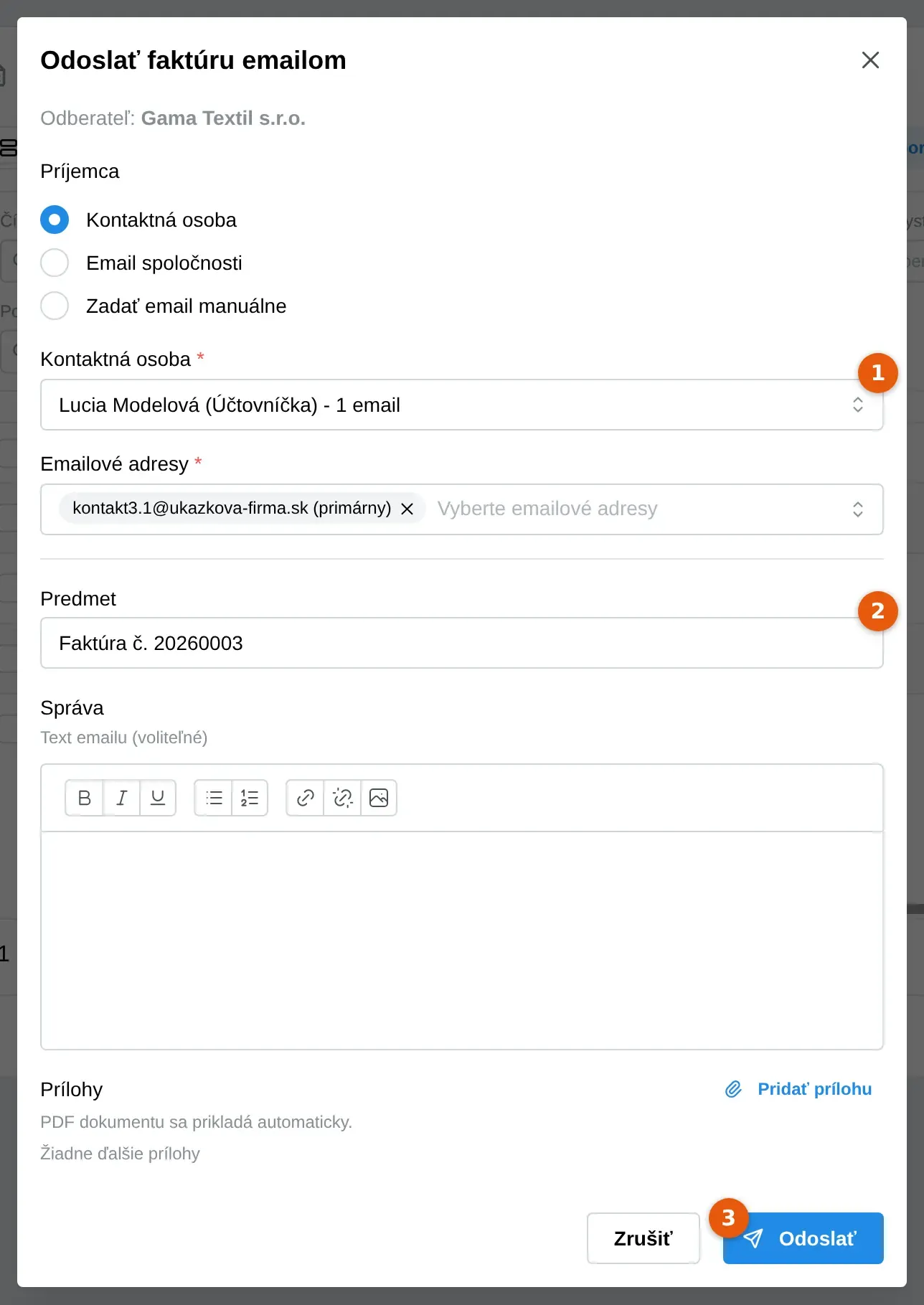
V časti Príjemca vyberte, kam faktúra pôjde: Kontaktná osoba, Email spoločnosti alebo Zadať email manuálne.
-
Pri voľbe Kontaktná osoba vyberte osobu v poli Kontaktná osoba a jej adresu v poli Emailové adresy. Obe polia bývajú predvyplnené, len ich skontrolujte. Pri voľbe Zadať email manuálne napíšte adresu do poľa Email a stlačte Enter.
-
Skontrolujte Predmet (predvolene „Faktúra č.” a číslo faktúry). Do poľa Správa môžete napísať vlastný text. Ďalšie súbory pridáte tlačidlom Pridať prílohu.
-
Kliknite na Odoslať.
Čo sa stane po odoslaní faktúry
Section titled “Čo sa stane po odoslaní faktúry”Faktúra je na ceste! Okno sa zavrie a zobrazí sa potvrdenie Dokument bol úspešne odoslaný na a adresa príjemcu. Faktúra v zozname zmení stav z Koncept na Odoslané a v stĺpci Doručenie sa zobrazí štítok Odoslané. Odberateľ dostane e-mail s PDF faktúry.
Faktúru môžete poslať znova rovnakým postupom. Ak odberateľ po splatnosti nezaplatil, v tom istom menu Akcie je aj položka Poslať upomienku, pozrite Ako poslať upomienku.
Odoslanie cenovej ponuky s odkazom na prijatie
Section titled “Odoslanie cenovej ponuky s odkazom na prijatie”Cenovú ponuku odošlete rovnakým postupom (Akcie → Odoslať emailom v zozname Cenové ponuky). V okne je navyše políčko Pridať odkaz na online prijatie, predvolene zaškrtnuté. Klient tak ponuku prijme alebo odmietne priamo z e-mailu. Ak odkaz nechcete, zaškrtnutie zrušte. Podrobnosti sú v návode Ako poslať ponuku s odkazom na online prijatie.
Ako zistiť, či odberateľ faktúru otvoril
Section titled “Ako zistiť, či odberateľ faktúru otvoril”V zozname Vystavené faktúry sledujte stĺpec Doručenie. Štítok Neodoslané znamená, že e-mail ešte neodišiel. Štítok Odoslané znamená, že e-mail odišiel, ale zatiaľ nie je zaznamenané jeho otvorenie. Štítok Otvorené znamená, že odberateľ e-mail otvoril. Po prejdení myšou nad štítkom uvidíte, kedy bola faktúra odoslaná a kedy ju odberateľ otvoril.
Časté problémy pri odosielaní faktúry
Section titled “Časté problémy pri odosielaní faktúry”Ak e-mail nechce odísť, väčšinou je to drobnosť. Pozrite sa, ktorý z týchto prípadov sa vás týka.
Tlačidlo Odoslať je sivé. Dakoty ešte nevie, kam e-mail poslať: nie je vybraná žiadna adresa. Vyberte adresu v poli Emailové adresy, alebo zvoľte Zadať email manuálne a napíšte ju.
Voľba Kontaktná osoba sa nedá vybrať. Odberateľ nemá kontaktnú osobu s e-mailom (v okne je text Žiadne kontaktné osoby s emailom neboli nájdené). Použite Email spoločnosti alebo Zadať email manuálne.
Zobrazí sa hlásenie Nastala chyba pri odosielaní. Skúste to o chvíľu znova. Ak chyba pretrváva, kontaktujte podporu cez Podpora a pomoc v menu pri vašom mene vpravo hore.
Nenašli ste svoj problém? Opýtajte sa Milana: vpravo hore kliknite na svoje meno a vyberte Podpora a pomoc. Milan je náš AI asistent a o odosielaní faktúr vie veľa. Keď si nebude istý, odovzdá vás kolegom z podpory.