

Hromadné akcie v zoznamoch dokladov
Čo dosiahnete: dvadsať faktúr jedným ťahom
Section titled “Čo dosiahnete: dvadsať faktúr jedným ťahom”Koniec mesiaca, hromada faktúr a žiadna chuť klikať dvadsaťkrát to isté. V zoznamoch dokladov môžete označiť viac riadkov a urobiť s nimi niečo naraz: stiahnuť ich ako ZIP, označiť ako uhradené, exportovať pre účtovníka alebo zmazať koncepty. Ktoré tlačidlá uvidíte, závisí od zoznamu. Celé to zvládnete za pár sekúnd.
Kto môže používať hromadné akcie
Section titled “Kto môže používať hromadné akcie”Tlačidlá sa riadia oprávneniami. Pridať úhradu a Export pre účtovníka používa vlastník organizácie alebo používateľ s oprávnením Upraviť - Rozpočet, Zmazať vybrané položky používateľ s oprávnením Zmazať - Rozpočet. Ak Budget v ľavom paneli nevidíte, pozrite Prečo nevidím modul v ľavom paneli.
Ako vybrať doklady a ktoré tlačidlá dostanete
Section titled “Ako vybrať doklady a ktoré tlačidlá dostanete”- V ľavom paneli kliknite na Budget a v časti Predaj na zoznam, napríklad Faktúry vystavené.
- Zaškrtnite políčka na začiatku riadkov dokladov, s ktorými chcete pracovať.
- Pod tabuľkou sa zobrazí lišta s tlačidlami. Zoznam ponúka tieto:
- Faktúry vystavené: Stiahnuť ako ZIP, Pridať úhradu, Export pre účtovníka a Zmazať vybrané položky.
- Zálohové faktúry: Stiahnuť ako ZIP, Pridať úhradu a Zmazať vybrané položky.
- Dobropisy, Cenové ponuky a Predajky: Stiahnuť ako ZIP a Zmazať vybrané položky.
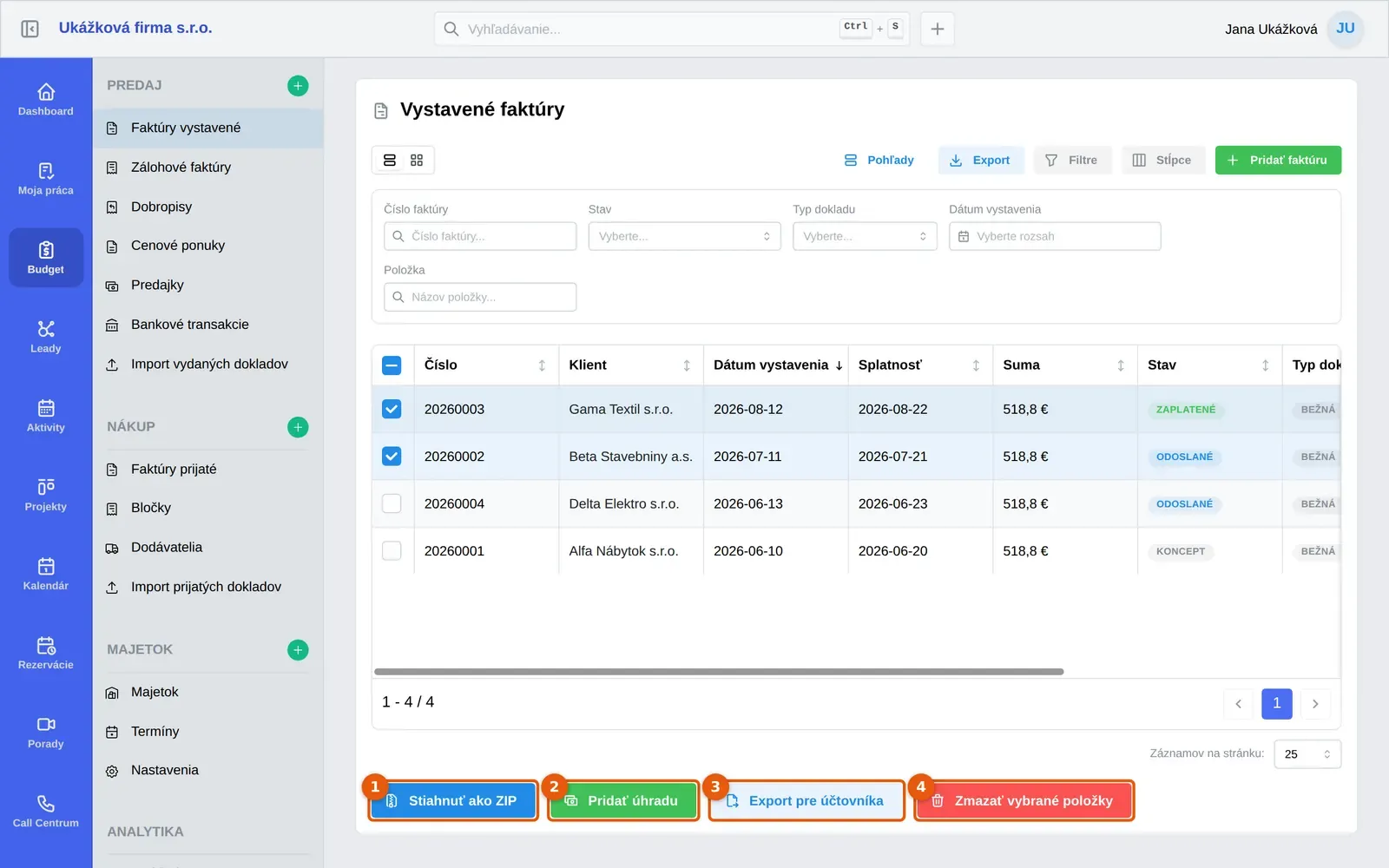
Tlačidlo Zmazať vybrané položky vidíte len s oprávnením Zmazať - Rozpočet.
Ako stiahnuť viac dokladov ako ZIP
Section titled “Ako stiahnuť viac dokladov ako ZIP”- Vyberte doklady a kliknite na Stiahnuť ako ZIP. Otvorí sa okno Stiahnuť dokumenty.
- Skontrolujte počet vybraných dokumentov. Pri jednom dokumente sa stiahne PDF, pri viacerých jeden ZIP súbor s PDF-kami.
- Kliknite na Stiahnuť PDF (pri jednom dokumente) alebo na tlačidlo Stiahnuť ZIP (pri viacerých, v zátvorke je počet dokladov).
Ak sa niektorému dokladu nepodarí vytvoriť PDF, ZIP ho jednoducho neobsahuje a ostatné doklady v ňom sú.
Ako označiť viac faktúr ako uhradené
Section titled “Ako označiť viac faktúr ako uhradené”Platí pre Faktúry vystavené a Zálohové faktúry.
- Vyberte uhradené faktúry a kliknite na Pridať úhradu. Otvorí sa okno Pridať úhradu.
- Skontrolujte otázku Naozaj si želáte označiť N položiek ako uhradené v plnej sume?
- Kliknite na Pridať úhradu (v zátvorke je počet).
Dakoty zapíše úhradu v plnej sume s dnešným dátumom. Čiastočnú úhradu alebo iný dátum zadáte pri jednej faktúre cez Akcie, pozrite Ako zaznamenať úhradu faktúry. Po dokončení sa zobrazí hláška s počtom označených dokladov a počtom preskočených, napríklad Bolo označených 3 dokladov ako zaplatených, 1 preskočených. Dakoty hromadne označí len vystavené doklady, ktoré ešte nemajú žiadnu úhradu. Preskočí:
- koncepty (najprv ich vystavte),
- čiastočne uhradené doklady, aby neprepísalo zapísanú úhradu,
- doklady, ktoré sú už zaplatené, stornované alebo skonvertované.
Hláška ukáže len počet preskočených, dôvod pri jednotlivých dokladoch v nej nie je. Preskočený doklad preto dokončite po jednom cez Akcie, doplatok čiastočne uhradenej faktúry zapíšete s presnou sumou, pozrite Ako zaznamenať úhradu faktúry.
Pri zálohových faktúrach Dakoty po hromadnej úhrade vytvorí aj doklad k prijatej platbe, rovnako ako pri úhrade jednej zálohy cez Akcie, pozrite Zálohové faktúry a ich odpočet.
Ako zmazať viac dokladov naraz
Section titled “Ako zmazať viac dokladov naraz”- Vyberte doklady a kliknite na červené Zmazať vybrané položky.
- V okne Potvrdenie zmazania si prečítajte upozornenie, že akcia je nevratná.
- Kliknite na Zmazať (v zátvorke je počet) alebo na Zrušiť.
Vystavený doklad, ktorý nie je koncept, Dakoty nezmaže. Takéto doklady sa stornujú, pozrite Ako stornovať doklad. Pri hromadnom mazaní ich Dakoty ponechá a upozorní vás hláškou s nadpisom Niečo sme nechali na pokoji, v ktorej je zoznam nezmazaných dokladov aj s dôvodom.
Časté problémy s hromadnými akciami
Section titled “Časté problémy s hromadnými akciami”Po výbere dokladov sa nezobrazila žiadna lišta. Lišta je pod tabuľkou, nie nad ňou. Posuňte stránku dolu k spodnému okraju tabuľky. Pri dlhom zozname je až pod posledným riadkom.
Chýba tlačidlo Export pre účtovníka alebo Pridať úhradu. Tlačidlo Export pre účtovníka je len v zozname Faktúry vystavené, Pridať úhradu len pri faktúrach a zálohových faktúrach. Pozrite Ako exportovať faktúry pre účtovníka.
Tlačidlo Zmazať vybrané položky nie je vidieť. Chýba vám oprávnenie Zmazať - Rozpočet.
Po hromadnom zmazaní sa niektoré doklady nezmazali. Boli už vystavené, takže ich treba stornovať. Dôvod je pri každom z nich v hláške.
Nenašli ste svoj problém? Opýtajte sa Milana: vpravo hore kliknite na svoje meno a vyberte Podpora a pomoc. Milan je náš AI asistent a o hromadných akciách vie veľa. Keď si nebude istý, odovzdá vás kolegom z podpory.