

Pobočky: viac fakturačných identít v jednej organizácii
Čo dosiahnete: každá pobočka s vlastnou fakturačnou identitou
Section titled “Čo dosiahnete: každá pobočka s vlastnou fakturačnou identitou”Máte dve firmy, prevádzku v Česku alebo stredisko, ktoré fakturuje samostatne? Pobočka nesie vlastné IČO, DIČ, adresu, IBAN a predvolenú menu. Pri vystavení dokladu si potom vyberiete, z ktorej pobočky fakturujete. Pridanie pobočky zaberie asi 3 minúty.
Kto spravuje pobočky
Section titled “Kto spravuje pobočky”Záložku Pobočky otvorí každý, kto má prístup k nastaveniam organizácie, teda vlastník alebo používateľ s oprávnením Zobraziť - Nastavenia. Pre jednu firmu stačia Fakturačné údaje a pobočky nepotrebujete, pozrite si Fakturačné údaje.
Ako pridať pobočku – krok za krokom
Section titled “Ako pridať pobočku – krok za krokom”-
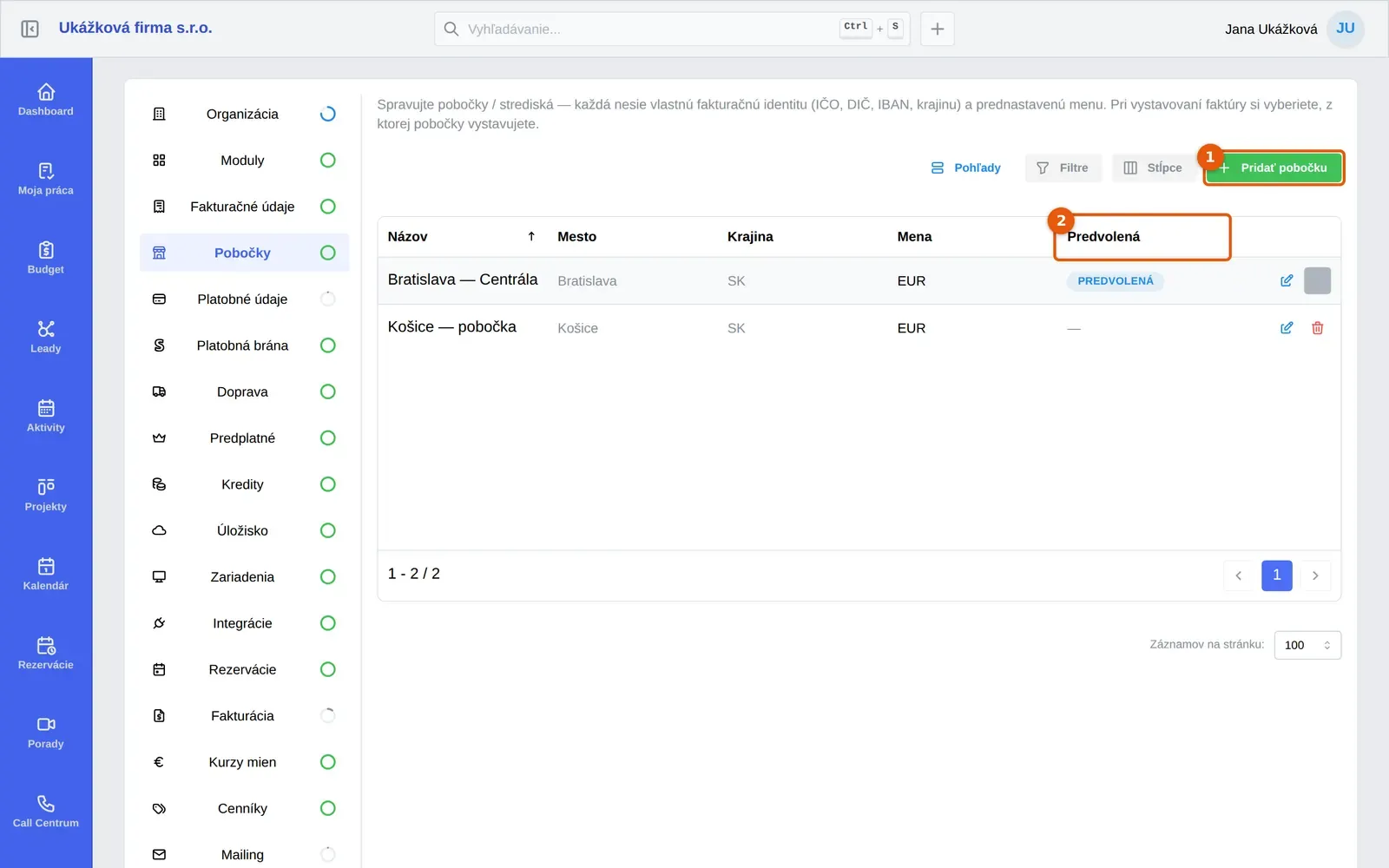
Vpravo hore kliknite na svoje meno, vyberte Nastavenia organizácie a potom záložku Pobočky.
-
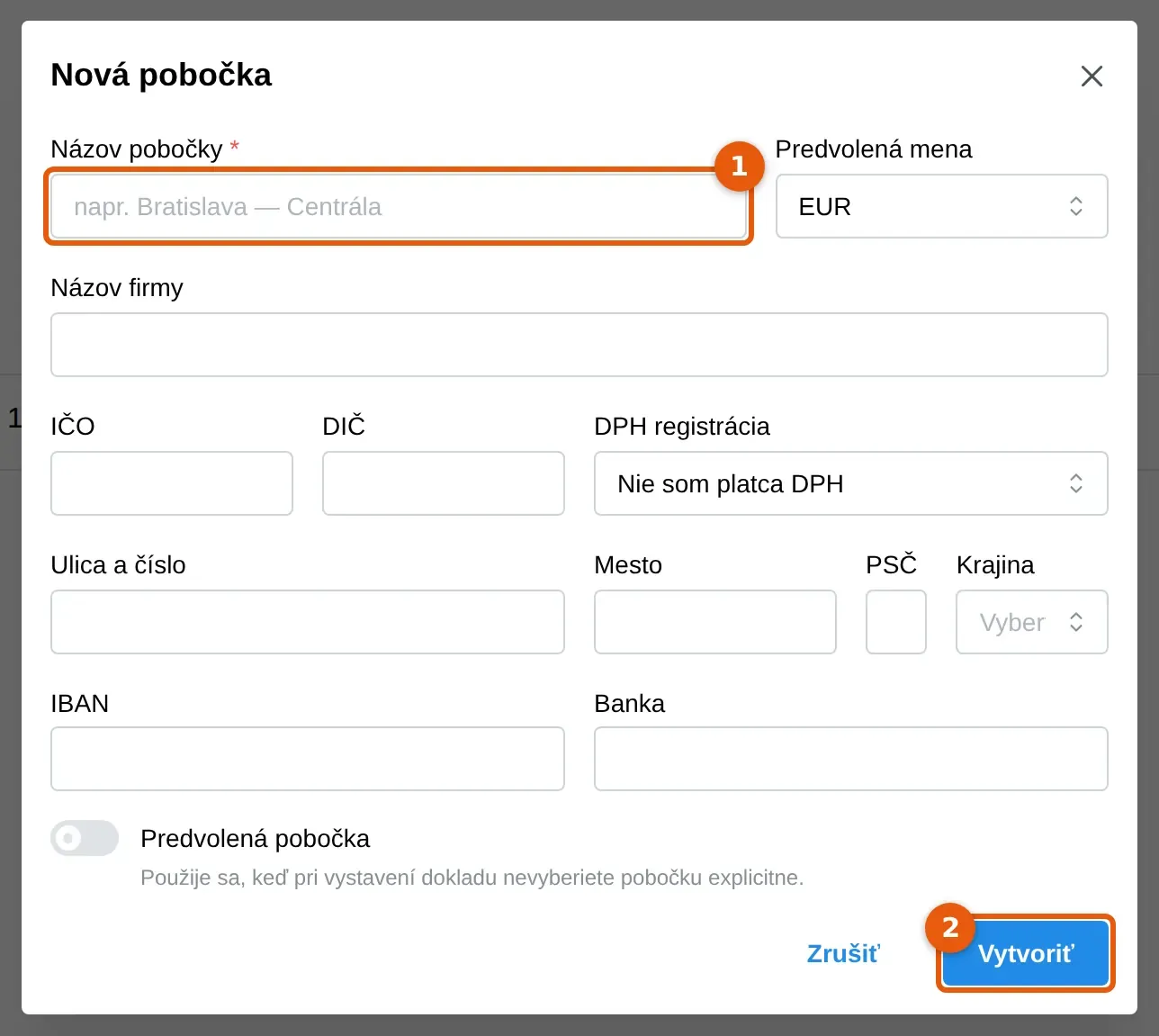
Nad tabuľkou kliknite na Pridať pobočku. Otvorí sa okno Nová pobočka.
-
Vyplňte Názov pobočky, napríklad Bratislava — Centrála. Pole je povinné.
-
Vyberte Predvolená mena: EUR, USD, CZK alebo GBP.
-
Vyplňte fakturačnú identitu pobočky: Názov firmy, IČO, DIČ, DPH registrácia (pri platcovi aj IČ DPH), Ulica a číslo, Mesto, PSČ, Krajina, IBAN a Banka. Polia sú rovnaké ako pri fakturačných a platobných údajoch organizácie.
-
Ak má byť pobočka tá, ktorú Dakoty použije, keď pri doklade žiadnu nevyberiete, zapnite prepínač Predvolená pobočka.
-
Kliknite na Vytvoriť. Dakoty ukáže zelenú hlášku Pobočka vytvorená a pobočka sa objaví v tabuľke so stĺpcami Názov, Mesto, Krajina, Mena a Predvolená.
Ako upraviť alebo zmazať pobočku
Section titled “Ako upraviť alebo zmazať pobočku”- Pri riadku pobočky kliknite na ikonu ceruzky s popiskom Upraviť, zmeňte údaje a kliknite na Uložiť. Dakoty ukáže Pobočka aktualizovaná.
- Pobočku odstránite ikonou koša s popiskom Zmazať. V okne Zmazať pobočku si prečítajte otázku Naozaj zmazať pobočku a potvrďte tlačidlom Zmazať. Dakoty ukáže Pobočka zmazaná.
Čo sa stane po pridaní pobočky
Section titled “Čo sa stane po pridaní pobočky”Pri vystavovaní dokladu si môžete vybrať, z ktorej pobočky fakturujete. Ak nevyberiete žiadnu, použije sa Predvolená pobočka.
Časté problémy s pobočkami
Section titled “Časté problémy s pobočkami”Dakoty ukáže Nemôžeš zmazať predvolenú pobočku. Predvolená pobočka sa zmazať nedá a koš pri nej je sivý. Najprv zapnite Predvolená pobočka v inej pobočke, potom pôvodnú zmažte.
Dakoty ukáže Nepodarilo sa uložiť pobočku. Server údaje odmietol. Podrobnosť býva v samotnej hláške, často ide o povinný Názov pobočky.
Záložku Pobočky nevidím. Nemáte prístup k nastaveniam organizácie. Požiadajte vlastníka.
Nenašli ste svoj problém? Opýtajte sa Milana: vpravo hore kliknite na svoje meno a vyberte Podpora a pomoc. Milan je náš AI asistent a o pobočkách vie veľa. Keď si nebude istý, odovzdá vás kolegom z podpory.