

Ako plánovať rozpočet
Čo dosiahnete: plán, ktorý sa nehnevá, keď ho prekročíte
Section titled “Čo dosiahnete: plán, ktorý sa nehnevá, keď ho prekročíte”Na začiatku roka je dobré vedieť, koľko chcete zarobiť a minúť. Obrazovka Rozpočet vám pre každú kategóriu príjmov a výdavkov nechá zapísať ročný plán a hneď ho porovná so skutočnosťou. Nájdete ju v module Budget, v časti Analytika. Plán na rok zapíšete za pár minút. Ak ešte nemáte kategórie, začnite návodom Ako spravovať kategórie rozpočtu.
Kto môže plánovať rozpočet
Section titled “Kto môže plánovať rozpočet”Obrazovku vidí vlastník organizácie a používateľ s oprávnením Zobraziť - Rozpočet. Plán uloží oprávnenie Upraviť - Rozpočet. Ak Budget v ľavom paneli nevidíte, pozrite Prečo nevidím modul v ľavom paneli.
Ako zapísať plán pre kategóriu
Section titled “Ako zapísať plán pre kategóriu”-
V ľavom paneli kliknite na Budget.
-
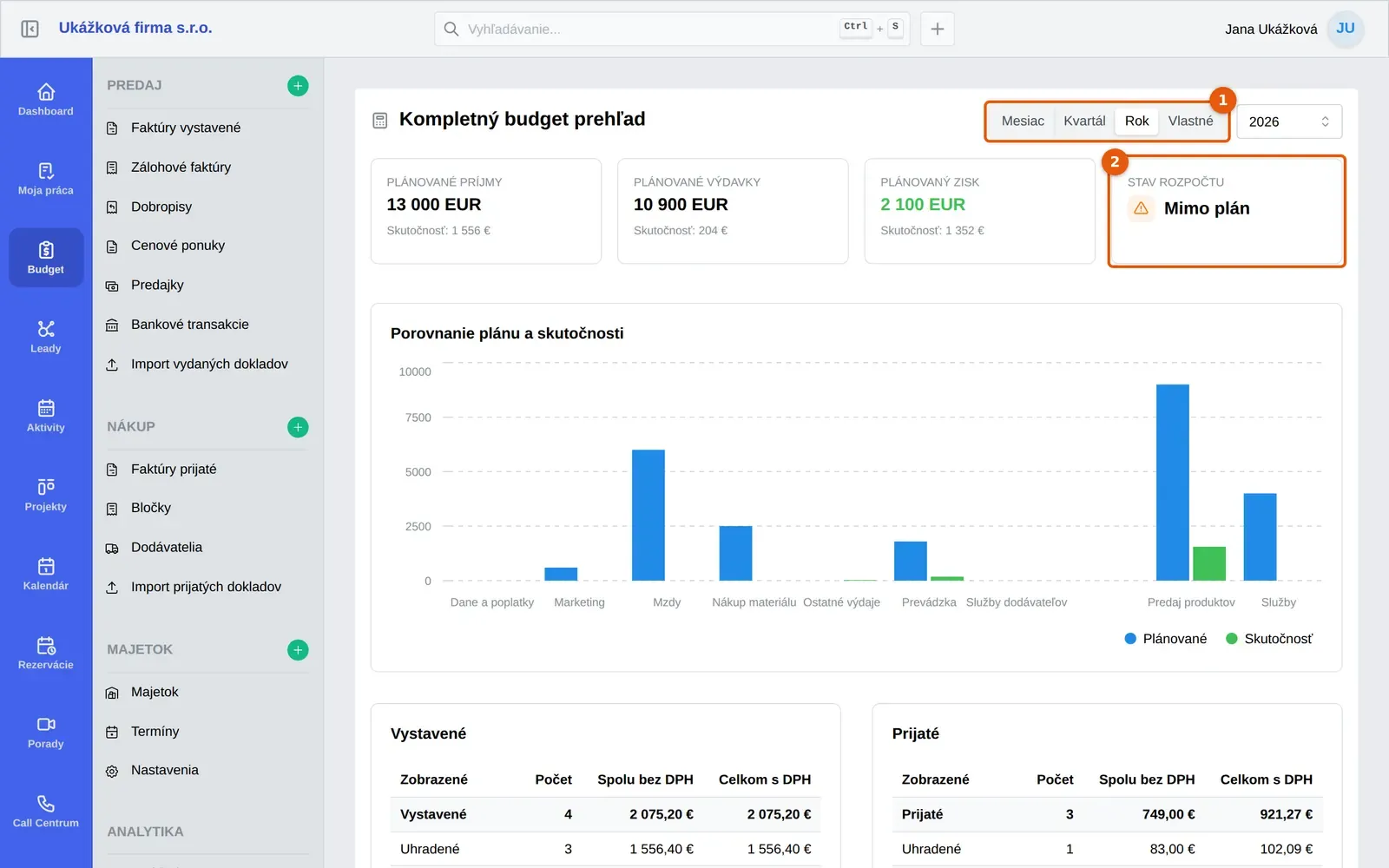
V časti Analytika kliknite na Rozpočet. Otvorí sa obrazovka Kompletný budget prehľad.
-
Vpravo hore vyberte rok v poli s rokmi. Plán sa ukladá vždy na rok.
-
V tabuľke Príjmy podľa kategórií alebo Výdavky podľa kategórií kliknite pri kategórii na ikonu ceruzky. Ak ju nevidíte, chýba vám oprávnenie Upraviť - Rozpočet.
-
Do poľa v stĺpci Plán zadajte sumu v eurách.
-
Kliknite na ikonu disku. Dakoty potvrdí hláškou Rozpočet bol uložený. Zmenu zrušíte ikonou krížika.
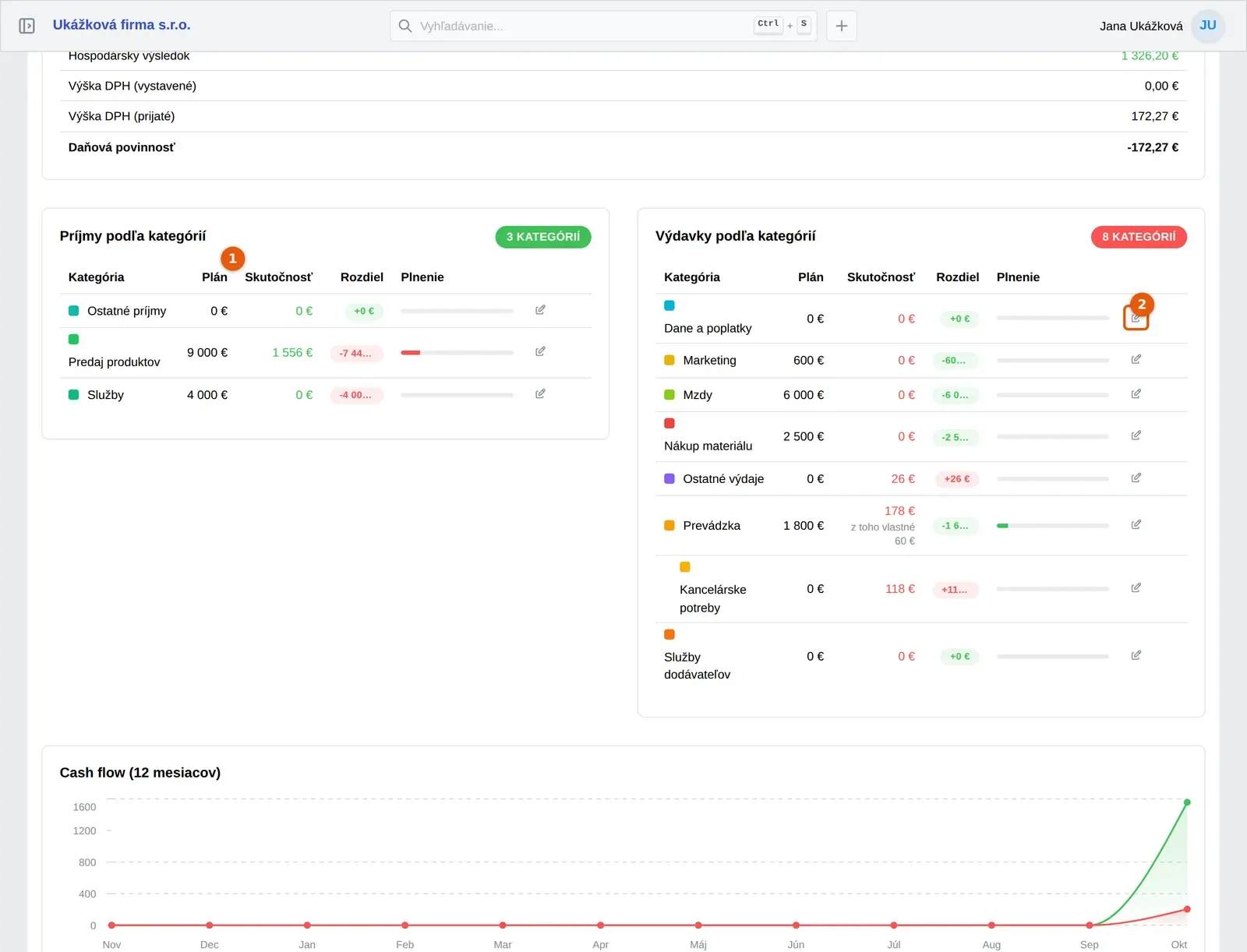
Plán sa ukladá po jednej kategórii. Ak plán pre kategóriu a rok uložíte znova, Dakoty ho prepíše novou sumou, nevznikne druhý riadok. Názov plánu Dakoty vyplní samo ako „kategória a rok“, nemusíte ho zadávať. Podkategórie majú vlastný plán a Dakoty ich sčíta do súčtov v kartách Plánované príjmy a Plánované výdavky.
Ako čítať plán a skutočnosť
Section titled “Ako čítať plán a skutočnosť”Karty Plánované príjmy, Plánované výdavky a Plánovaný zisk ukazujú plán a pod ním Skutočnosť. Karta Stav rozpočtu hovorí V pláne, keď je skutočný zisk aspoň taký ako plánovaný, inak Mimo plán. V tabuľkách znamená Rozdiel skutočnosť mínus plán. Stĺpec Plnenie ukazuje pruh a Rozdiel má rovnakú farbu ako pruh: zelenú, keď ste v pláne, a červenú, keď výdavky plán prekročia alebo príjmy za ním zaostávajú.
Skutočnosť sú zaplatené doklady s dátumom úhrady v danom roku, rovnako ako vo Finančnom prehľade. Súčet kategórie zahŕňa aj jej podkategórie a pod sumou je text z toho vlastné. Doklady bez kategórie sa do tabuliek nezapočítajú.
Čo robí prepínač obdobia
Section titled “Čo robí prepínač obdobia”Prepínač Mesiac, Kvartál, Rok, Vlastné s výberom obdobia mení len sekcie Vystavené, Prijaté a Prehľad. Plány, karty a graf Porovnanie plánu a skutočnosti ostávajú vždy za celý rok. Pri voľbe Vlastné je tým rokom rok začiatku zvoleného rozsahu. Tabuľky Vystavené a Prijaté (sumár faktúr) majú riadky Uhradené, Neuhradené, Splatné do 14 dní, Splatné neskôr a Po splatnosti so stĺpcami Počet, Spolu bez DPH a Celkom s DPH. Do sumáru patria len vystavené faktúry a prijaté faktúry podľa dátumu vystavenia, aj koncepty, bez stornovaných a skonvertovaných.
Časté problémy s rozpočtom
Section titled “Časté problémy s rozpočtom”Väčšinou ide o oprávnenie alebo o doklady bez kategórie.
Ikona ceruzky pri kategórii chýba. Plán môže zapísať len používateľ s oprávnením Upraviť - Rozpočet. Požiadajte vlastníka organizácie o oprávnenie.
Skutočnosť je nižšia, než čakám. Do tabuliek patria len zaplatené doklady s priradenou kategóriou. Doplňte kategóriu na doklade a označte úhradu.
Prepínač obdobia nemení plány. Je to tak zámerne, plán je ročný. Obdobie ovplyvní iba sumár a časť Prehľad.
Hospodársky výsledok nesedí so ziskom z Finančného prehľadu. Sumár počíta faktúry bez DPH podľa dátumu vystavenia, kým Finančný prehľad zaplatené doklady s DPH podľa dátumu úhrady.
Daňová povinnosť je len orientačná. Je to rozdiel výšky DPH na vystavených a prijatých faktúrach. Daňové priznanie ním nenahrádzate, overte si ho u účtovníka.
Nenašli ste svoj problém? Opýtajte sa Milana: vpravo hore kliknite na svoje meno a vyberte Podpora a pomoc. Milan je náš AI asistent a o rozpočte vie veľa. Keď si nebude istý, odovzdá vás kolegom z podpory.