

Ako merať čas na aktivite
Čo dosiahnete: viete, koľko vás aktivita stála
Section titled “Čo dosiahnete: viete, koľko vás aktivita stála”Hovor, ktorý mal trvať päť minút, trval hodinu. Časovač to zachytí za vás: spustíte ho pri práci a Dakoty si odpočíta minúty. Keď ste ho zabudli spustiť, čas dopíšete ručne. Namerané minúty potom nájdete v zozname aj v reportoch.
Kto môže merať čas
Section titled “Kto môže merať čas”Časovač spustí vlastník organizácie alebo používateľ s oprávnením Spúšťať - Časový záznam. Záznamy upravuje Upraviť - Časový záznam a maže Zmazať - Časový záznam. Cudzie záznamy vidí, upravuje a maže len ten, kto má oprávnenie Zobraziť všetkých - Časový záznam.
Ako spustiť a zastaviť časovač – krok za krokom
Section titled “Ako spustiť a zastaviť časovač – krok za krokom”-
V ľavom paneli kliknite na Aktivity.
-
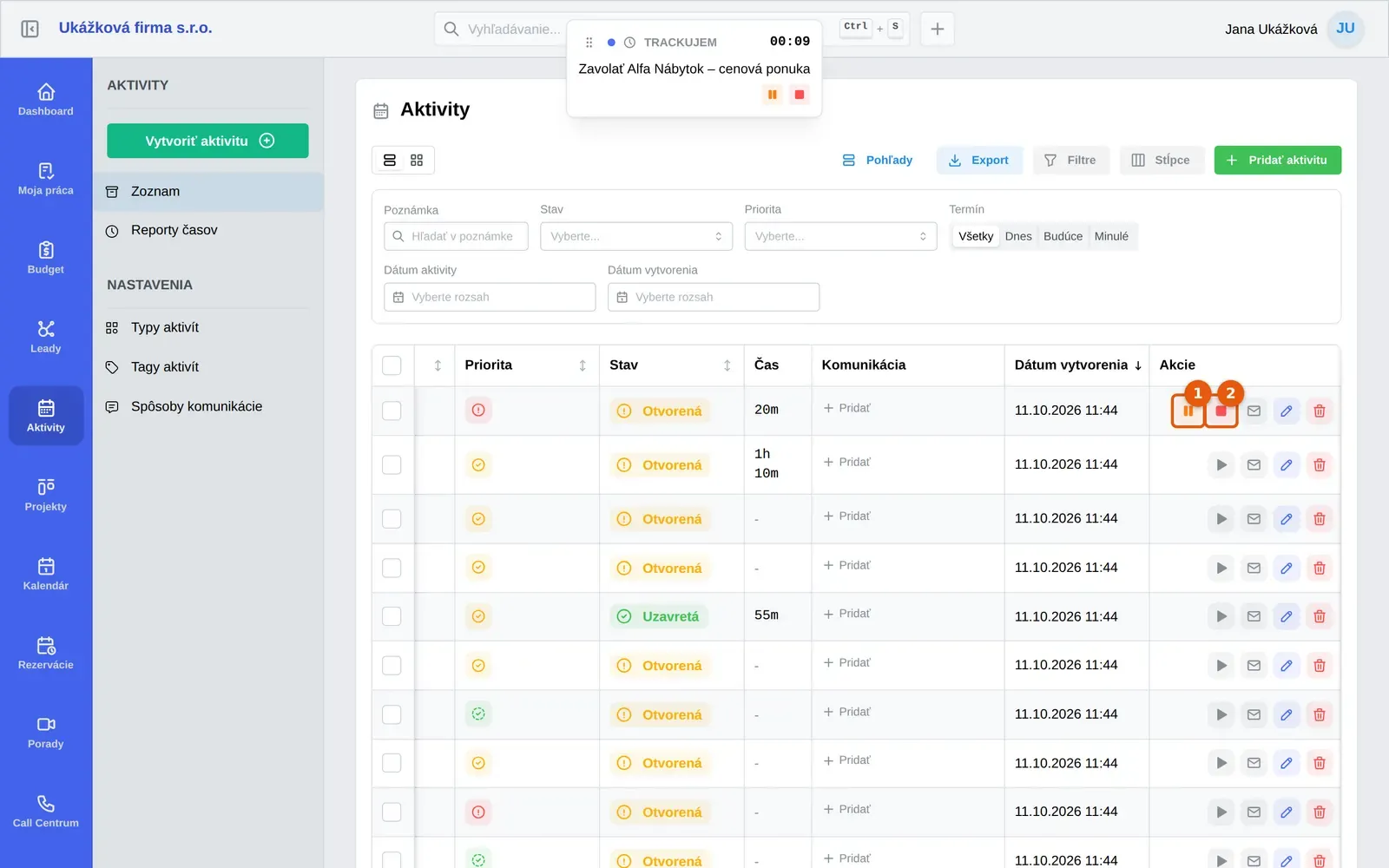
V riadku aktivity kliknite na ikonu prehrávania (Spustiť timer) na konci riadka. Môžete ju použiť aj v okne aktivity v pásme Časový záznam. Dakoty ukáže hlášku Timer pre „názov aktivity“ spustený.
-
Hore na obrazovke sa objaví plávajúce okienko Trackujem s bežiacim časom a názvom aktivity. Môžete ho potiahnuť inam.
-
Ak potrebujete prestávku, kliknite na Pauza a neskôr na Pokračovať.
-
Po skončení práce kliknite na Zastaviť a uložiť. Dakoty potvrdí hláškou Timer ukončený a čas sa zapíše k aktivite a ukáže v stĺpci Čas.
Beží vždy len jeden časovač. Ak spustíte druhý, Dakoty sa opýta Prepnúť timer? a po potvrdení tlačidlom Prepnúť prvý zastaví.
Ako zapísať čas ručne
Section titled “Ako zapísať čas ručne”-
Otvorte aktivitu kliknutím na riadok. V pásme Časový záznam kliknite na História.
-
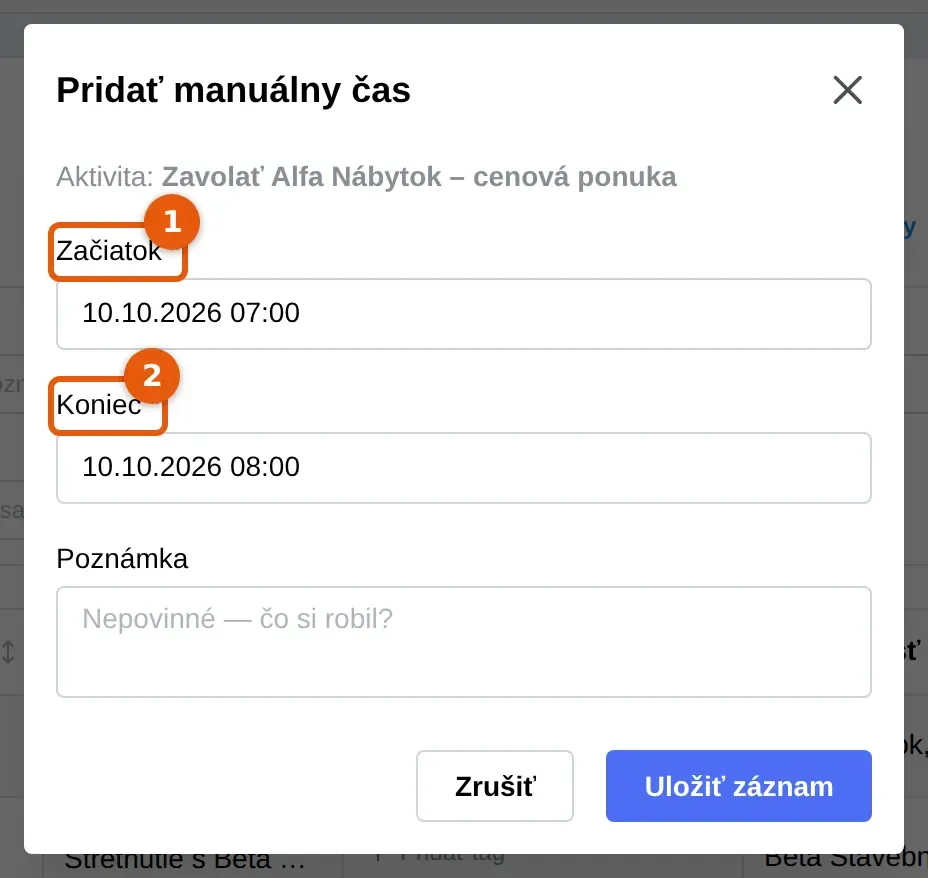
Na záložke Čas kliknite na Pridať manuálny čas. Otvorí sa okno Pridať manuálny čas.
-
Vyberte Začiatok a Koniec. Obe polia sú povinné.
-
Voliteľne napíšte Poznámku a kliknite na Uložiť záznam.
Kde vidíte čas a ako ho upraviť
Section titled “Kde vidíte čas a ako ho upraviť”Na záložke Čas v okne História vidíte Celkový čas, počet záznamov a tabuľku so stĺpcami Typ, Začiatok, Koniec, Trvanie a Používateľ. Typ vám povie pôvod záznamu: Plán (plánované trvanie aktivity), Manuál, Timer alebo Auto. Pri záznamoch, ktoré sa nefakturujú, je štítok Nefakturovateľné. Ceruzkou (Upraviť) záznam upravíte, košom (Zmazať) ho zmažete po potvrdení Zmazať časový záznam?. Zmazanie sa nedá vrátiť. Súčet za všetky aktivity nájdete v reportoch časov.
Časté problémy s meraním času
Section titled “Časté problémy s meraním času”Časovač sa nespustí. Ikona je v zozname vidieť každému, ale bez oprávnenia Spúšťať - Časový záznam Dakoty spustenie odmietne a ukáže chybu. Požiadajte vlastníka organizácie.
Časovač stále beží. Okienko Trackujem ostáva hore, kým kliknete na Zastaviť a uložiť. Beží aj po zatvorení okna aktivity. Pri uzavretí aktivity ho Dakoty ukončí samo.
Nemôžem zmeniť čas kolegu. Cudzie záznamy upravuje len používateľ s oprávnením Zobraziť všetkých - Časový záznam.
Nenašli ste svoj problém? Opýtajte sa Milana: vpravo hore kliknite na svoje meno a vyberte Podpora a pomoc. Milan je náš AI asistent a o aktivitách vie veľa. Keď si nebude istý, odovzdá vás kolegom z podpory.