

Ako vytvoriť, odoslať a označiť zmluvu
Čo dosiahnete: zmluva z jednej šablóny za pár minút
Section titled “Čo dosiahnete: zmluva z jednej šablóny za pár minút”Namiesto prepisovania údajov klienta do Wordu vyberiete šablónu a Dakoty do nej dosadí meno firmy, adresu, cenu aj dátumy. Zmluvu si potom stiahnete ako PDF alebo ju pošlete klientovi e-mailom a sledujete, či ju otvoril. Prvá zmluva trvá asi 3 minúty.
Kto môže pracovať so zmluvami
Section titled “Kto môže pracovať so zmluvami”Zoznam zmlúv vidí každý, kto má prístup do modulu Klienti. Novú zmluvu vytvorí, odošle alebo označí používateľ s oprávnením Upraviť - Klienti. Potrebujete aj aspoň jednu šablónu, pozrite si Ako pripraviť šablónu zmluvy.
Ako vytvoriť zmluvu – krok za krokom
Section titled “Ako vytvoriť zmluvu – krok za krokom”-
V ľavom paneli kliknite na Klienti a v časti Zmluvy na Všetky zmluvy.
-
Nad tabuľkou kliknite na Vytvoriť zmluvu. Otvorí sa okno Nová zmluva — vyberte klienta.
-
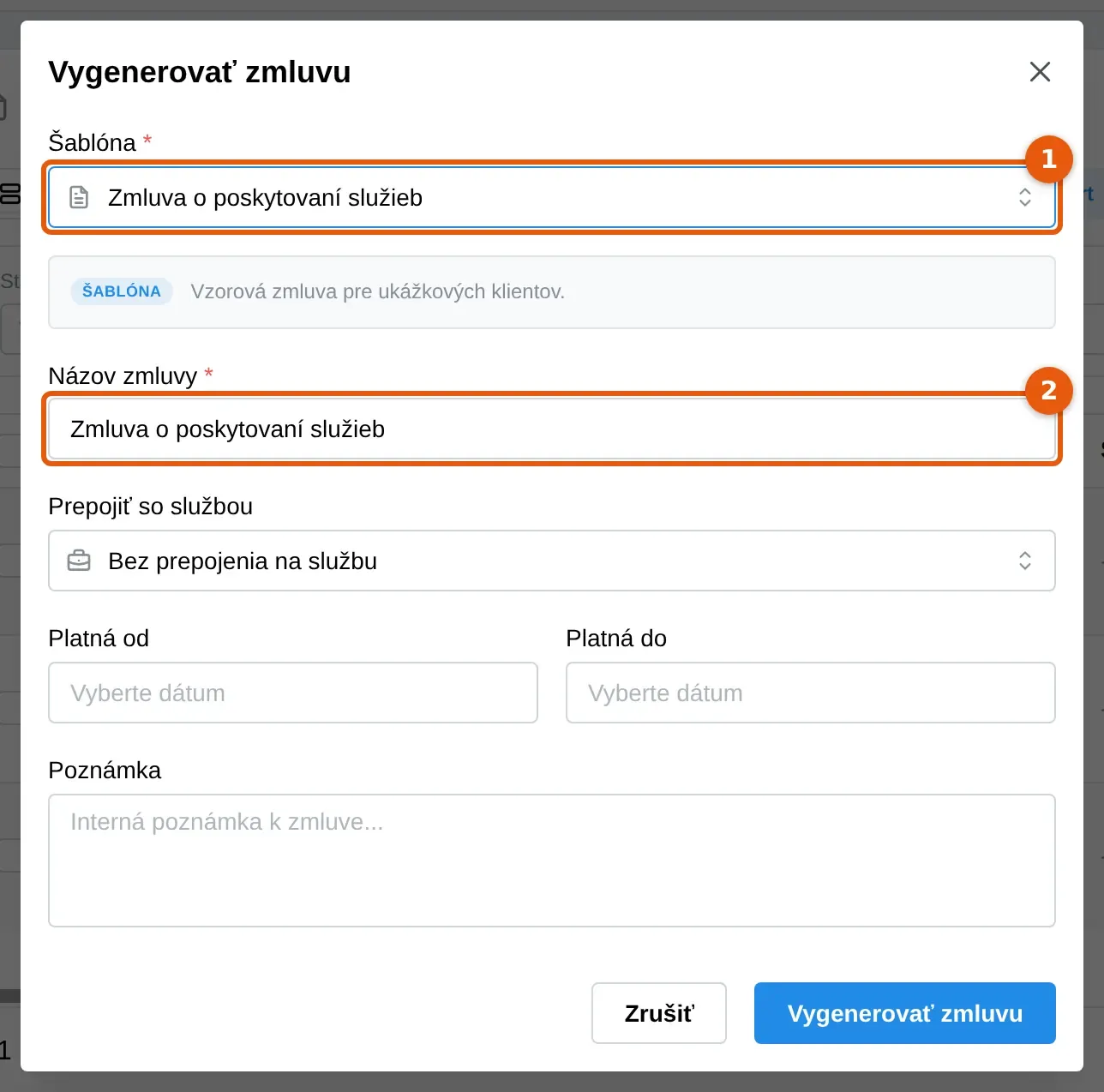
Do poľa Klient napíšte názov firmy a vyberte klienta. Dakoty ho hneď posunie na ďalšie okno Vygenerovať zmluvu.
-
V poli Šablóna vyberte šablónu zmluvy. Názov zmluvy sa predvyplní názvom šablóny a môžete ho zmeniť.
-
Voliteľne vyberte v Prepojiť so službou službu klienta, ktorej sa zmluva týka, a nastavte Platná od a Platná do.
-
Do Poznámky môžete napísať internú poznámku. Klient ju neuvidí.
-
Kliknite na Vygenerovať zmluvu. Dakoty ukáže hlášku Zmluva bola vygenerovaná.
Zmluvu môžete založiť aj z detailu klienta alebo spoločnosti na záložke Zmluvy tlačidlom Vytvoriť zmluvu. Pri spoločnosti ju Dakoty vytvorí klientovi, ktorý k tej firme patrí. Zmluva dostane číslo, napríklad ZM-2026/0001, a stav Koncept. Zmluva si pri vygenerovaní uloží znenie šablóny, takže neskoršia úprava šablóny už vytvorené zmluvy nezmení.
Ako zmluvu stiahnuť alebo odoslať e-mailom
Section titled “Ako zmluvu stiahnuť alebo odoslať e-mailom”-
V zozname Všetky zmluvy nájdite riadok zmluvy.
-
Ak ju chcete len stiahnuť, kliknite na ikonu Stiahnuť PDF na konci riadka.
-
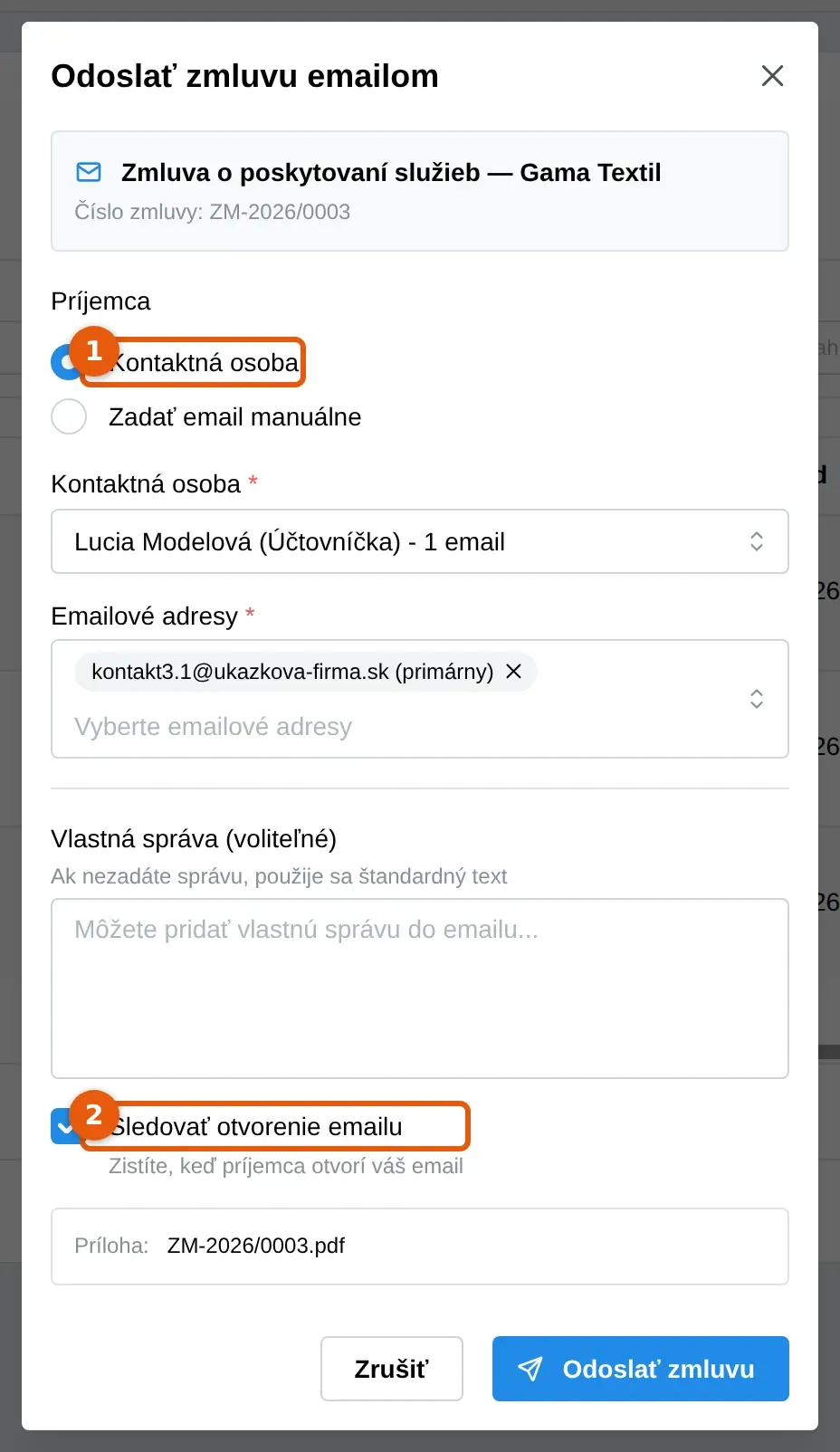
Ak ju chcete poslať, kliknite na ikonu s tromi bodkami a vyberte Odoslať na e-mail. Možnosť je pri zmluvách v stave Koncept. Otvorí sa okno Odoslať zmluvu emailom.
-
V časti Príjemca nechajte Kontaktná osoba a vyberte osobu v poli Kontaktná osoba, potom zaškrtnite e-maily v poli Emailové adresy. Alebo vyberte Zadať email manuálne, napíšte adresu a stlačte Enter.
-
Voliteľne napíšte Vlastná správa (voliteľné). Bez nej Dakoty použije štandardný text.
-
Nechajte zapnuté Sledovať otvorenie emailu, ak chcete vedieť, kedy klient e-mail otvoril. Dole vidíte prílohu, napríklad ZM-2026/0001.pdf.
-
Kliknite na Odoslať zmluvu. Stav zmluvy sa zmení na Odoslaná.
Ako označiť zmluvu ako podpísanú
Section titled “Ako označiť zmluvu ako podpísanú”Dakoty zmluvu elektronicky nepodpisuje, podpis si zapisujete sami. Keď vám klient pošle podpísanú zmluvu, kliknite v riadku zmluvy na ikonu s tromi bodkami a vyberte Označiť ako podpísanú. Dakoty ukáže Zmluva bola označená ako podpísaná a stav sa zmení na Podpísaná. Možnosť je pri zmluvách v stave Koncept aj Odoslaná. Zmluvy podľa stavu nájdete aj v menu v častiach Koncepty, Odoslané a Podpísané.
Časté problémy so zmluvami
Section titled “Časté problémy so zmluvami”V okne Vygenerovať zmluvu nie je žiadna šablóna. Dakoty ukáže upozornenie Žiadne šablóny. Najprv vytvorte šablónu podľa návodu Ako pripraviť šablónu zmluvy.
Pri firme hlási Táto firma ešte nemá klienta. Zmluva sa viaže na klienta, nie na spoločnosť. Vytvorte klienta podľa návodu Ako pridať klienta.
Možnosť Odoslať na e-mail v menu chýba. Je len pri zmluvách v stave Koncept. Pri už odoslanej alebo podpísanej zmluve ju nenájdete.
Dakoty hlási Zadajte aspoň jednu emailovú adresu. V okne Odoslať zmluvu emailom vyberte aspoň jeden e-mail alebo ho napíšte ručne.
Nenašli ste svoj problém? Opýtajte sa Milana: vpravo hore kliknite na svoje meno a vyberte Podpora a pomoc. Milan je náš AI asistent a o zmluvách vie veľa. Keď si nebude istý, odovzdá vás kolegom z podpory.