

Zoznam Faktúry vystavené: stĺpce, stavy a filtre
Čo dosiahnete: zoznam faktúr, v ktorom sa nestratíte
Section titled “Čo dosiahnete: zoznam faktúr, v ktorom sa nestratíte”Zoznam Faktúry vystavené je centrála fakturácie. Vidíte tu každú faktúru, ktorú ste vystavili, a jedným pohľadom poznáte, čo je zaplatené a čo ešte nie. Tento návod je mapa zoznamu: čo znamenajú stĺpce a štítky, ako hľadať a kde sú ďalšie návody. Na prečítanie stačia 3 minúty.
Kde nájdete zoznam a kto ho vidí
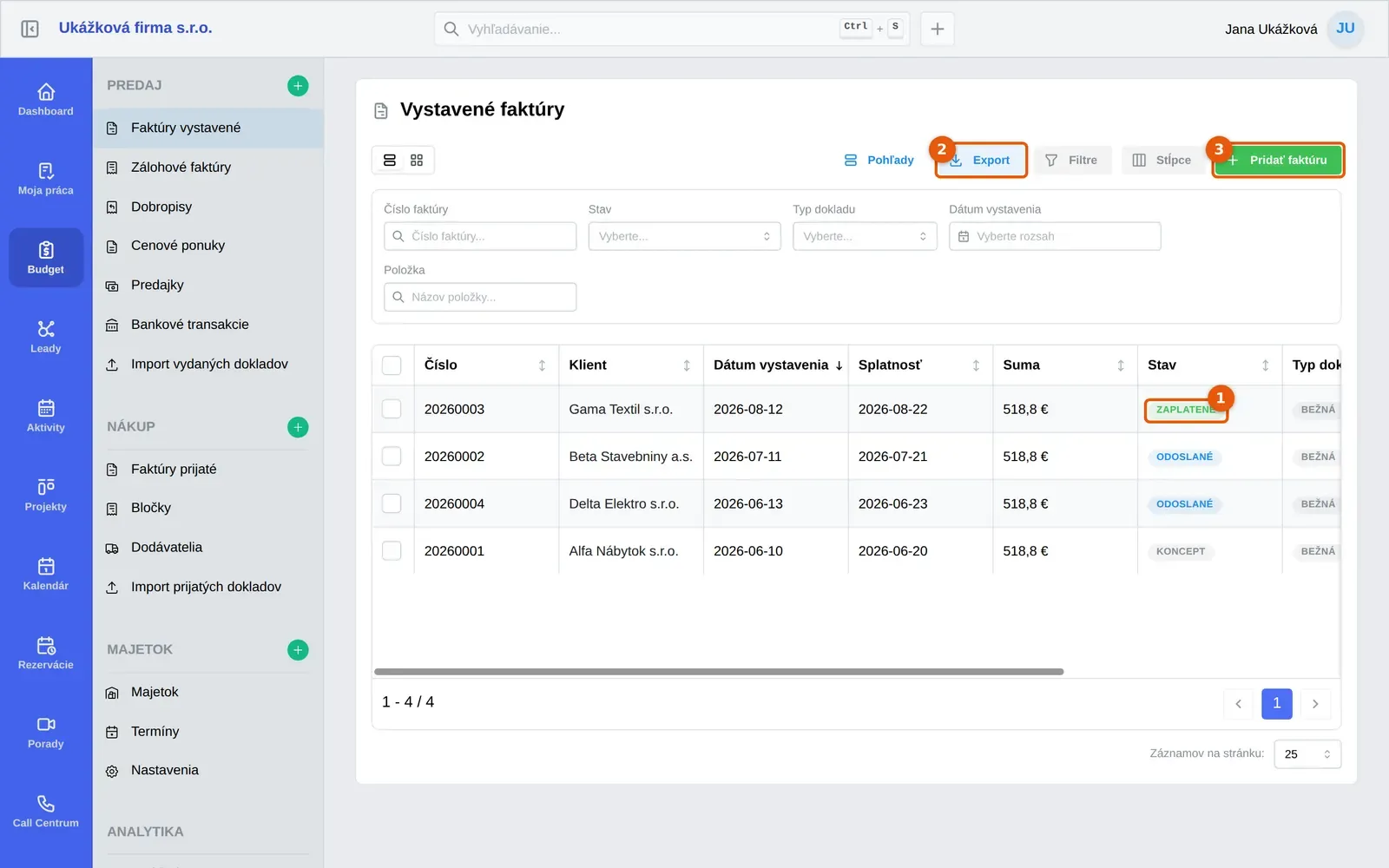
Section titled “Kde nájdete zoznam a kto ho vidí”V ľavom paneli kliknite na Budget a v časti Predaj na Faktúry vystavené. Zoznam má nadpis Vystavené faktúry. Vidí ho vlastník organizácie a používateľ, ktorého rola obsahuje oprávnenie Zobraziť - Rozpočet. Novú faktúru pridáte oprávnením Vytvoriť - Rozpočet. Ak Budget v ľavom paneli nevidíte, pozrite Prečo nevidím modul v ľavom paneli.
Čo znamenajú stĺpce v zozname
Section titled “Čo znamenajú stĺpce v zozname”- Číslo: číslo faktúry. Fialová ikona retiazky pri čísle (popis po prejdení myšou: Patrí k cenovej ponuke) znamená, že faktúra patrí k cenovej ponuke.
- Klient: odberateľ. Kliknutím na názov sa otvorí jeho karta v novej záložke.
- Dátum vystavenia a Splatnosť: kedy ste faktúru vystavili a dokedy má byť zaplatená.
- Suma: celková suma faktúry.
- Stav: v akej fáze faktúra je, pozrite časť Aké stavy môže mať faktúra.
- Typ dokladu: Bežná, Faktúra k prijatej platbe (Dakoty ju vytvorí samo po úhrade zálohy) alebo Vyúčtovacia faktúra.
- Doručenie: Neodoslané, Odoslané alebo Otvorené, podľa toho, či faktúra odišla e-mailom a či ju odberateľ otvoril.
Stĺpce môžete skryť a presunúť tlačidlom Stĺpce vpravo hore.
Aké stavy môže mať faktúra
Section titled “Aké stavy môže mať faktúra”- Koncept: čerstvo vytvorená faktúra, odberateľ o nej ešte nevie. Dá sa upraviť aj zmazať.
- Odoslané: faktúra odišla e-mailom.
- Zaplatené a Čiastočne zaplatené: úhrada je zapísaná celá alebo len sčasti.
- Po splatnosti: termín splatnosti uplynul a faktúra nie je zaplatená. Dakoty tento stav nastavuje raz denne, koncept ním neprejde.
- Stornované: faktúra bola zrušená a po prejdení myšou nad štítkom uvidíte dôvod.
- Skonvertované: doklad sa premenil na iný, napríklad zálohová faktúra na faktúru.
Ako hľadať a filtrovať faktúry
Section titled “Ako hľadať a filtrovať faktúry”Nad tabuľkou sú filtre Číslo faktúry, Stav, Typ dokladu, Dátum vystavenia a Položka (hľadá podľa názvu položky na faktúre). Filtre sa dajú kombinovať. Tlačidlo Export vpravo hore stiahne zoznam do súboru CSV alebo Excel, buď len aktuálnu stránku, alebo všetky záznamy, a zahrnie aktívne filtre. Prepínač Tabuľka a Karty zmení vzhľad zoznamu.
Čo môžete s faktúrou urobiť
Section titled “Čo môžete s faktúrou urobiť”V riadku faktúry je ceruzka na úpravu konceptu a tlačidlo Akcie (tri bodky), v ktorom nájdete:
- Stiahnuť PDF: Ako stiahnuť faktúru ako PDF
- Odoslať emailom: Ako odoslať faktúru e-mailom
- Poslať upomienku: Ako poslať upomienku
- Duplikovať: Ako duplikovať faktúru
- Export pre účtovníka: Ako exportovať faktúry pre účtovníka
- Označiť ako zaplatené alebo Upraviť úhradu: Ako zaznamenať úhradu faktúry
- Vytvoriť dobropis (pri zaplatenej alebo čiastočne zaplatenej): Ako vystaviť dobropis
- Stornovať: Ako stornovať doklad
Viac faktúr naraz spracujete cez hromadné akcie. Šípka v stĺpci Akcie, vľavo od troch bodiek (popis po prejdení myšou: Zobraziť súvisiace), rozbalí súvisiace doklady, napríklad ponuku a zálohy, alebo dôvod storna.
Časté problémy so zoznamom faktúr
Section titled “Časté problémy so zoznamom faktúr”Zoznam je prázdny, hoci faktúry mám. Skontrolujte filtre nad tabuľkou. Aktívny filter ukazuje len časť faktúr. Pri prázdnom zozname s filtrom uvidíte hlášku Žiadne výsledky a tlačidlo Vymazať filtre.
Pri faktúre nejde kliknúť na ceruzku. Faktúry, ktoré vytvorilo Dakoty automaticky, sa upraviť nedajú.
Chcem zmazať faktúru, ale červený kôš chýba alebo nefunguje. Zmazať sa dá len koncept. Odoslanú faktúru stornujete cez Akcie → Stornovať.
Nenašli ste svoj problém? Opýtajte sa Milana: vpravo hore kliknite na svoje meno a vyberte Podpora a pomoc. Milan je náš AI asistent a o faktúrach vie veľa. Keď si nebude istý, odovzdá vás kolegom z podpory.