

Ako čítať reporty časov a exportovať ich do Excelu
Čo dosiahnete: čísla namiesto pocitov
Section titled “Čo dosiahnete: čísla namiesto pocitov”Koľko hodín nás stál tento klient? Kto za týždeň zvládol najviac hovorov? Report času sčíta minúty z aktivít za zvolené obdobie podľa používateľa alebo podľa aktivity a pošle ich do Excelu. Na prvý prehľad stačí minúta.
Kto vidí reporty časov
Section titled “Kto vidí reporty časov”Reporty vidí vlastník organizácie alebo používateľ s oprávnením Zobraziť - Časový záznam. Bez oprávnenia Zobraziť všetkých - Časový záznam vidíte len svoj čas, s ním aj čas ostatných kolegov. Položka Reporty časov sa v menu objaví len s prvým z nich.
Ako otvoriť report času – krok za krokom
Section titled “Ako otvoriť report času – krok za krokom”-
V ľavom paneli kliknite na Aktivity a v menu na Reporty časov. Otvorí sa stránka Reporty času.
-
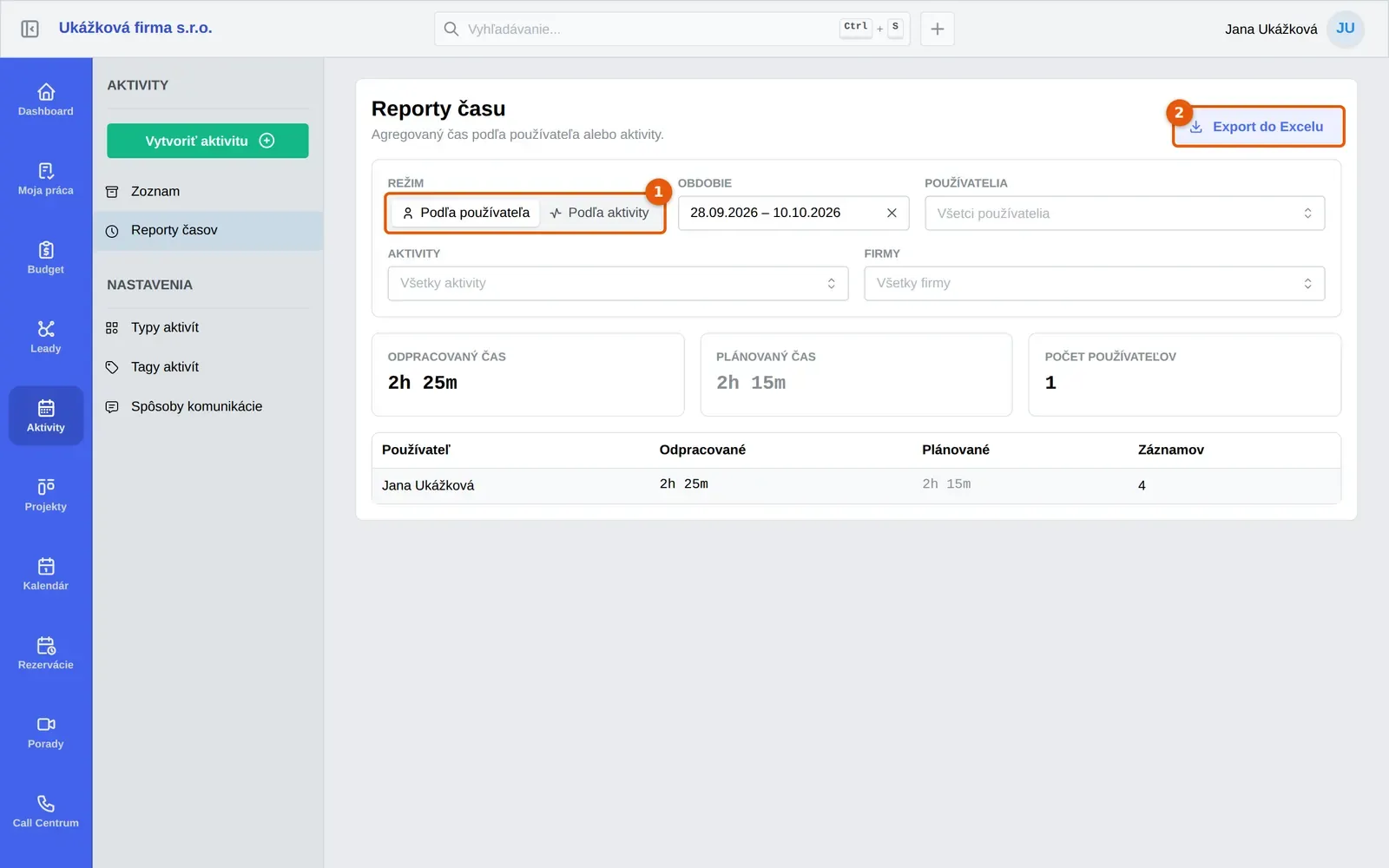
V časti Režim vyberte Podľa používateľa alebo Podľa aktivity.
-
V poli Obdobie zvoľte rozsah dátumov. Predvolene je to posledných sedem dní.
-
Voliteľne zúžte report filtrami Používatelia, Aktivity a Firmy. Bez výberu platia Všetci používatelia, Všetky aktivity a Všetky firmy.
Čo ukazujú čísla v reporte
Section titled “Čo ukazujú čísla v reporte”Hore sú tri štítky: Odpracovaný čas (to, čo bolo nameraným časovačom alebo zapísané ručne), Plánovaný čas (trvanie, ktoré majú aktivity v kalendári) a Počet používateľov, alebo pri režime Podľa aktivity Počet aktivít. Pod nimi je tabuľka. V režime Podľa používateľa má stĺpce Používateľ, Odpracované, Plánované a Záznamov. V režime Podľa aktivity má Aktivita, Odpracované, Plánované a Záznamov. Ak v období nie sú záznamy, Dakoty ukáže V tomto období nie sú žiadne záznamy.
Ako report exportovať
Section titled “Ako report exportovať”Kliknite vpravo hore na Export do Excelu. Dakoty stiahne súbor s údajmi pre zvolený režim, obdobie a filtre. Ak sa stiahnutie nepodarí, ukáže Nepodarilo sa stiahnuť export.
Časté problémy s reportami časov
Section titled “Časté problémy s reportami časov”Report je prázdny. Skontrolujte Obdobie, predvolené je posledných sedem dní. Čas sa do reportu dostane, až keď ho zapíšete časovačom alebo ručne, pozrite si Ako merať čas na aktivite.
Nevidím Reporty časov v menu. Chýba vám oprávnenie Zobraziť - Časový záznam. Požiadajte vlastníka organizácie.
Vidím len svoj čas. Čas kolegov vidí len používateľ s oprávnením Zobraziť všetkých - Časový záznam.
Nenašli ste svoj problém? Opýtajte sa Milana: vpravo hore kliknite na svoje meno a vyberte Podpora a pomoc. Milan je náš AI asistent a o aktivitách vie veľa. Keď si nebude istý, odovzdá vás kolegom z podpory.