

Ako stiahnuť faktúru ako PDF
Čo dosiahnete: PDF vystavenej faktúry
Section titled “Čo dosiahnete: PDF vystavenej faktúry”PDF je podoba faktúry, ktorú môžete poslať, vytlačiť alebo uložiť do archívu. Stiahnete ho priamo z Dakoty v pár kliknutiach, bez čakania na účtovníka. Celé to trvá pár sekúnd.
Ako stiahnuť faktúru ako PDF – krok za krokom
Section titled “Ako stiahnuť faktúru ako PDF – krok za krokom”-
V ľavom paneli kliknite na Budget a potom na Faktúry vystavené.
-
V riadku faktúry kliknite na Akcie (tri bodky pod sebou, úplne vpravo).
-
Kliknite na Stiahnuť PDF. Súbor sa stiahne do priečinka na sťahovanie vášho prehliadača.
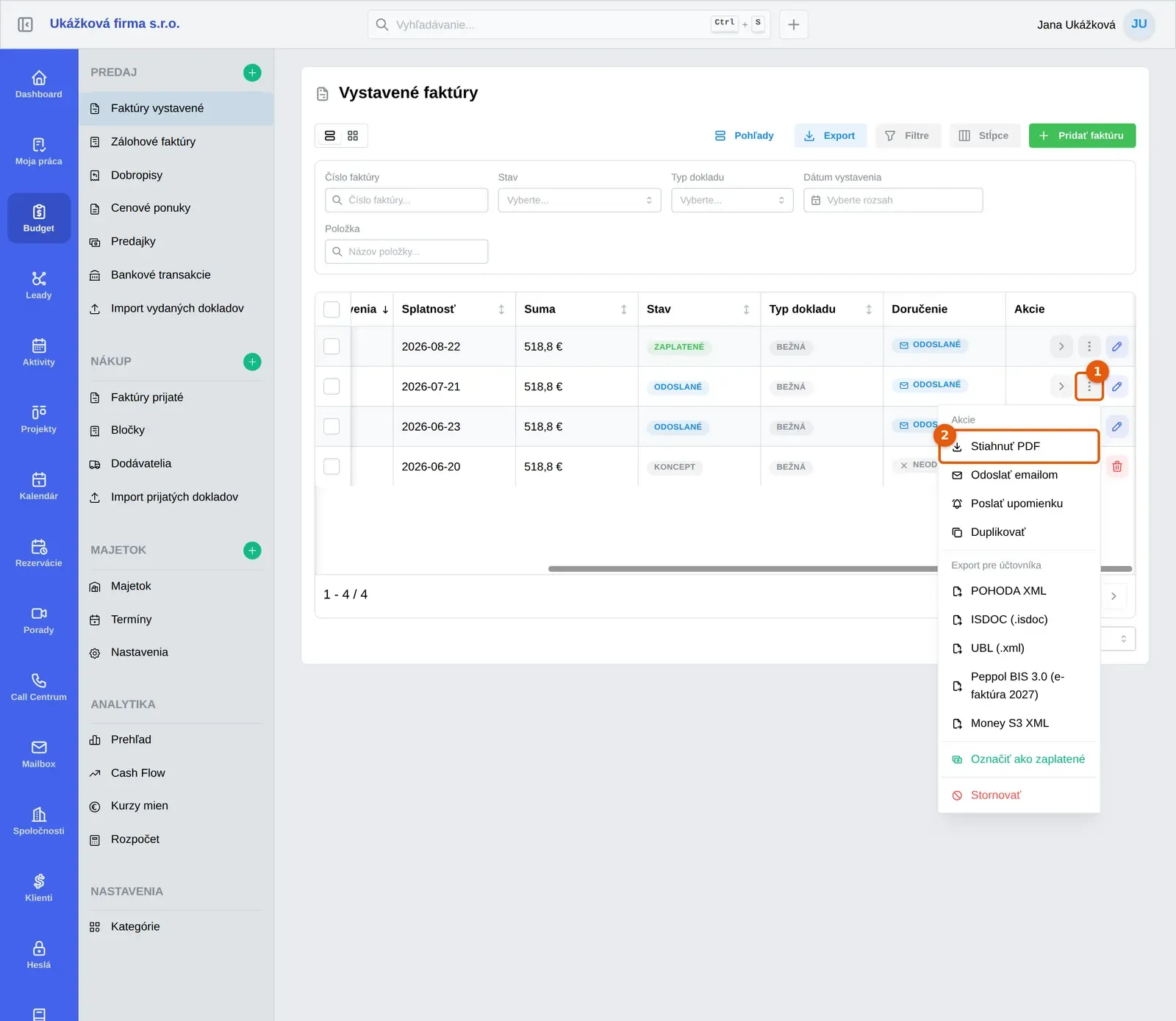
Rovnaká položka je aj pri zálohovej faktúre, dobropise, cenovej ponuke a predajke v ich zoznamoch. Viac dokladov naraz stiahnete ako ZIP, pozrite Hromadné akcie v zoznamoch dokladov.
Ako sa súbor volá a čo je v ňom
Section titled “Ako sa súbor volá a čo je v ňom”Súbor sa volá podľa typu dokladu a jeho čísla, napríklad Faktura-20260005.pdf. Pri zálohovej faktúre je pred číslom Proforma, pri dobropise Dobropis, pri ponuke Cenova-ponuka a pri predajke Predajka. V Nastavenia organizácie → Fakturácia → Párovanie a automatizácia môžete zapnúť, aby sa do názvu pridal aj názov odberateľa, alebo si názov nastaviť vlastnou šablónou.
Na PDF je vaše logo a podpis, údaje o firme a odberateľovi, položky so súčtami DPH a QR kód na úhradu. Vzhľad (Klasická alebo Dakoty modrá) nastavíte v Nastavenia organizácie → Fakturácia v časti Logo, podpis a vzhľad. QR kód vysvetľuje návod Pay by Square: QR kód na faktúre.
Ak PDF stiahnuť nejde
Section titled “Ak PDF stiahnuť nejde”Zobrazí sa hlásenie Nastala chyba pri sťahovaní PDF. Skúste to o chvíľu znova. Ak chyba pretrváva, kontaktujte podporu cez Podpora a pomoc.
Budget v ľavom paneli nevidím. Pozrite Prečo nevidím modul v ľavom paneli.
Nenašli ste svoj problém? Opýtajte sa Milana: vpravo hore kliknite na svoje meno a vyberte Podpora a pomoc. Milan je náš AI asistent a o PDF dokladoch vie veľa. Keď si nebude istý, odovzdá vás kolegom z podpory.