

Ako pridať službu klientovi a nastaviť opakovanú fakturáciu
Čo dosiahnete: faktúry, ktoré sa vystavujú samy
Section titled “Čo dosiahnete: faktúry, ktoré sa vystavujú samy”Webhosting, správa účtovníctva, mesačný servis: čokoľvek, čo klientovi fakturujete pravidelne, si zapíšete raz ako službu. Dakoty potom vystaví faktúru v zvolený deň a na požiadanie ju pošle klientovi e-mailom. Prvé nastavenie trvá asi 5 minút.
Kto môže pridať službu
Section titled “Kto môže pridať službu”Službu pridá vlastník organizácie alebo používateľ s oprávnením Vytvoriť - Klienti. Úpravy robí Upraviť - Klienti a mazanie Zmazať - Klienti. Službu môžete pridať len klientovi, ktorého ste už vytvorili, pozrite si Ako pridať klienta.
Ako pridať službu klientovi – krok za krokom
Section titled “Ako pridať službu klientovi – krok za krokom”-
V ľavom paneli kliknite na Klienti a v časti Služby na Zoznam.
-
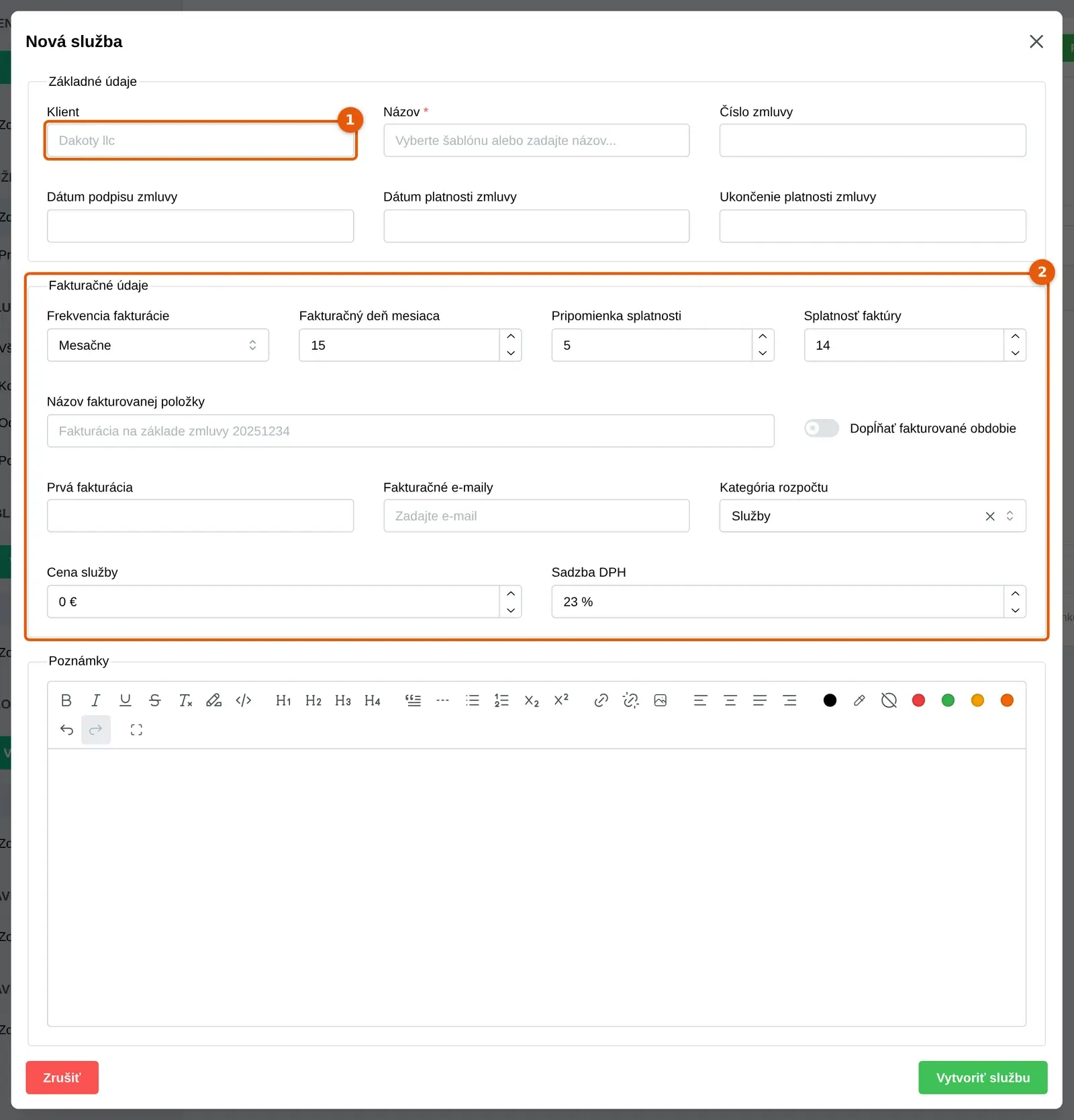
Kliknite na Pridať službu. Môžete použiť aj zelené plus pri nadpise Služby v menu. Otvorí sa okno Nová služba.
-
V poli Klient vyberte klienta. V poli Názov napíšte názov služby. Ak máte pripravené predvolené služby, vyberte jednu zo zoznamu a polia sa vyplnia samy.
-
Zadajte Číslo zmluvy (voliteľné) a vyberte Dátum podpisu zmluvy a Dátum platnosti zmluvy v kalendári. Po výbere dátumu podpisu sa dátum platnosti predvyplní rovnako. Ukončenie platnosti zmluvy je voliteľné.
-
V časti Fakturačné údaje vyberte Frekvenciu fakturácie (Mesačne, Kvartálne, Polročne alebo Ročne) a nastavte Fakturačný deň mesiaca.
-
Zvoľte Pripomienku splatnosti (koľko dní pred splatnosťou) a Splatnosť faktúry (koľko dní od vystavenia).
Ako dokončiť fakturačné údaje služby
Section titled “Ako dokončiť fakturačné údaje služby”Pokračujete v okne Nová služba (Klienti → Služby → Pridať službu).
- Do poľa Názov fakturovanej položky napíšte text, ktorý sa objaví na faktúre. Pole je povinné.
- Zapnutím Dopĺňať fakturované obdobie sa k názvu položky na faktúre pridá obdobie, za ktoré fakturujete.
- Pole Prvá fakturácia sa vypočíta samo z dátumu platnosti, frekvencie a fakturačného dňa, a môžete ho prepísať.
- Do poľa Fakturačné e-maily pridajte adresy, na ktoré má faktúra odísť. Ponúknu sa e-maily z kontaktov firmy. Ak pole necháte prázdne, faktúra sa len vystaví a e-mailom sa neposiela.
- Vyberte Kategóriu rozpočtu (predvolene Služby), zadajte Cenu služby a Sadzbu DPH.
- Kliknite na Vytvoriť službu.
Čo sa stane po vytvorení služby
Section titled “Čo sa stane po vytvorení služby”Hotovo, služba je v zozname. Každé ráno Dakoty skontroluje aktívne služby a pri tých, ktorým nadišiel deň fakturácie, vystaví faktúru. Nájdete ju v module Budget v zozname Faktúry vystavené v stave Koncept. Ak má služba vyplnené Fakturačné e-maily, faktúra sa vytvorí aj s PDF, odošle sa na tieto adresy a získa stav Odoslaná. Ďalšia faktúra príde po uplynutí zvolenej frekvencie. Ak vaša organizácia nie je platiteľom DPH podľa § 4, vystaví sa faktúra bez DPH.
Časté problémy so službami klientov
Section titled “Časté problémy so službami klientov”Dakoty ukazuje Chyba! Prosím skontrolujte všetky údaje. Povinné sú Klient, Názov, Dátum podpisu zmluvy, Dátum platnosti zmluvy, Názov fakturovanej položky, Prvá fakturácia a Cena služby. Cena nesmie byť nula.
Faktúra sa nevystavila. Služba musí byť aktívna, mať vyplnenú Prvú fakturáciu a cenu väčšiu ako nula. Faktúra vznikne ráno v deň fakturácie, nie hneď po uložení.
Faktúra sa vystavila, ale klient ju nedostal. Skontrolujte Fakturačné e-maily v službe. Bez nich ostane faktúra v stave Koncept a odošlete ju ručne.
Pri písaní dátumu sa mi prehodil deň a mesiac. Dátumy vyberajte kliknutím v kalendári, nie písaním.
Nenašli ste svoj problém? Opýtajte sa Milana: vpravo hore kliknite na svoje meno a vyberte Podpora a pomoc. Milan je náš AI asistent a o službách vie veľa. Keď si nebude istý, odovzdá vás kolegom z podpory.