

Ako zaznamenať úhradu prijatej faktúry alebo bločku
Čo dosiahnete: zaplatené je zaplatené aj v Dakoty
Section titled “Čo dosiahnete: zaplatené je zaplatené aj v Dakoty”Zaplatili ste dodávateľovi a Dakoty o tom ešte nevie. Pár klikov to napraví: faktúra dostane stav Zaplatené a započíta sa do výdavkov. Úhradu zaznamenáte v module Budget, v časti Nákup. Trvá to asi pol minúty.
Kto môže zaznamenať úhradu
Section titled “Kto môže zaznamenať úhradu”Úhradu zapíše vlastník organizácie alebo používateľ, ktorého rola obsahuje oprávnenie Upraviť - Rozpočet. Ak ikonu peňazí v riadku nevidíte, pozrite Prečo nevidím modul v ľavom paneli.
Ako označiť prijatú faktúru alebo bloček ako zaplatený
Section titled “Ako označiť prijatú faktúru alebo bloček ako zaplatený”-
V ľavom paneli kliknite na Budget.
-
V časti Nákup kliknite na Faktúry prijaté, alebo na Bločky.
-
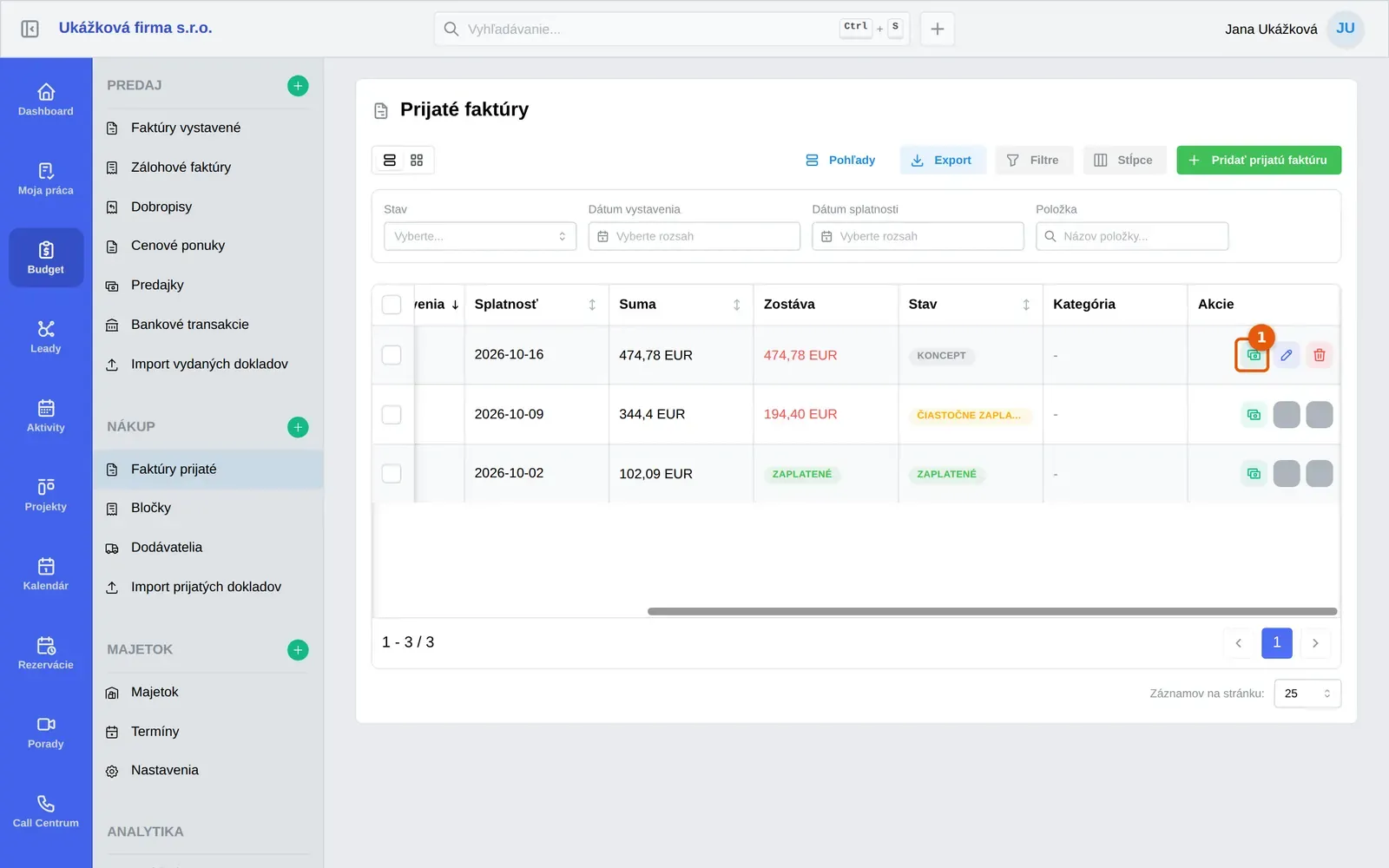
V riadku dokladu kliknite na ikonu peňazí (popis po prejdení myšou: Označiť ako zaplatené). Otvorí sa okno Označiť ako zaplatené.
-
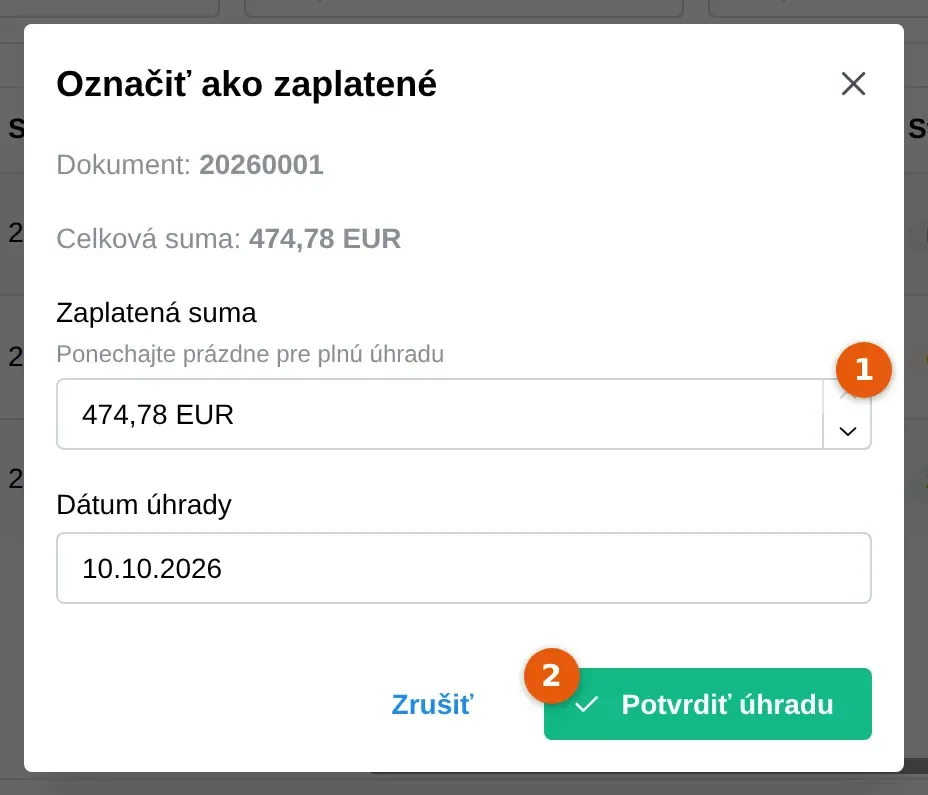
Pri plnej úhrade nechajte pole Zaplatená suma bez zmeny, Dakoty ho predvyplní plnou sumou dokladu. Pri čiastočnej úhrade tam prepíšte sumu, ktorú ste doteraz zaplatili celkovo.
-
Do poľa Dátum úhrady zadajte deň, kedy ste zaplatili. Predvyplnený je dnešný dátum, budúci dátum vybrať nejde.
-
Kliknite na Potvrdiť úhradu.
Čo sa stane po potvrdení úhrady
Section titled “Čo sa stane po potvrdení úhrady”Hotovo, doklad je vybavený! Pri plnej úhrade má doklad stav Zaplatené a v stĺpci Zostáva sa ukáže zelený štítok Zaplatené. Pri čiastočnej úhrade má stav Čiastočne zaplatené a v stĺpci Zostáva je ešte nezaplatená suma.
Vo Finančnom prehľade sa doklad započíta do Výdavky až po úplnej úhrade, a to za obdobie, do ktorého patrí dátum úhrady. Čiastočne zaplatená faktúra do výdavkov nepatrí. Keď uplynie splatnosť nezaplateného zvyšku, ukáže ho panel Po splatnosti - záväzky.
Ako opraviť dátum alebo sumu úhrady
Section titled “Ako opraviť dátum alebo sumu úhrady”- V riadku zaplateného dokladu kliknite na ikonu peňazí (popis po prejdení myšou: Upraviť úhradu). Otvorí sa okno Upraviť úhradu.
- Upravte pole Zaplatená suma alebo Dátum úhrady.
- Kliknite na Uložiť zmeny.
Pole Zaplatená suma vždy obsahuje celkovo zaplatenú sumu, nie poslednú splátku. Ak ste zaplatili v dvoch splátkach, pri druhej zadajte súčet oboch.
Časté problémy pri úhradách
Section titled “Časté problémy pri úhradách”Väčšinou ide o oprávnenie alebo o to, že doklad ešte nie je úplne zaplatený.
Ikona peňazí v riadku nie je vidieť. Neschovala sa schválne, len vám vlastník organizácie ešte nedal oprávnenie Upraviť - Rozpočet. Požiadajte ho oň.
Faktúra je v zozname, ale vo výdavkoch chýba. Skontrolujte jej stav. Do výdavkov sa započítajú len doklady so stavom Zaplatené, pričom koncepty a čiastočne zaplatené faktúry nie. Koncepty uvidíte vo Finančnom prehľade v paneli Koncepty - prijaté faktúry.
Pole Zaplatená suma neprijme vyššiu sumu. Najvyššia povolená suma je celková suma dokladu.
Po úhrade už faktúru nejde upraviť ani zmazať. To je zámer. Zaplatenú alebo čiastočne zaplatenú faktúru Dakoty upraviť ani zmazať nedovolí, ikony ceruzky a koša sú vypnuté. Dá sa len opraviť úhrada. Výnimkou sú bločky: zaplatený bloček sa upraviť dá, zmazať nie.
Bloček už je zaplatený. Ručne zapísaný aj importovaný bloček vzniká rovno so stavom Zaplatené, úhradu k nemu zapisovať nemusíte. Ikona peňazí pri ňom slúži na opravu dátumu úhrady.
Hromadne označiť viac prijatých faktúr ako zaplatené nejde. Zoznam Faktúry prijaté ponúka pri označených riadkoch len Stiahnuť ako ZIP a Zmazať vybrané položky. Úhradu zapisujte po jednej.
Nenašli ste svoj problém? Opýtajte sa Milana: vpravo hore kliknite na svoje meno a vyberte Podpora a pomoc. Milan je náš AI asistent a o úhradách vie veľa. Keď si nebude istý, odovzdá vás kolegom z podpory.