

Prečo nevidím modul v ľavom paneli
Prečo nevidím modul v ľavom paneli
Section titled “Prečo nevidím modul v ľavom paneli”Modul sa nestratil a vy ste ho nezmazali. V ľavom paneli chýba z jedného z piatich dôvodov a všetky sa dajú vyriešiť. Skúste ich v tomto poradí, od najčastejšieho:
- Celý ľavý panel je skrytý tlačidlom Skryť menu.
- Modul je vypnutý v Nastavenia organizácie → Moduly.
- Vaša rola nemá oprávnenie Zobraziť pre tento modul.
- Modul E-shop alebo Sledovanie tabaku vám ešte nezapol tím Dakoty.
- Ste prihlásený ako zamestnanec rezervačného systému, ktorý vidí len Rezervácie.
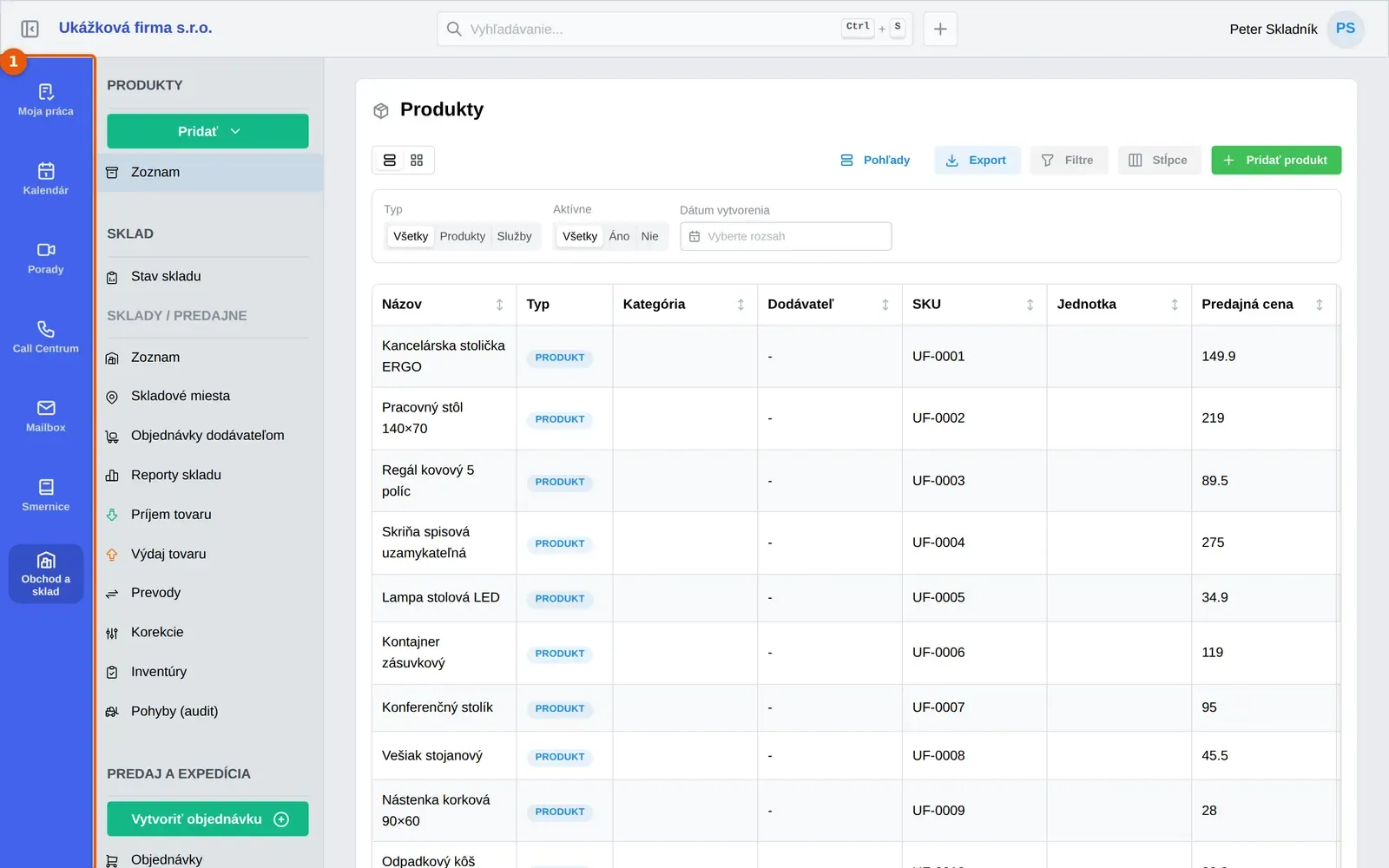
Na snímke má používateľ s rolou Skladník v paneli len niektoré moduly. Budget a Leady v ňom nie sú, lebo mu rola oprávnenie Zobraziť pre ne nedáva.
Ako to vyriešiť: ľavý panel je skrytý
Section titled “Ako to vyriešiť: ľavý panel je skrytý”Ak nevidíte vôbec žiadny modul ani menu, panel je skrytý.
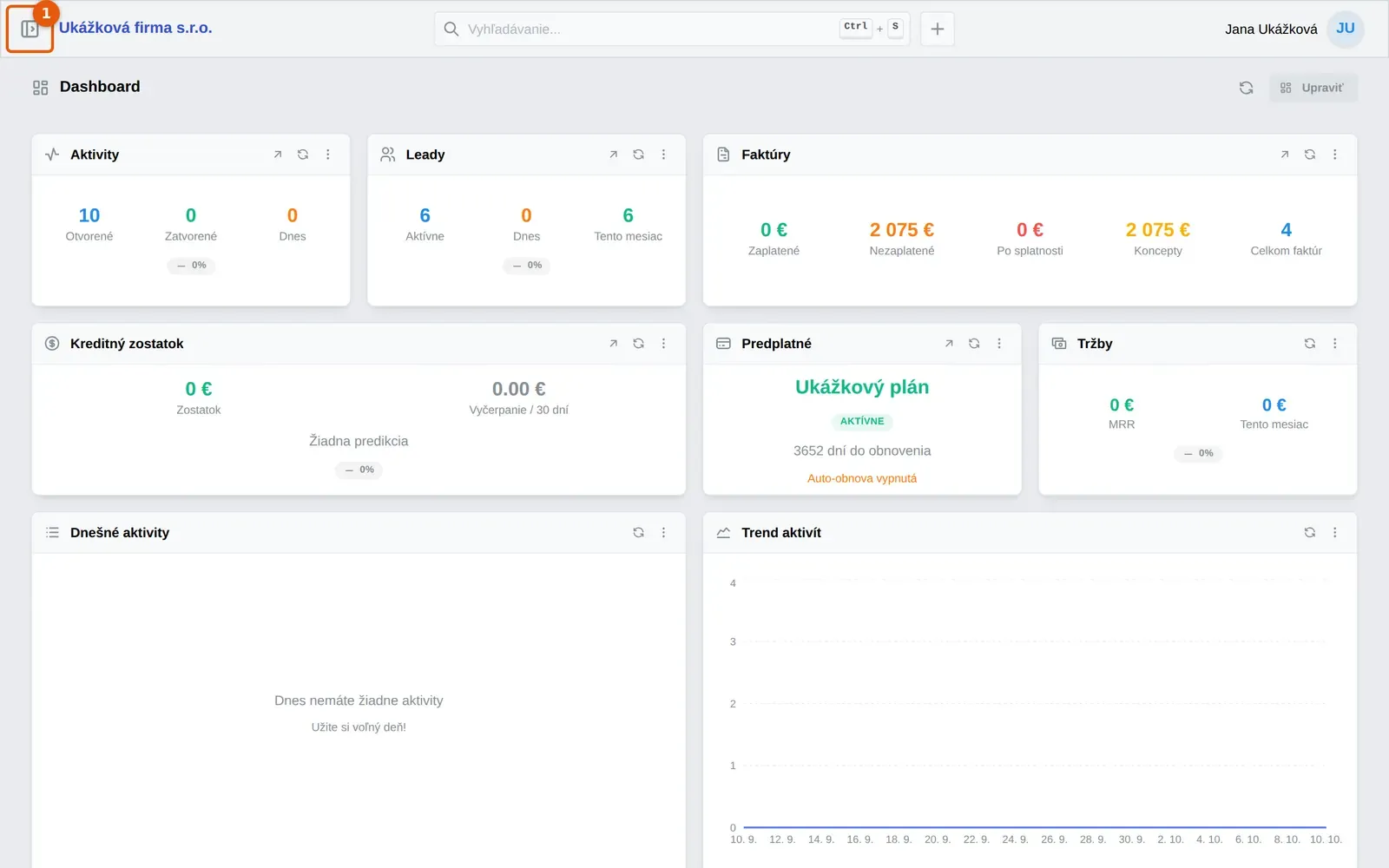
- Vľavo hore kliknite na tlačidlo Zobraziť menu (alebo stlačte Ctrl + M).
- Panel sa vráti. Skryjete ho znova tlačidlom Skryť menu.
Ako to vyriešiť: modul je vypnutý v Nastaveniach
Section titled “Ako to vyriešiť: modul je vypnutý v Nastaveniach”Organizácia si môže moduly z ľavého panela skryť. Modul vtedy stále funguje, len nie je v menu.
- Vpravo hore kliknite na svoje meno a vyberte Nastavenia organizácie.
- Vľavo kliknite na záložku Moduly.
- Zapnite prepínač pri module, ktorý chýba, napríklad Budget.
- Kliknite na Uložiť.
Moduly Dashboard, Moja práca a Používatelia sa nedajú skryť. Ak záložku Moduly nevidíte alebo prepínač nejde zmeniť, požiadajte vlastníka organizácie.
Ako to vyriešiť: v role chýba oprávnenie
Section titled “Ako to vyriešiť: v role chýba oprávnenie”Modul sa zobrazí len vtedy, keď rola obsahuje oprávnenie Zobraziť pre daný modul. Chýbajúce oprávnenie pridá vlastník organizácie:
- V ľavom paneli kliknite na Používatelia.
- V riadku kolegu kliknite na tlačidlo Oprávnenia (ikona štítu). Stĺpec Akcie je v tabuľke úplne vpravo. Ak ho nevidíte, posuňte tabuľku doprava alebo skryte ľavé menu tlačidlom Skryť menu. Otvorí sa okno Oprávnenia s menom kolegu a dvoma záložkami: Rola a Úpravy.
- Kliknite na záložku Úpravy. Oprávnenia sú rozdelené po moduloch. Nájdite skupinu chýbajúceho modulu (pre Budget je to skupina Rozpočet) a v nej riadok Zobraziť - Rozpočet. Pri oprávnení, ktoré rola nemá, je štítok Nie v role.
- V stĺpci Úprava kliknite na zelené + (Pridať oprávnenie). Dole v okne sa zvýši počítadlo Pridané.
- Kliknite na Uložiť úpravy. Zobrazí sa potvrdenie o uložení oprávnení.
Namiesto jednotlivých úprav môžete kolegovi zmeniť celú rolu: v záložke Rola vyberte inú rolu v poli Rola používateľa. Rola sa zmení hneď po výbere, tlačidlo na uloženie netreba. Zoznam Oprávnenia z role v tej istej záložke je len informácia a ukazuje technické kódy oprávnení, nie bežné názvy. Názvy v slovenčine (Zobraziť - Rozpočet) nájdete v záložke Úpravy.
Dve obrazovky s oprávneniami: okno pri používateľovi a matica rolí
Section titled “Dve obrazovky s oprávneniami: okno pri používateľovi a matica rolí”Matica v Nastavenia organizácie → Role a oprávnenia upravuje celé roly pre všetkých ľudí s danou rolou. Je to tabuľka s riadkami podľa modulov (napríklad Rozpočet, Firmy) a stĺpcami s činnosťami (Zobraziť, Vytvoriť a ďalšie). Text Zobraziť - Rozpočet tam nehľadajte, nájdete ho len v okne Oprávnenia pri používateľovi. Ak chcete zmeniť jedného kolegu, použite okno Oprávnenia v zozname Používatelia.
Moduly Moja práca, Kalendár, Porady, Call Centrum, Mailbox a Smernice oprávnenie nepotrebujú. Ktoré oprávnenie patrí ku ktorému modulu, je v ďalšej časti.
Ktoré oprávnenie patrí ku ktorému modulu
Section titled “Ktoré oprávnenie patrí ku ktorému modulu”| Modul | Oprávnenie |
|---|---|
| Dashboard | Zobraziť - Dashboard |
| Budget | Zobraziť - Rozpočet |
| Leady | Zobraziť - Leady |
| Aktivity | Zobraziť - Aktivity |
| Projekty | Zobraziť - Projekty |
| Rezervácie | Zobraziť - Rezervácie |
| Spoločnosti | Zobraziť - Spoločnosti |
| Klienti | Zobraziť - Klienti |
| Heslá | Zobraziť - Heslá |
| Obchod a sklad | Zobraziť - Produkty |
| Importy | Zobraziť - Import |
| DataFlow | Zobraziť - Toky dát |
| Formuláre | Zobraziť - Formuláre |
| Log komunikácie | Zobraziť - Komunikačný log |
| Používatelia | Zobraziť - Používatelia |
| Súbory | Zobraziť - Súbory |
Ako to vyriešiť: modul zapína Dakoty
Section titled “Ako to vyriešiť: modul zapína Dakoty”Moduly E-shop (v skupine Obchod a sklad) a Sledovanie tabaku si organizácia nezapína sama. Kým ich Dakoty nezapne, v ľavom paneli sa vôbec nezobrazia. Požiadajte o ne podľa návodu Ako o modul E-shop požiadať alebo napíšte cez Podpora a pomoc.
Ako to vyriešiť: som prihlásený ako zamestnanec
Section titled “Ako to vyriešiť: som prihlásený ako zamestnanec”Zamestnanec rezervačného systému vidí v ľavom paneli len Rezervácie. Ostatné moduly sú pre takýto účet vždy skryté. Ak potrebujete viac, požiadajte vlastníka organizácie. Ako sa kolegovia pridávajú, vysvetľuje návod Ako pozvať kolegu do organizácie.
Kedy kontaktovať podporu
Section titled “Kedy kontaktovať podporu”Ak ste prešli všetky dôvody a modul stále chýba, opýtajte sa Milana. Je to náš AI asistent a na prípady s menu je zvyknutý. Vpravo hore kliknite na svoje meno a vyberte Podpora a pomoc. Keď si Milan nebude istý, odovzdá vás kolegom z podpory. V správe uveďte názov chýbajúceho modulu, názov organizácie (je vľavo hore) a e-mail, ktorým sa prihlasujete.