

Ako zaevidovať bloček
Čo dosiahnete: bloček z obchodu bez krabice od topánok
Section titled “Čo dosiahnete: bloček z obchodu bez krabice od topánok”Bločky z obchodu, pumpy či papierníctva sa rady strácajú. Zapíšete ich v module Budget, v časti Nákup, do zoznamu Bločky. Dakoty ich tam nazýva výdavkové doklady. Zápis jedného bločku trvá asi minútu. Ak máte bloček ako fotku, skúste import dokladov.
Kto môže zapísať bloček
Section titled “Kto môže zapísať bloček”Bloček zapíše vlastník organizácie alebo používateľ, ktorého rola obsahuje oprávnenie Vytvoriť - Rozpočet. Zoznam vidí každý s oprávnením Zobraziť - Rozpočet. Ak Budget v ľavom paneli nevidíte, pozrite Prečo nevidím modul v ľavom paneli.
Ako zaevidovať bloček – krok za krokom
Section titled “Ako zaevidovať bloček – krok za krokom”-
V ľavom paneli kliknite na Budget.
-
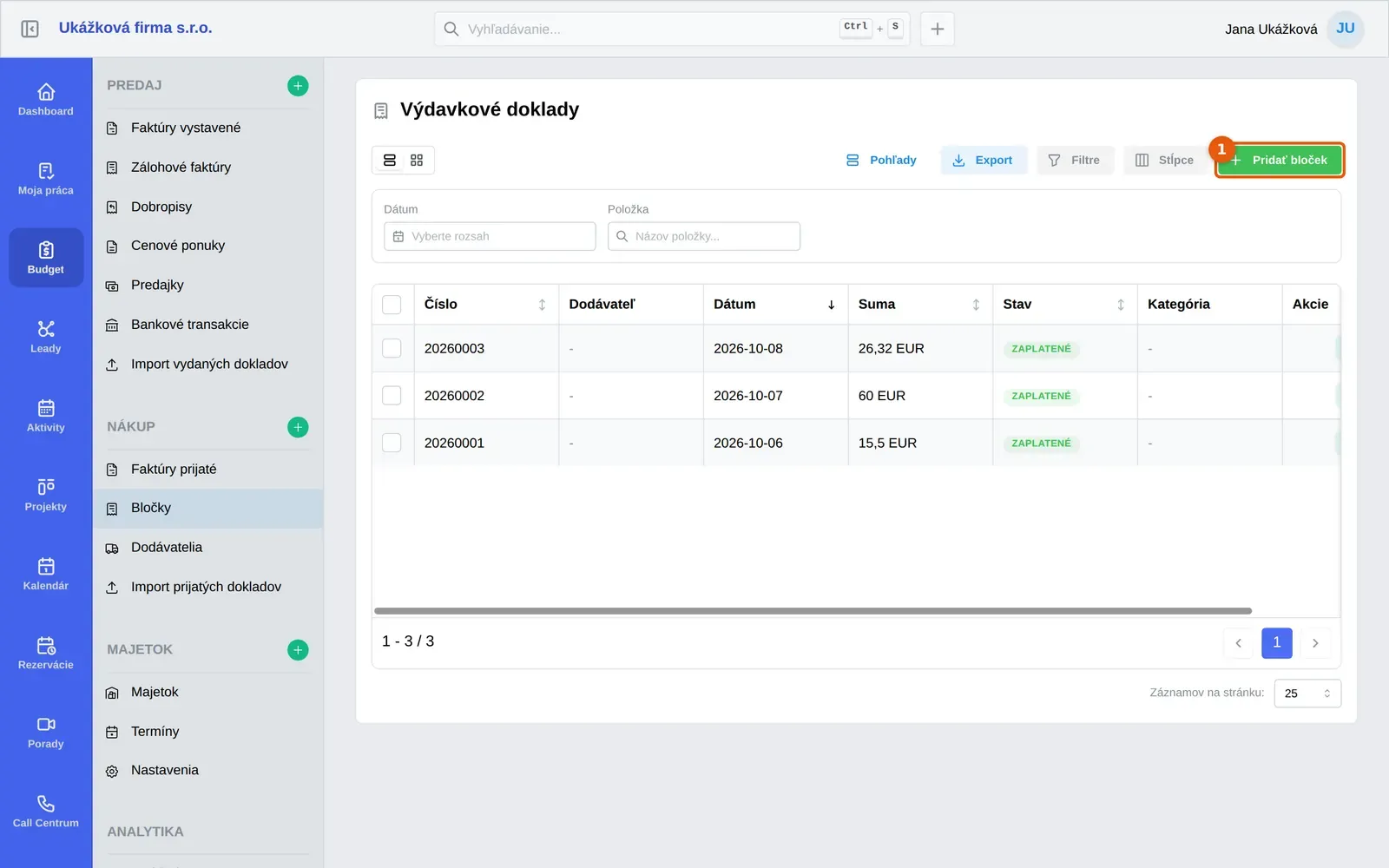
V časti Nákup kliknite na Bločky. Otvorí sa zoznam Výdavkové doklady.
-
Vpravo hore kliknite na Pridať bloček. Otvorí sa okno Nový bloček.
-
V časti Nákup vyberte v poli Spoločnosť firmu zo zoznamu, alebo do poľa Alebo názov predajne napíšte názov predajne, napríklad Tesco. Obe polia sú voliteľné.
-
V časti Údaje bločku skontrolujte Dátum nákupu (predvyplnený je dnešný), podľa potreby zmeňte Mena a vyberte Kategória.
-
V časti Položky vyplňte v riadku položky Popis, Množstvo, Cena/jedn. a DPH. Ďalší riadok pridáte tlačidlom Pridať položku.
-
Voliteľne napíšte internú poznámku do časti Poznámka.
-
Kliknite na Vytvoriť bloček. Dakoty potvrdí hláškou Výdavkový doklad bol úspešne vytvorený.
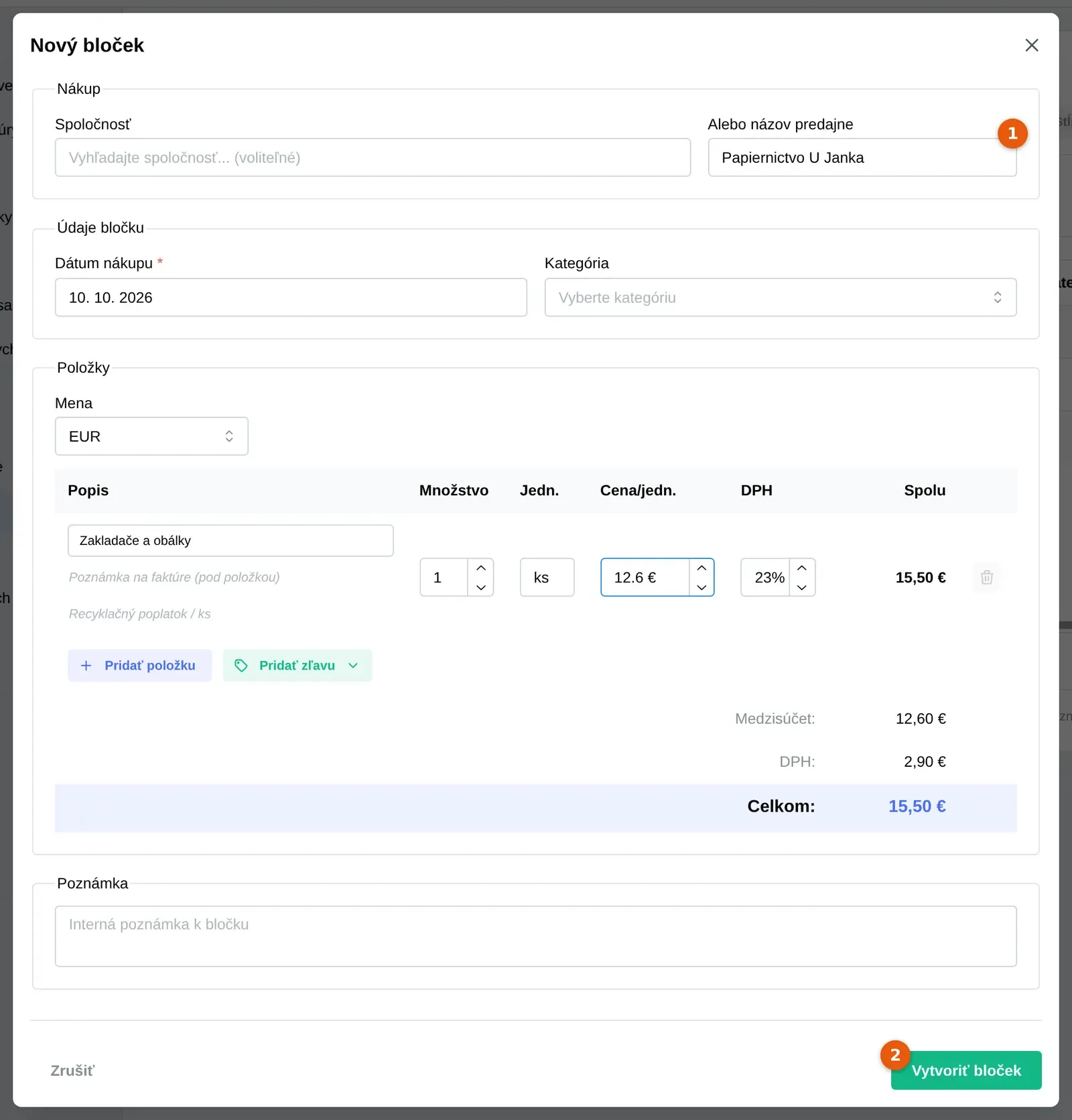
Rovnaké okno otvoríte aj zeleným tlačidlom + pri nadpise Nákup (popis po prejdení myšou: Vytvoriť doklad) a voľbou Bloček. Každá položka musí mať popis a cenu väčšiu ako nula.
Čo sa stane po uložení bločku
Section titled “Čo sa stane po uložení bločku”Hotovo, bloček je v zozname! Nájdete ho so stĺpcami Číslo, Dodávateľ, Dátum, Suma, Stav a Kategória. Bloček už býva zaplatený na pokladni, preto ho Dakoty rovno označí ako Zaplatené v plnej sume a ako dátum úhrady použije dátum nákupu. Do výdavkov vo Finančnom prehľade sa započíta hneď, nemusíte nič ďalej klikať.
Bloček, ktorý vznikol cez import dokladov, je po schválení zaplatený rovnako.
Časté problémy pri bločkoch
Section titled “Časté problémy pri bločkoch”Najčastejšie ide o stav úhrady, nie o chybu v zápise.
Tlačidlo Pridať bloček nie je vidieť. Neschovalo sa schválne, len vám vlastník organizácie ešte nedal oprávnenie Vytvoriť - Rozpočet. Požiadajte ho oň.
Bloček nie je vo výdavkoch vo Finančnom prehľade. Pozrite stĺpec Stav, mal by byť Zaplatené. Do výdavkov sa počíta podľa dátumu úhrady, ktorý je pri bločku dátum nákupu, takže skontrolujte aj ten a vyberte v prehľade správne obdobie. Doklad bez priradenej kategórie sa do tabuliek podľa kategórií nezapočíta.
Bloček sa nedá zmazať. Zaplatený bloček Dakoty zmazať nedovolí: ikona koša je vypnutá a po prejdení myšou ukáže text Zaplatený bloček sa nedá zmazať, môžete ho upraviť. Pri hromadnom mazaní ho Dakoty preskočí a ukáže hlášku Niečo sme nechali na pokoji s dôvodom Zaplatený doklad nie je možné vymazať.
Zapísal som zlú sumu, dátum alebo dodávateľa. Bloček upravíte ceruzkou (popis: Upraviť) aj vtedy, keď je zaplatený. Dakoty po uložení prepíše zaplatenú sumu na novú celkovú sumu a dátum úhrady na nový dátum nákupu. Stav ostane Zaplatené.
Nenašli ste svoj problém? Opýtajte sa Milana: vpravo hore kliknite na svoje meno a vyberte Podpora a pomoc. Milan je náš AI asistent a o nákupných dokladoch vie veľa. Keď si nebude istý, odovzdá vás kolegom z podpory.