

Ako poslať ponuku s odkazom na online prijatie
Čo dosiahnete: klient potvrdí ponuku jedným kliknutím
Section titled “Čo dosiahnete: klient potvrdí ponuku jedným kliknutím”Klient dostane odkaz, ponuku si pozrie a prijme ju alebo odmietne, bez tlače, skenovania a vracania e-mailov. Vám príde upozornenie a ak je ponuka prepojená s leadom, ten sa sám presunie do Vyhraný. Odkaz vytvoríte pri odoslaní ponuky e-mailom alebo samostatne z menu Akcie, asi za minútu. Ako to vyzerá u klienta, je v návode Ako klient prijme alebo odmietne ponuku online.
Kto môže vytvárať odkazy pre klienta
Section titled “Kto môže vytvárať odkazy pre klienta”Odkaz vytvorí a zruší vlastník organizácie alebo používateľ, ktorého rola obsahuje oprávnenie Upraviť - Rozpočet. Zoznam odkazov k ponuke si pozrie každý, kto ponuky vidí (Zobraziť - Rozpočet). Odkaz sa dá vytvoriť len k ponuke v stave Koncept alebo Odoslané.
Ako poslať ponuku s odkazom e-mailom – krok za krokom
Section titled “Ako poslať ponuku s odkazom e-mailom – krok za krokom”- V ľavom paneli kliknite na Budget a v časti Predaj na Cenové ponuky.
- V riadku ponuky kliknite na Akcie a potom na Odoslať emailom. Otvorí sa okno na odoslanie.
- Vyberte príjemcu, skontrolujte polia Predmet a Správa, ako pri faktúre.
- Pod správou je políčko Pridať odkaz na online prijatie. Je predvolene zaškrtnuté a pod ním stojí, že klient si ponuku pozrie a prijme alebo odmietne priamo z e-mailu. Ak odkaz nechcete, zaškrtnutie zrušte.
- Kliknite na Odoslať.
Klient dostane e-mail s PDF a odkazom. Ak sa vo vašom texte odkaz nenachádza, Dakoty ho pridá pred podpis ako odsek Ponuku si môžete pozrieť a potvrdiť tu s odkazom Pozrieť a potvrdiť ponuku. Odkaz môžete v texte umiestniť aj sami: v e-maile je medzi premennými v kategórii Cenová ponuka premenná %ponuka.odkaz%.
Ak e-mail odísť nemôže a odoslanie zlyhá, nový odkaz sa nezachová.
Ako vytvoriť odkaz bez e-mailu – krok za krokom
Section titled “Ako vytvoriť odkaz bez e-mailu – krok za krokom”Odkaz sa hodí, keď klienta oslovujete cez chat alebo SMS.
- V zozname Cenové ponuky kliknite v riadku ponuky na Akcie.
- Kliknite na Kopírovať odkaz pre klienta.
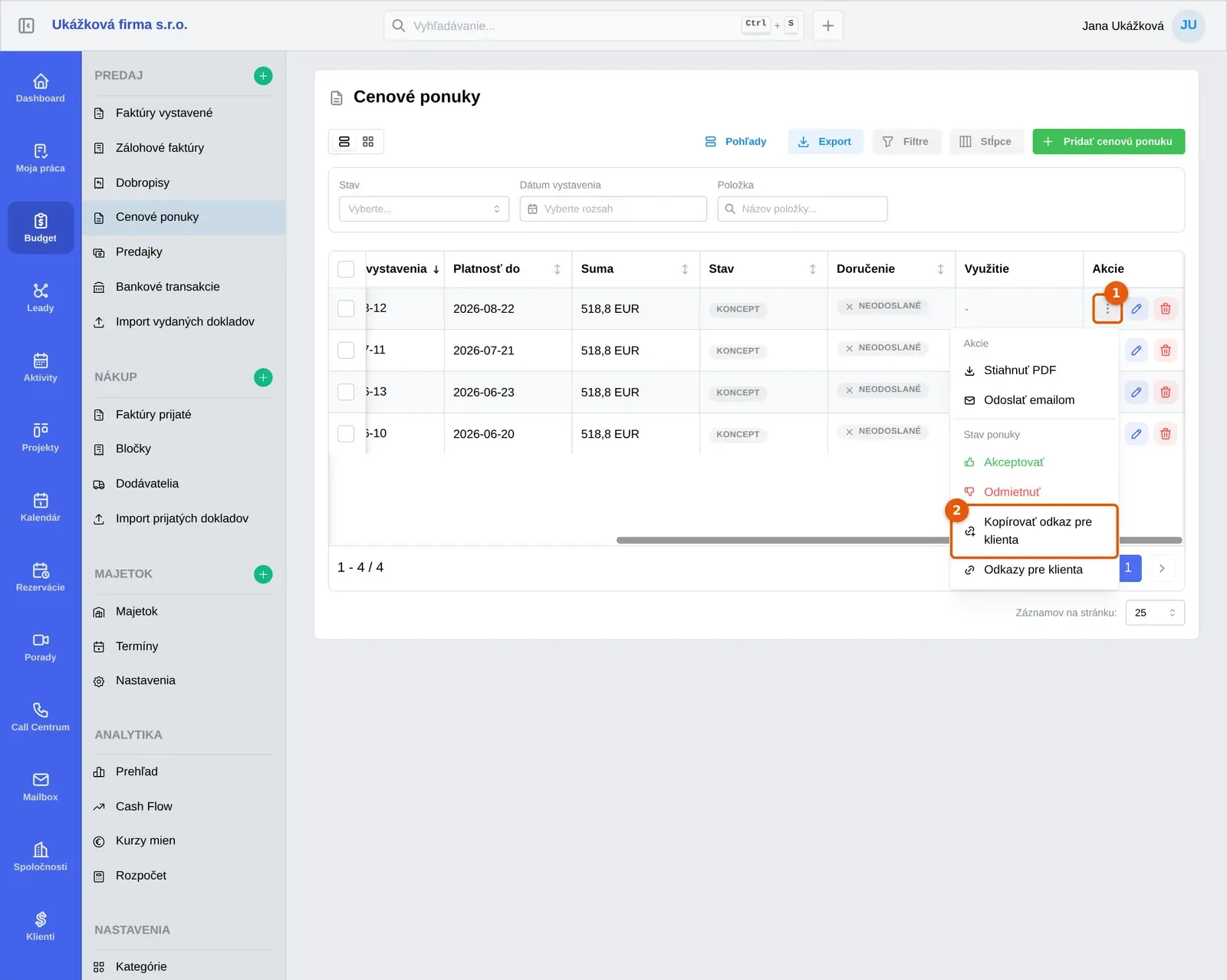
- Dakoty odkaz skopíruje do schránky a ukáže hlášku Odkaz je v schránke. Platí do a dátum.
- Vložte odkaz do správy (Ctrl+V alebo Cmd+V) a pošlite ho klientovi.
Ak prehliadač schránku nepustí, otvorí sa okno Odkaz pre klienta s odkazom, ktorý skopírujete ručne. Odkaz sa po zatvorení okna nedá znova zobraziť, preto ho skopírujte hneď. Každé kliknutie na Kopírovať odkaz pre klienta vytvorí nový odkaz.
Odkaz platí do konca dňa, ktorý je v poli Platnosť do na ponuke. Ak je ten dátum už minulosť, platí 30 dní. Odkaz neplatí dlhšie než 90 dní.
Ako zistiť, či klient ponuku videl, a odkaz zrušiť
Section titled “Ako zistiť, či klient ponuku videl, a odkaz zrušiť”- V riadku ponuky kliknite na Akcie a potom na Odkazy pre klienta. Otvorí sa okno Odkazy pre klienta.
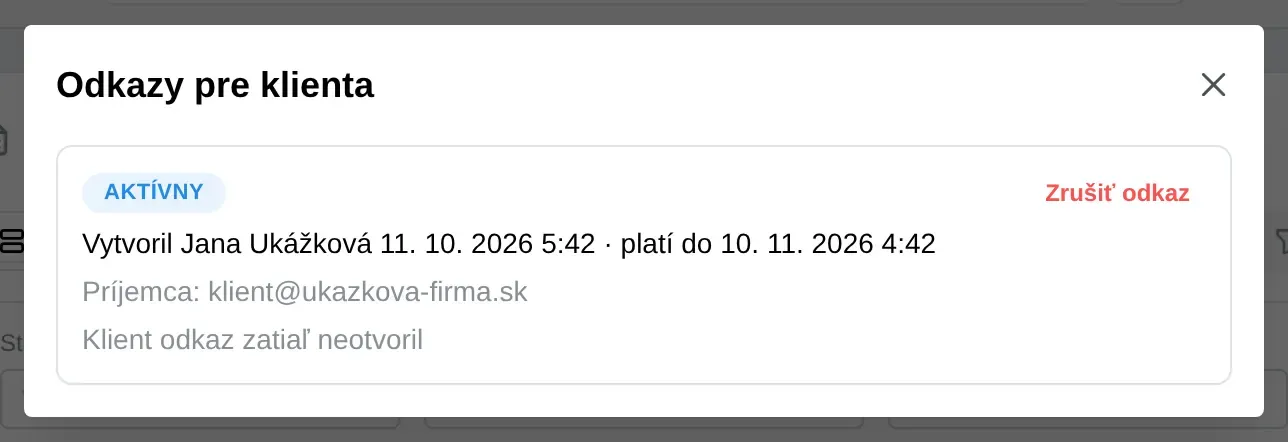
- Pri každom odkaze uvidíte stav (Aktívny, Expirovaný, Zrušený, Prijatá klientom alebo Odmietnutá klientom), počet otvorení, kedy ho klient otvoril prvýkrát a naposledy, a pri rozhodnutí meno a čas.
- Odkaz zrušíte tlačidlom Zrušiť odkaz. Dakoty sa opýta Klient sa cez tento odkaz už nedostane k ponuke. Naozaj ho chcete zrušiť?. Potvrďte tlačidlom Zrušiť odkaz, alebo sa vráťte cez Späť.
Zrušený odkaz už klient neotvorí, uvidí hlášku o vypršanej platnosti. Zrušte odkaz, ak ste ho poslali omylom alebo ponuku chcete upraviť. Dakoty ruší aktívne odkazy aj samo, keď zmeníte obsah ponuky (položky, klienta, dátumy alebo menu), aby klient nepotvrdil niečo iné, než vidí. Po úprave vytvorte nový odkaz.
Čo sa stane po prijatí ponuky klientom
Section titled “Čo sa stane po prijatí ponuky klientom”Keď klient ponuku prijme, Dakoty ju označí ako Schválené a v zozname Cenové ponuky uvidíte pri stave čas prijatia, keď myšku prejdete nad stavom. Môžete z nej hneď vytvoriť faktúru podľa návodu Ako premeniť cenovú ponuku na faktúru. Zamestnanci dostanú notifikáciu v zvončeku: autor ponuky a, ak je ponuka prepojená s leadom, aj vlastník a riešitelia leadu. Prepínač týchto upozornení nájdete v nastaveniach notifikácií, zatiaľ pod technickým názvom.
Odmietnutie klienta nastaví ponuku na Zamietnuté, lead sa nemení.
Prepojenie ponuky s leadom
Section titled “Prepojenie ponuky s leadom”Do ponuky pridáte lead v poli Lead vo formulári ponuky (hľadá podľa názvu). Lead môžete začať aj naopak: v detaile leadu s firmou kliknite na Vytvoriť cenovú ponuku a Dakoty predvyplní lead aj firmu, pozrite Ako vytvoriť cenovú ponuku z leadu. V zozname ponúk je stĺpec Lead. Keď ponuku s leadom prijme klient (alebo ju sami označíte Akceptovať), otvorený lead sa presunie do fázy Vyhraný a v záložke História fáz je zapísané, že ho presunula ponuka. Lead, ktorý je už vyhraný alebo prehraný, sa nemení. Odpojiť lead od ponuky zatiaľ nejde, ak ho chcete zmeniť, vyberte iný.
Časté problémy s odkazmi na ponuky
Section titled “Časté problémy s odkazmi na ponuky”Chýba Kopírovať odkaz pre klienta. Ponuka už nie je v stave Koncept ani Odoslané (je prijatá, zamietnutá alebo prevedená), alebo vám chýba oprávnenie Upraviť - Rozpočet. Zoznam odkazov (Odkazy pre klienta) ostáva vidieť.
Klient hlási, že odkaz vypršal. Skončila platnosť ponuky alebo ste odkaz zrušili či upravili ponuku. Vytvorte nový odkaz.
Dakoty ukáže, že ponuka už bola rozhodnutá. Klient (alebo kolega) ju medzitým prijal či odmietol. Stav nájdete v okne Odkazy pre klienta.
Lead sa nepresunul do Vyhraný. Ponuka nemá priradený lead, lead už bol vyhraný alebo prehraný, alebo ponuku rozhodol niekto ešte pred prepojením leadu. Priradenie leadu pri už prijatej ponuke lead sám nepresunie.
Nenašli ste svoj problém? Opýtajte sa Milana: vpravo hore kliknite na svoje meno a vyberte Podpora a pomoc. Milan je náš AI asistent a o cenových ponukách vie veľa. Keď si nebude istý, odovzdá vás kolegom z podpory.