

Ako pripraviť šablónu zmluvy
Čo dosiahnete: zmluva, ktorú si vyplní Dakoty
Section titled “Čo dosiahnete: zmluva, ktorú si vyplní Dakoty”Šablóna je zmluva s dierami: na miestach, kde sa mení meno klienta, cena či dátum, stoja premenné. Pri vygenerovaní zmluvy ich Dakoty nahradí skutočnými údajmi. Šablónu napíšete raz, a keď ju máte vo Worde, stačí ju nahrať. Pripraviť ju trvá asi 10 minút.
Kto môže pripraviť šablónu
Section titled “Kto môže pripraviť šablónu”Zoznam šablón vidí každý, kto má prístup do modulu Klienti. Šablónu vytvorí alebo importuje vlastník organizácie alebo používateľ s oprávnením Vytvoriť - Dokumenty. Úpravy robí Upraviť - Dokumenty a mazanie Zmazať - Dokumenty.
Ako vytvoriť šablónu v editore – krok za krokom
Section titled “Ako vytvoriť šablónu v editore – krok za krokom”-
V ľavom paneli kliknite na Klienti. V časti Šablóny zmlúv kliknite na zelené tlačidlo Vytvoriť šablónu. Otvorí sa okno Nová šablóna.
-
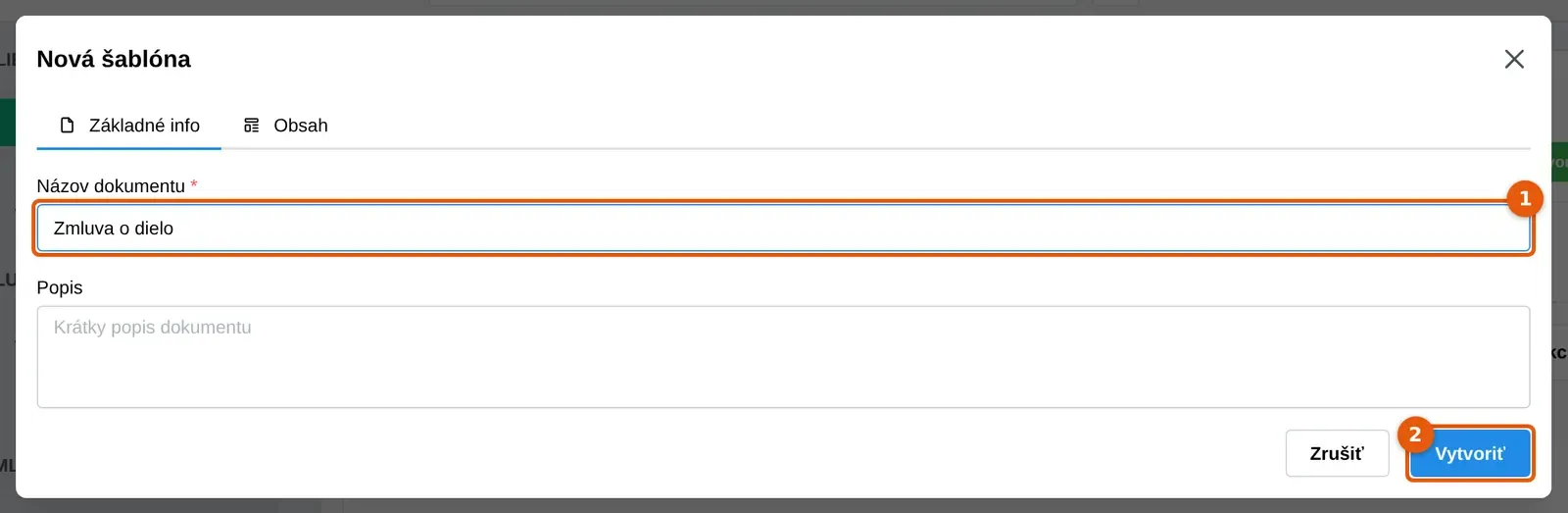
Na záložke Základné info napíšte Názov dokumentu, napríklad Zmluva o poskytovaní služieb, a voliteľne Popis.
-
Kliknite na záložku Obsah a napíšte text zmluvy. Editor má základné formátovanie (tučné, nadpisy, zoznamy, odkazy, tabuľky).
-
Údaj, ktorý sa pri každej zmluve mení, vložíte z panela Dostupné premenné vpravo. Premennú kliknite, alebo ju potiahnite do textu. Vložená premenná vyzerá ako modrý štítok, napríklad Názov (Klient).
-
Kliknite na Vytvoriť. Šablóna je v zozname Šablóny zmlúv.
Ktoré premenné môžete vložiť
Section titled “Ktoré premenné môžete vložiť”Panel Dostupné premenné je rozdelený na päť skupín. Pole Hľadať premenné… nad ním pomáha nájsť správnu.
- Klient: názov, IČO, DIČ, IČ DPH, adresa, ulica, mesto, PSČ, e-mail, telefón a štatutárny zástupca.
- Vaša organizácia: vaše údaje vrátane IBAN, banky a štatutárneho zástupcu.
- Služba: názov služby, cena s DPH a bez DPH, DPH %, frekvencia fakturácie, číslo zmluvy služby, začiatok, ukončenie a poznámka.
- Zmluva: číslo zmluvy, názov, Platná od, Platná do a dátum vytvorenia.
- Dátumy: dnešný dátum, rok, mesiac (číslo aj názov) a deň.
Premenné zo skupiny Služba použite, len ak zmluvy prepájate so službou klienta v poli Prepojiť so službou.
Ako importovať šablónu z Wordu
Section titled “Ako importovať šablónu z Wordu”- V časti Šablóny zmlúv kliknite na Import DOCX. Otvorí sa okno Import DOCX šablóny.
- Pretiahnite do okna súbor DOCX (najviac 10 MB) alebo naň kliknite. Môžete tiež kliknúť na Vybrať z Filemanagera a vybrať súbor už nahraný v Súboroch.
- Dakoty dokument prevedie a ukáže hlášku DOCX bol úspešne konvertovaný na HTML. Názov dokumentu a obsah môžete ešte upraviť, a v obsahu vložiť premenné z panela vpravo.
- Kliknite na Importovať dokument.
Ako fungujú verzie šablóny
Section titled “Ako fungujú verzie šablóny”Pri úprave šablóny má okno záložku Verzie. Každá úprava obsahu vytvorí novú verziu a aktuálna je označená AKTUÁLNA. Vygenerované zmluvy si pamätajú verziu, z ktorej vznikli, takže neskoršie zmeny šablóny už vytvorené zmluvy nemenia. Staršiu verziu ukážete tlačidlom Zobraziť a vrátite potvrdením Obnoviť verziu.
Časté problémy so šablónami zmlúv
Section titled “Časté problémy so šablónami zmlúv”V zozname Šablóna pri vytváraní zmluvy nič nie je. Ešte nemáte žiadnu šablónu. Vytvorte ju podľa tohto návodu.
Upravil som šablónu, ale stará zmluva je rovnaká. To je správne. Zmluva si pamätá verziu, z ktorej vznikla. Novú zmluvu vygenerujte znova.
Import DOCX hlási Nepodarilo sa spracovať DOCX súbor. Súbor musí byť vo formáte DOCX a nesmie mať viac ako 10 MB. Skúste ho znova uložiť vo Worde.
Tlačidlo Vytvoriť šablónu chýba. Chýba vám oprávnenie Vytvoriť - Dokumenty. Požiadajte vlastníka organizácie.
Nenašli ste svoj problém? Opýtajte sa Milana: vpravo hore kliknite na svoje meno a vyberte Podpora a pomoc. Milan je náš AI asistent a o zmluvách vie veľa. Keď si nebude istý, odovzdá vás kolegom z podpory.