

Ako vystaviť faktúru
Čo dosiahnete: vystavenie faktúry v Dakoty
Section titled “Čo dosiahnete: vystavenie faktúry v Dakoty”Faktúra je najmenej obľúbená a zároveň najdôležitejšia papierovačka vo firme, tak ju spravíme rýchlo a bez nervov. Vystavíte ju v module Budget, v časti Faktúry vystavené. Výsledkom je faktúra s vlastným číslom, uložená v stave Koncept. Môžete ju stiahnuť ako PDF alebo poslať odberateľovi e-mailom. Celé to trvá asi 3 minúty.
Údaje o vašej firme (názov, IČO, adresa) sa na faktúru berú z Nastavenia organizácie → Fakturačné údaje. Ak tam nič nie je, najprv ich vyplňte. Ak máte v Nastavenia organizácie záložku Pobočky s vlastnými pobočkami, pri vystavovaní si vyberiete, z ktorej pobočky faktúru vystavujete, a použijú sa údaje tej pobočky.
Kto môže vystaviť faktúru v Dakoty
Section titled “Kto môže vystaviť faktúru v Dakoty”Faktúru môže vystaviť vlastník organizácie alebo používateľ, ktorého rola obsahuje oprávnenie Vytvoriť - Rozpočet. Bez neho sa tlačidlo Pridať faktúru nezobrazí. Ak Budget v ľavom paneli nevidíte, pozrite Prečo nevidím modul v ľavom paneli.
Ako vystaviť faktúru – krok za krokom
Section titled “Ako vystaviť faktúru – krok za krokom”-
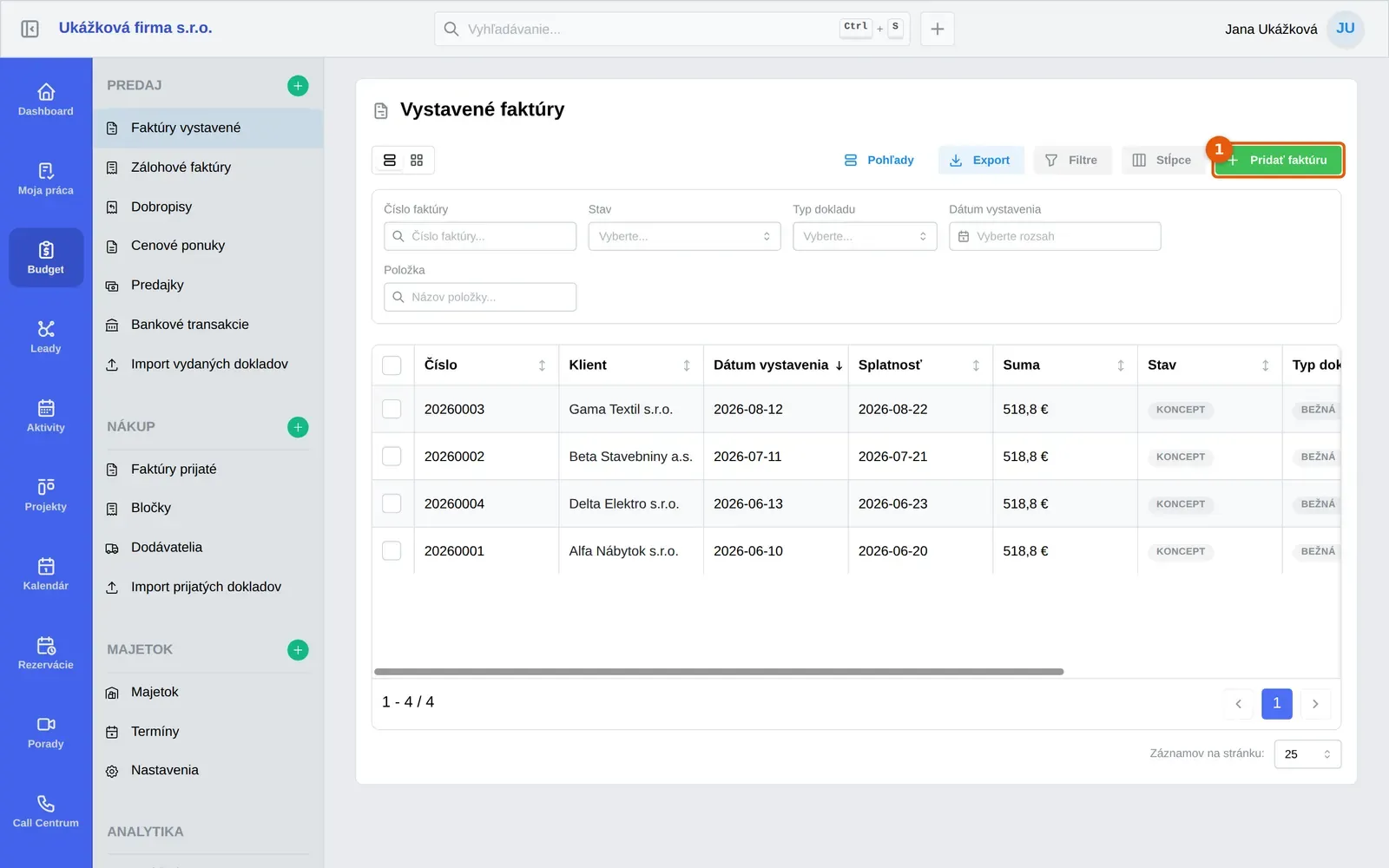
V ľavom paneli kliknite na Budget. Vedľa panela sa zobrazí menu Budgetu.
-
V časti Predaj kliknite na Faktúry vystavené. Otvorí sa zoznam Vystavené faktúry.
-
Vpravo hore kliknite na zelené tlačidlo Pridať faktúru. Otvorí sa okno Nová faktúra.
-
Do poľa Spoločnosť / IČO začnite písať názov firmy alebo jej IČO. Z ponuky vyberte odberateľa. Ponuka obsahuje aj firmy z verejného registra. Vaše vlastné spoločnosti sú na jej začiatku, dajte si pozor, aby ste nevybrali cudziu firmu s podobným názvom.
-
Kliknite na Pokračovať. Okno sa zmení na formulár faktúry s jej číslom v názve.
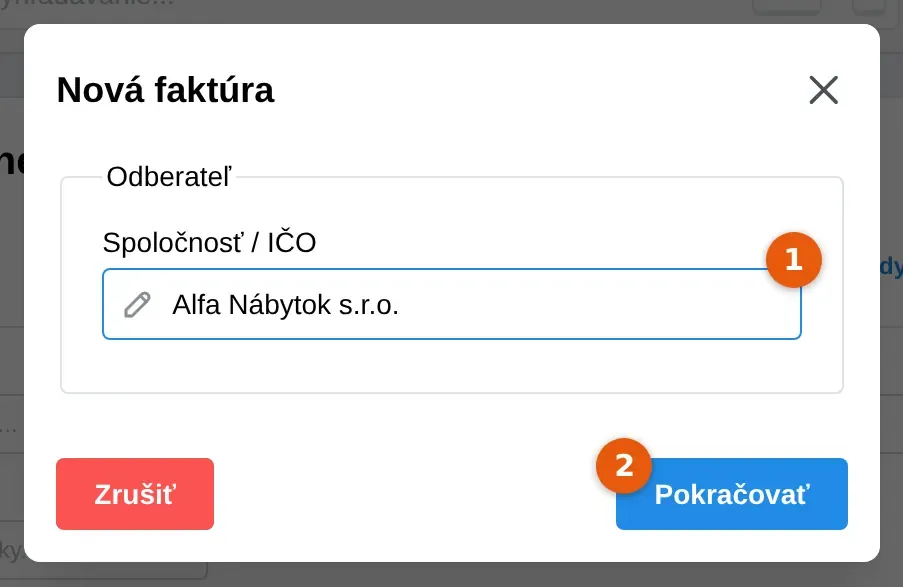
Firma nie je v ponuke? Kliknite na ikonu ceruzky v poli Spoločnosť / IČO (popis po prejdení myšou: Zadať manuálne) a vyplňte Názov spoločnosti, IČO, Krajina, Ulica, Mesto a PSČ.
Ako vystaviť faktúru – položky a uloženie
Section titled “Ako vystaviť faktúru – položky a uloženie”Pokračujete vo formulári Nová faktúra (Budget → Faktúry vystavené → Pridať faktúru).
-
Skontrolujte Dátum vystavenia. Predvyplnený je dnešný dátum. Dátum splatnosti sa dopočíta z poľa Dni (predvolene 14 dní).
-
V časti Položky vyplňte riadok: do poľa Popis položky napíšte, čo fakturujete, a do poľa Cena/jedn. cenu za jednu jednotku. Množstvo je predvolene 1.
-
Ďalší riadok pridáte tlačidlom Pridať položku. Zľavu pridáte tlačidlom Pridať zľavu.
-
Hodnoty Medzisúčet, DPH a Celkom sa prepočítajú samé.
-
Voliteľne vyplňte Poznámka na dokumente (zobrazí sa na faktúre) alebo Interná poznámka (na faktúre sa nezobrazí).
-
Kliknite na Vytvoriť faktúru.
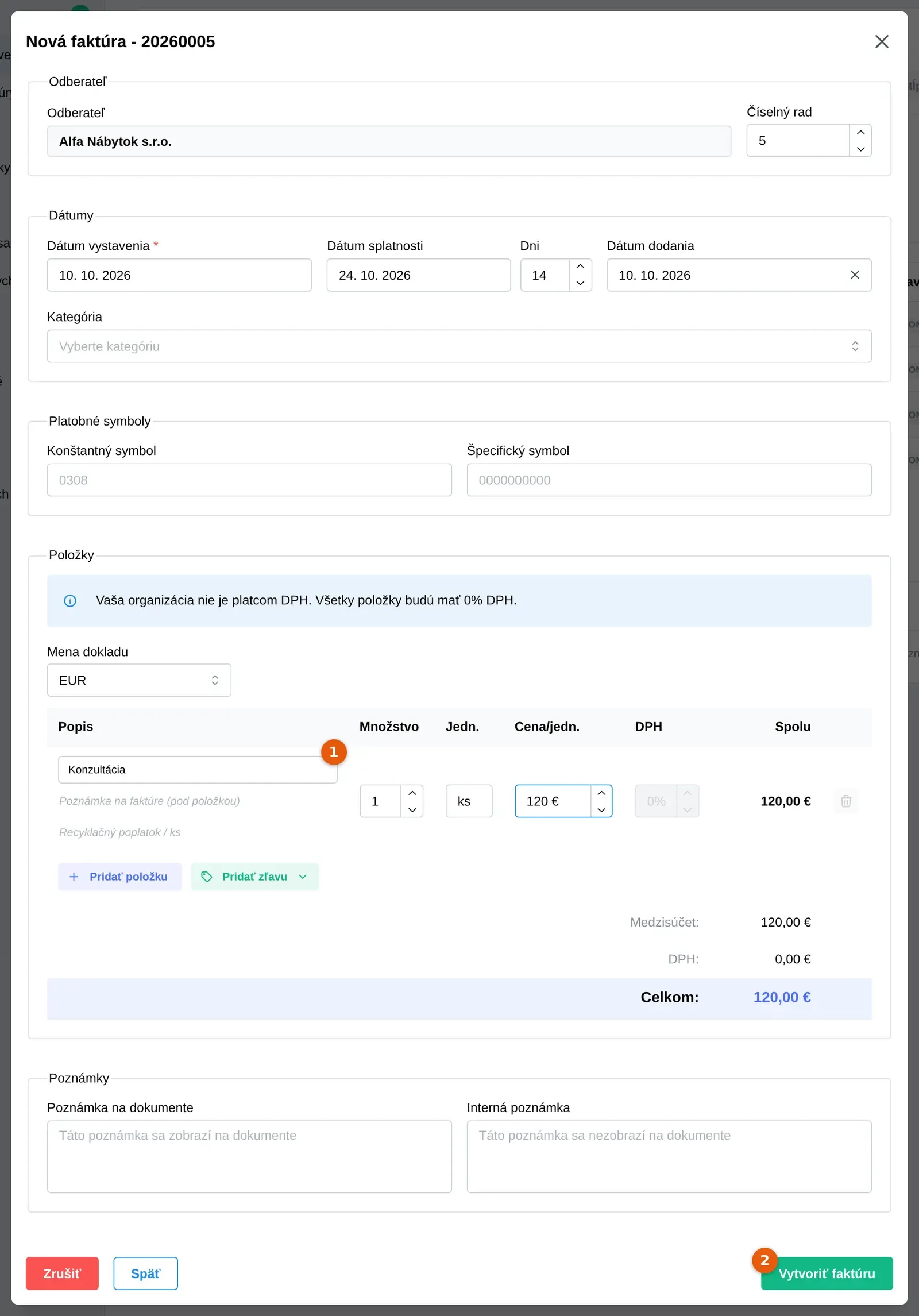
Ak vaša organizácia nie je platiteľ DPH, formulár to oznámi a všetky položky majú 0 % DPH. Platiteľa DPH nastavíte v Nastavenia organizácie → Fakturačné údaje → DPH registrácia.
Čo sa stane po vytvorení faktúry
Section titled “Čo sa stane po vytvorení faktúry”Hotovo, jedna faktúra je na svete! Okno sa zavrie a zobrazí sa potvrdenie Super! Faktúra bola úspešne vytvorená. Nová faktúra je v zozname Vystavené faktúry so stavom Koncept a v stĺpci Doručenie má štítok Neodoslané. Číslo dostala automaticky (napríklad 20260005).
Koncept môžete upraviť tlačidlom s ceruzkou v riadku faktúry. V tom istom riadku nájdete aj tlačidlo Akcie (tri bodky) — cez neho faktúru stiahnete ako PDF, odošlete e-mailom alebo ju zduplikujete. Stĺpec Akcie je v tabuľke úplne vpravo. Ak ho nevidíte, posuňte tabuľku doprava alebo skryte ľavé menu tlačidlom Skryť menu. Červený kôš vedľa ceruzky faktúru maže, neklikajte naň omylom. Faktúra je zatiaľ len koncept, odberateľ o nej nevie, takže si ju môžete v pokoji skontrolovať. Ďalší krok: Ako odoslať faktúru e-mailom.
Časté problémy pri vystavovaní faktúry
Section titled “Časté problémy pri vystavovaní faktúry”Pokoj, stáva sa to každému. Tu sú situácie, na ktoré sa pri faktúrach narazí najčastejšie.
Tlačidlo Pridať faktúru nie je vidieť. Neschovalo sa schválne, len vám chýba oprávnenie Vytvoriť - Rozpočet. Požiadajte vlastníka organizácie, aby vám ho pridal v role v okne Oprávnenia pri jeho mene v zozname Používatelia (záložka Úpravy), alebo zmenou jeho role. Presný postup je v návode Prečo nevidím modul v ľavom paneli.
Po kliknutí na Vytvoriť faktúru sa zobrazí hlásenie Skontrolujte zvýraznené polia položiek. Niektorý riadok nemá Popis položky alebo cenu. Polia sú označené červeným textom Zadajte názov položky alebo Zadajte cenu. Doplňte ich a skúste znova.
Tlačidlo Pokračovať je sivé. Dakoty ešte nevie, komu faktúru píšete, lebo nie je vybraný odberateľ. Vyberte firmu zo zoznamu alebo použite ručné zadanie.
Okno sa po zavretí pýta na Neuložené zmeny. Faktúra sa ešte nevytvorila. Zostať vás vráti do formulára, Zahodiť všetko zmaže.
Nenašli ste svoj problém? Opýtajte sa Milana: vpravo hore kliknite na svoje meno a vyberte Podpora a pomoc. Milan je náš AI asistent a o faktúrach vie veľa. Keď si nebude istý, odovzdá vás kolegom z podpory.