

Používatelia – zoznam kolegov a čo sa v ňom dá
Čo dosiahnete: prehľad o tom, kto v Dakoty pracuje
Section titled “Čo dosiahnete: prehľad o tom, kto v Dakoty pracuje”Zoznam Používatelia je jedno miesto, odkiaľ pozvete kolegu, zmeníte mu rolu, vypnete prístup alebo zistíte, kto ešte nedokončil pozvánku. Prečítate si ho za pár sekúnd. Modul sa v ľavom paneli skryť nedá, takže ho nájdete v každej organizácii.
Kto vidí zoznam používateľov
Section titled “Kto vidí zoznam používateľov”Zoznam vidí každý, kto má oprávnenie Zobraziť - Používatelia. Ďalšie akcie majú vlastné oprávnenia: pozvať kolegu môže Vytvoriť - Používatelia, upraviť jeho údaje Upraviť - Používatelia, zmazať Zmazať - Používatelia a nastaviť rolu alebo oprávnenia Spravovať role - Používatelia. Vlastník organizácie smie všetko. Ak v ľavom paneli nevidíte Používatelia, pozrite si Prečo nevidím v menu modul.
Ako si prečítať zoznam – krok za krokom
Section titled “Ako si prečítať zoznam – krok za krokom”-
V ľavom paneli kliknite na Používatelia. Otvorí sa tabuľka s nadpisom Používatelia.
-
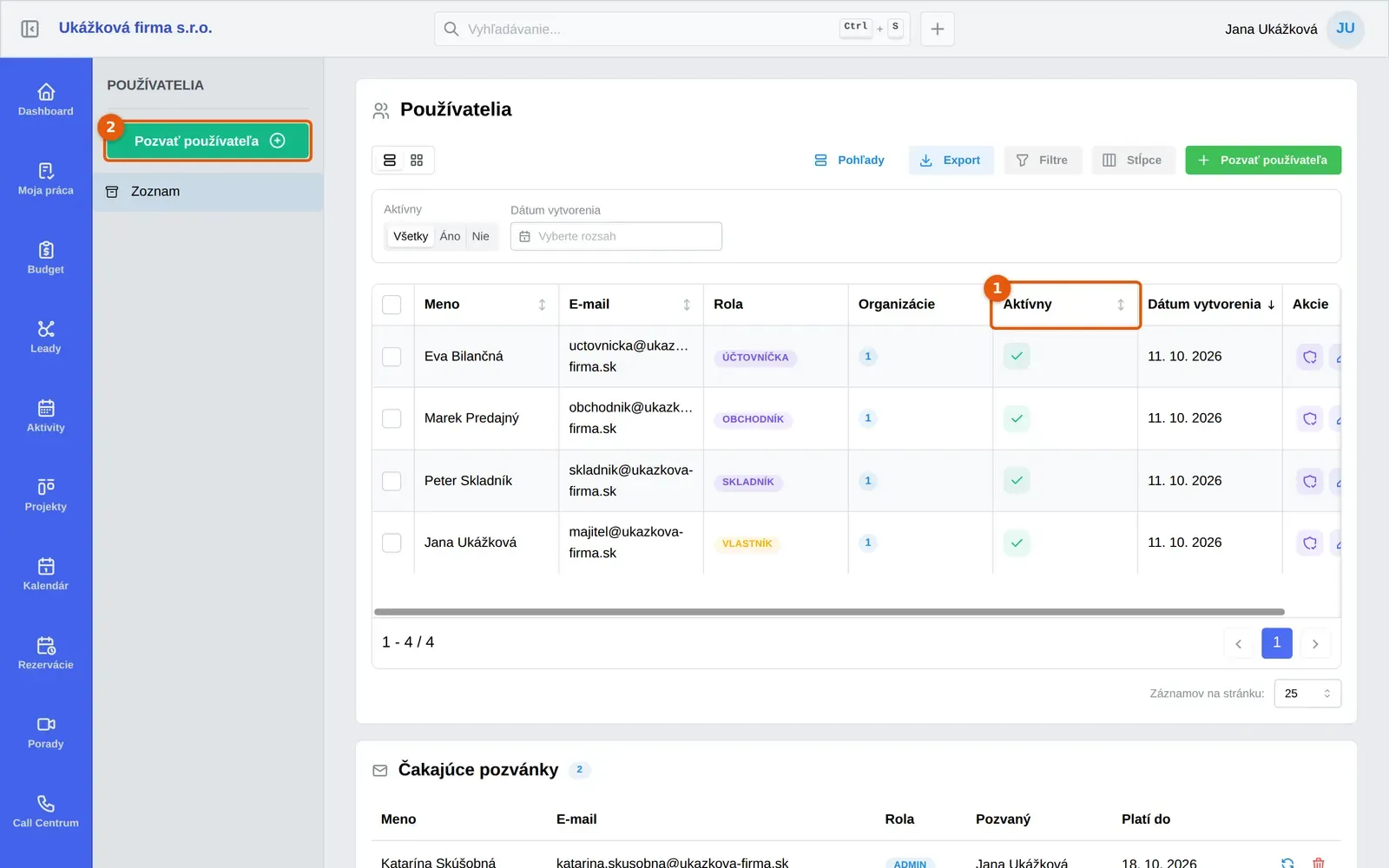
Pri každom kolegovi vidíte stĺpce Meno, E-mail, Rola, Organizácie, Aktívny a Dátum vytvorenia. Pri Role je štítok Bez role, ak mu ešte žiadnu nepridelili. Číslo pri Organizáciách ukazuje, do koľkých organizácií kolega patrí, a keď naň ukážete myšou, zobrazia sa ich názvy.
-
Zoznam zúžite hľadaním alebo filtrom Aktívny či Dátum vytvorenia. Zoradíte ho kliknutím na hlavičku stĺpca. Stĺpce aj export do CSV alebo Excelu fungujú rovnako ako pri iných zoznamoch, pozrite si Ako uložiť pohľad, nastaviť stĺpce a exportovať zoznam.
-
Prepínač Karty a Tabuľka nad zoznamom zmení vzhľad. Na mobile sa hodí kartové zobrazenie.
-
Pod tabuľkou nájdete samostatnú časť Čakajúce pozvánky s kolegami, ktorí pozvánku ešte neprijali.
Čo spravíte z riadku používateľa
Section titled “Čo spravíte z riadku používateľa”Pri riadku sú ikony. Ceruzka Upraviť otvorí okno s údajmi, fialový štít Oprávnenia okno s rolou a individuálnymi úpravami a kôš Zmazať odstráni kolegu z organizácie. Prepínač v stĺpci Aktívny označí kolegu ako aktívneho alebo neaktívneho; prístup nezablokuje, na to slúži odstránenie. Každá akcia má vlastný návod:
- Ako pozvať kolegu do Dakoty
- Čakajúce pozvánky: znova odoslať alebo zrušiť
- Ako upraviť údaje používateľa
- Ako nastaviť rolu a oprávnenia používateľa
- Ako označiť kolegu ako neaktívneho alebo ho odstrániť
Časté problémy so zoznamom používateľov
Section titled “Časté problémy so zoznamom používateľov”Ikony pri riadku nevidím. Každá ikona sa ukáže len s príslušným oprávnením. Štít Oprávnenia vyžaduje Spravovať role - Používatelia, ceruzka Upraviť - Používatelia. Požiadajte vlastníka organizácie, aby vám oprávnenie pridal.
Kolegu v zozname nevidím. Ak ešte nedokončil pozvánku, nájdete ho v časti Čakajúce pozvánky pod tabuľkou.
V stĺpci Rola je Bez role. Kolega nemá pridelenú rolu, takže nemá oprávnenia z role. Nastavte mu ju podľa návodu Ako nastaviť rolu a oprávnenia používateľa.
Nenašli ste svoj problém? Opýtajte sa Milana: vpravo hore kliknite na svoje meno a vyberte Podpora a pomoc. Milan je náš AI asistent a o používateľoch vie veľa. Keď si nebude istý, odovzdá vás kolegom z podpory.