

Ako otvoriť a upraviť lead v detaile
Čo dosiahnete: lead na jednom mieste
Section titled “Čo dosiahnete: lead na jednom mieste”Detail leadu je jeho osobný zakladač: údaje o obchode, fáza, kolegovia, aktivity aj poznámky sú pod jednou strechou. Otvoríte ho zo Schránky alebo z Nástenky a zmenu údajov uložíte za pár sekúnd.
Kto môže otvoriť a upraviť lead
Section titled “Kto môže otvoriť a upraviť lead”Detail leadu otvorí každý, kto vidí lead, teda vlastník organizácie alebo používateľ s oprávnením Zobraziť - Leady. Zmeny uložíte s oprávnením Upraviť - Leady. Bez neho je detail len na čítanie: lead si prezriete, ale údaje ani fázu nezmeníte (komentáre môžete písať aj tak). Ak máte rozsah viditeľnosti nastavený na priradené leady, otvoríte iba tie, kde ste vlastník alebo spolupracovník. Cudzí lead Dakoty vôbec nenájde, pozrite si Rozsah viditeľnosti.
Ako otvoriť detail leadu
Section titled “Ako otvoriť detail leadu”-
V ľavom paneli kliknite na Leady. V zozname Schránka kliknite na názov leadu. Na Nástenke kliknite na samotnú kartu leadu.
-
Otvorí sa okno Upraviť lead so záložkami Detail, Aktivity, Komentáre a História fáz.
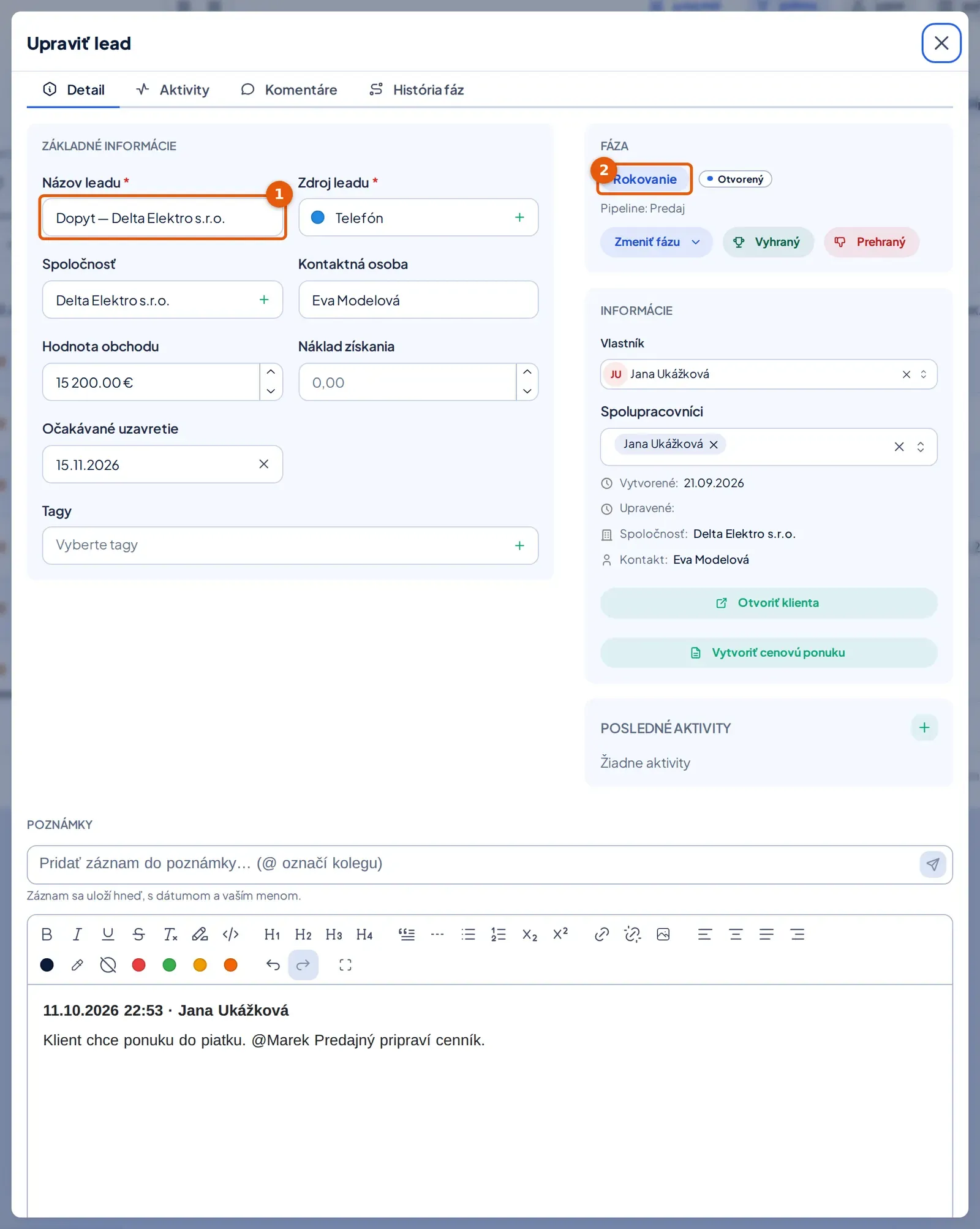
Okno sa dá zatvoriť až tlačidlom Zrušiť, krížikom alebo klávesom Esc. Kliknutie mimo okna ho nezavrie, takže o rozpísané údaje len tak neprídete.
Čo je v záložke Detail
Section titled “Čo je v záložke Detail”Vľavo je časť Základné informácie:
- Názov leadu a Zdroj sú povinné. Pri zdroji je ikona plus na založenie nového zdroja.
- Spoločnosť vyberiete vyhľadávaním. Ikona plus založí novú firmu.
- Kontaktná osoba sa dá vybrať až po výbere spoločnosti a ponúka osoby tejto firmy.
- Hodnota obchodu a Náklad získania sú v eurách.
- Očakávané uzavretie je dátum vo formáte dd.mm.rrrr. Dakoty ho ukazuje aj v zozname Schránka.
- Tagy vyberiete zo zoznamu tagov leadov.
Vpravo je panel Fáza (pozrite Ako zmeniť fázu leadu) a panel Informácie s vlastníkom a spolupracovníkmi, dátumom vytvorenia a údajmi o spoločnosti a kontakte. Ak je lead prepojený s klientom alebo firmou, nájdete tam tlačidlo Otvoriť klienta alebo Otvoriť firmu. Ak má lead firmu alebo klienta a môžete vytvárať ponuky, je tam aj tlačidlo Vytvoriť cenovú ponuku, pozrite Ako vytvoriť cenovú ponuku z leadu. Pod nimi je Posledné aktivity firmy s plusom na novú aktivitu. Úplne dole sú Poznámky, ktorým je venovaný samostatný návod.
Ako zmeniť údaje leadu a uložiť ich
Section titled “Ako zmeniť údaje leadu a uložiť ich”- V okne Upraviť lead na záložke Detail upravte potrebné polia, napríklad Hodnotu obchodu alebo Očakávané uzavretie.
- Vpravo v paneli Informácie môžete v poli Vlastník vybrať iného kolegu a v poli Spolupracovníci pridať ďalších.
- Kliknite na Uložiť zmeny dole vpravo. Dakoty ukáže hlášku Lead bol aktualizovaný a okno zavrie.
Fázu leadu týmto tlačidlom nezmeníte. Na to slúži panel Fáza a okamžitý presun, pozrite Ako zmeniť fázu leadu. Zmena fázy sa uloží hneď, aj keď okno potom zavriete cez Zrušiť.
Ak sa pri ukladaní zobrazí hláška Prosím skontrolujte všetky údaje, niektoré pole je prázdne alebo chybné. Dakoty ho zvýrazní červenou.
Čo sa stane, keď zatvoríte okno bez uloženia
Section titled “Čo sa stane, keď zatvoríte okno bez uloženia”Hotovo je len vtedy, keď kliknete na Uložiť zmeny. Ak ste niečo zmenili a okno zatvoríte, Dakoty sa spýta v okne Neuložené zmeny: Máte neuložené zmeny — ak odídete, prídete o ne. Tlačidlom Zostať sa vrátite k úpravám, tlačidlom Zahodiť zmeny zrušíte.
Časté problémy pri detaile leadu
Section titled “Časté problémy pri detaile leadu”Uložiť zmeny ukáže chybu. Skontrolujte, či je vyplnený Názov leadu a Zdroj. Ak vám rola nedovoľuje upravovať leady, požiadajte vlastníka organizácie o oprávnenie Upraviť - Leady.
Pole Kontaktná osoba je sivé. Najprv vyberte Spoločnosť. Kontaktné osoby sa ponúkajú podľa nej.
Nevidím záložku Aktivity s údajmi. Aktivity sa zobrazujú podľa spoločnosti leadu. Lead bez spoločnosti ukáže text Lead nemá priradenú spoločnosť. Priraďte firmu v záložke Detail.
Lead sa nedá nájsť, hoci viem jeho názov. Možno je archivovaný, pozrite Ako archivovať a obnoviť lead, alebo je priradený inému kolegovi.
Nenašli ste svoj problém? Opýtajte sa Milana: vpravo hore kliknite na svoje meno a vyberte Podpora a pomoc. Milan je náš AI asistent a o leadoch vie veľa. Keď si nebude istý, odovzdá vás kolegom z podpory.