

Ako prideliť majetok a odovzdať protokol
Čo dosiahnete: kto má firemný notebook, má to na papieri
Section titled “Čo dosiahnete: kto má firemný notebook, má to na papieri”Keď dáte kolegovi notebook, auto alebo vŕtačku, dobre je mať o tom podpísaný papier. Dakoty ho vyrobí: pridelíte majetok, stiahnete protokol ako PDF, nechajte ho podpísať a sken nahráte späť. Robí sa to v detaile majetku v module Budget. Trvá to asi 3 minúty, plus čas na podpis.
Kto môže prideľovať majetok
Section titled “Kto môže prideľovať majetok”Majetok prideľuje vlastník organizácie alebo používateľ, ktorého rola obsahuje oprávnenie Prideliť majetok zamestnancom. Protokol si môže stiahnuť každý, kto majetok vidí (Zobraziť - Majetok). Ak Budget v ľavom paneli nevidíte, pozrite Prečo nevidím modul v ľavom paneli.
Ako prideliť majetok zamestnancovi
Section titled “Ako prideliť majetok zamestnancovi”-
V ľavom paneli kliknite na Budget a v časti Majetok na Majetok.
-
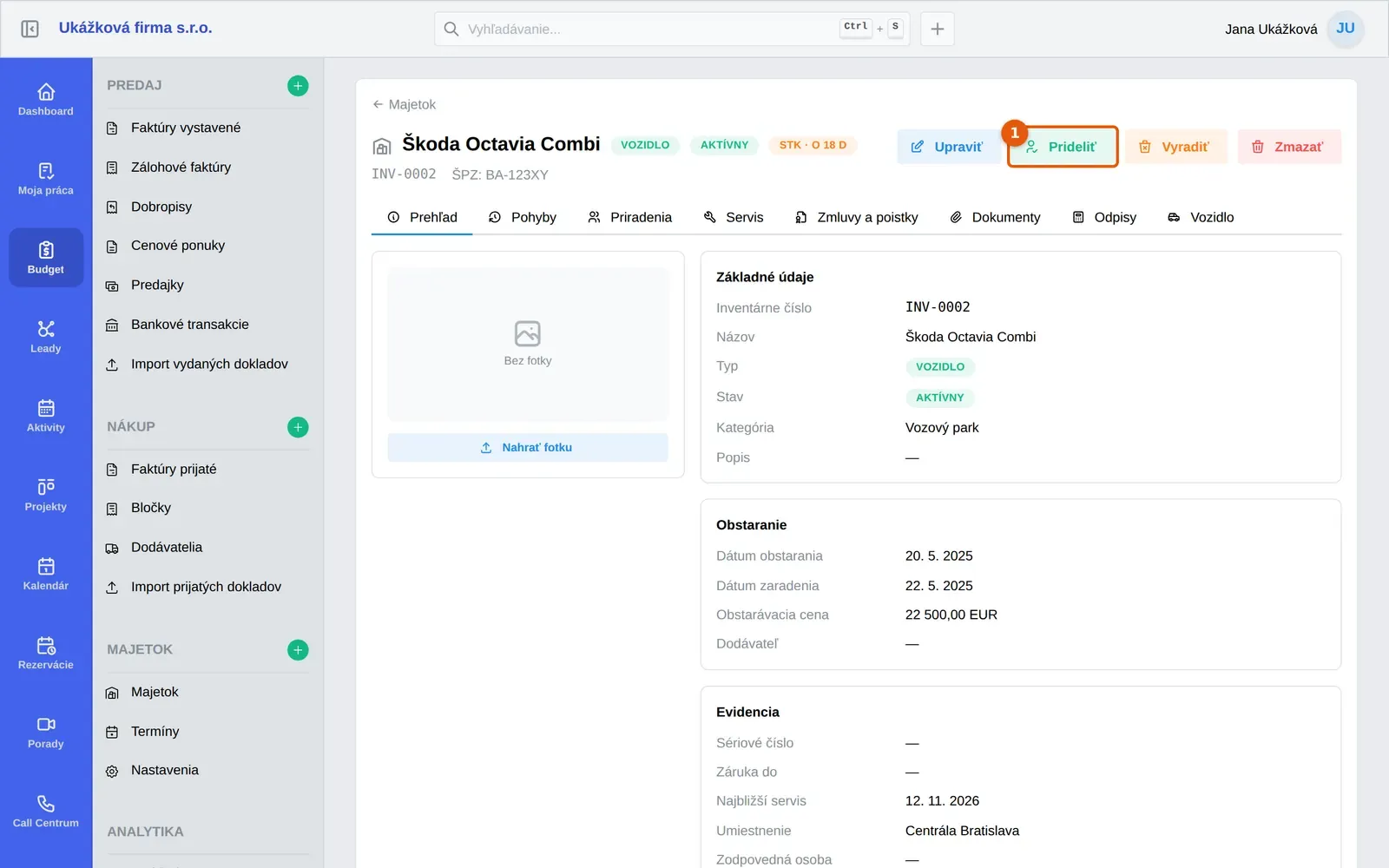
Kliknite na názov majetku, ktorý chcete prideliť. Otvorí sa jeho detail.
-
Vpravo hore kliknite na Prideliť. Otvorí sa okno Prideliť majetok s krokmi Pridelenie a Protokol.
-
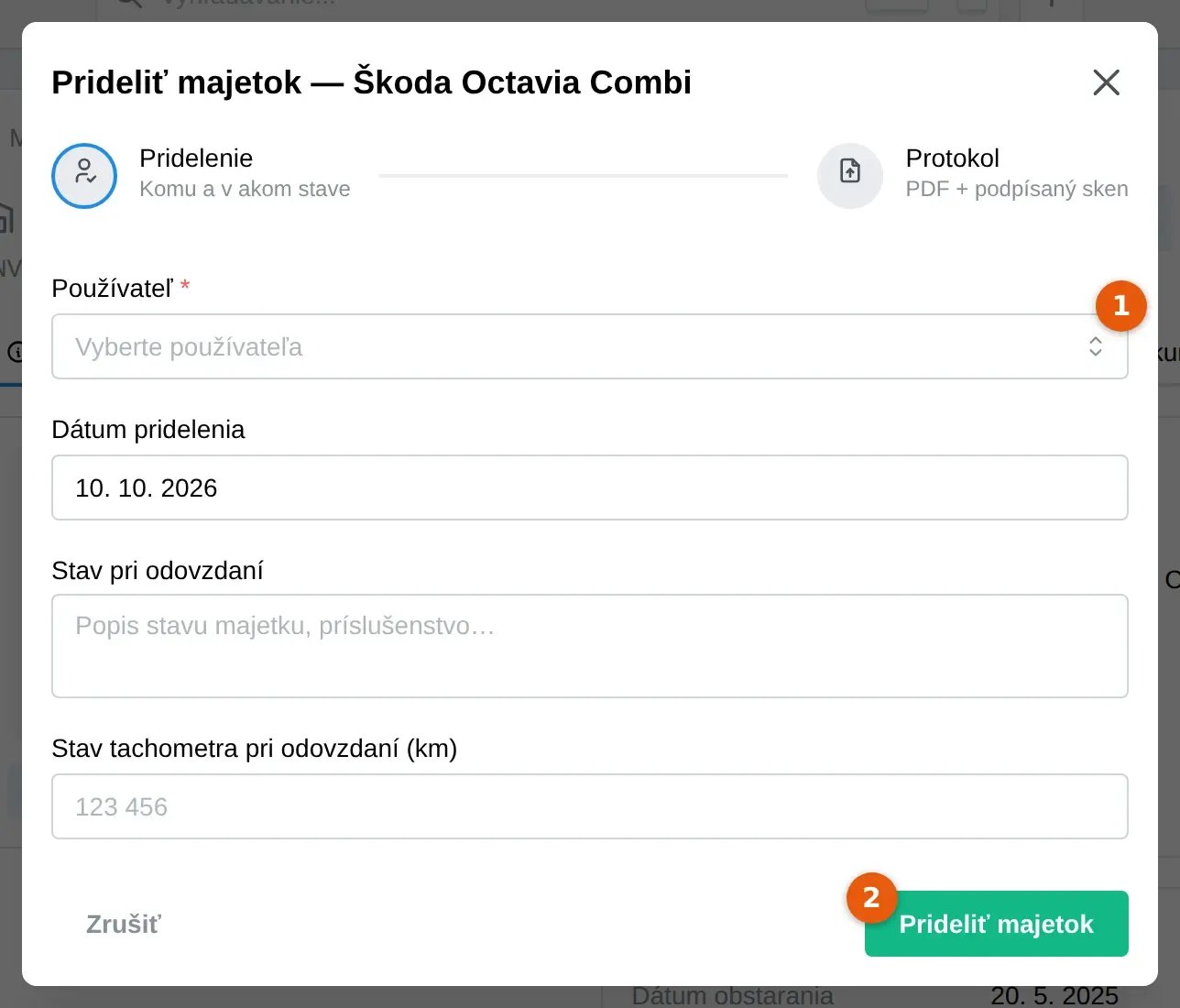
V poli Používateľ vyberte kolegu z organizácie. Pole je povinné.
-
Skontrolujte Dátum pridelenia (predvyplnený je dnešný) a do poľa Stav pri odovzdaní napíšte stav majetku a príslušenstvo.
-
Pri vozidle vyplňte Stav tachometra pri odovzdaní (km).
-
Kliknite na Prideliť majetok. Dakoty potvrdí hláškou Majetok bol pridelený a prejde na krok Protokol.
Ako stiahnuť protokol a nahrať podpísaný sken
Section titled “Ako stiahnuť protokol a nahrať podpísaný sken”Pokračujete v okne Prideliť majetok, v kroku Protokol.
- Kliknite na Stiahnuť protokol (PDF). Dakoty otvorí PDF, ktorý má pri slovenskej organizácii nadpis Protokol o zverení majetku zamestnancovi.
- Protokol vytlačte a nechajte podpísať.
- Podpísaný papier naskenujte alebo odfoťte. Presuňte súbor do poľa Pretiahnite sem podpísaný protokol alebo kliknite. Podporované sú PDF, JPEG a PNG do 15 MB.
- Keď sa ukáže štítok Podpísaný sken nahraný, kliknite na Hotovo.
Krok s podpisom môžete preskočiť a vrátiť sa k nemu neskôr v záložke Priradenia, kde pri pridelení nájdete ikony Stiahnuť protokol (PDF) a Nahrať podpísaný sken.
Čo sa stane po pridelení majetku
Section titled “Čo sa stane po pridelení majetku”Hotovo, majetok má nového strážcu! V detaile sa ako Zodpovedná osoba ukáže vybraný kolega a tlačidlo Prideliť sa zmení na Vrátiť. V záložke Priradenia pribudne riadok v histórii pridelení. Zodpovedná osoba dostáva aj pripomienky blížiacich sa termínov majetku. Majetok môže mať naraz jedno aktívne pridelenie.
Ako vrátiť pridelený majetok
Section titled “Ako vrátiť pridelený majetok”- V detaile majetku kliknite na Vrátiť. Otvorí sa okno Vrátiť majetok.
- Do poľa Stav pri vrátení napíšte stav majetku. Pri vozidle doplňte Stav tachometra pri vrátení (km).
- Kliknite na Vrátiť majetok. Dakoty potvrdí hláškou Majetok bol vrátený.
Vrátenie ukončí pridelenie a zruší zodpovednú osobu. Protokol o vrátení stiahnete v záložke Priradenia ikonou Stiahnuť protokol (PDF).
Časté problémy pri prideľovaní majetku
Section titled “Časté problémy pri prideľovaní majetku”Zvyčajne ide o už existujúce pridelenie alebo o oprávnenie.
Tlačidlo Prideliť nie je vidieť. Neschovalo sa schválne, len vám vlastník organizácie ešte nedal oprávnenie Prideliť majetok zamestnancom. Požiadajte ho oň. Tlačidlo sa nezobrazí ani pri vyradenom majetku.
Dakoty hlási Majetok už má aktívne pridelenie. Najprv majetok vráťte tlačidlom Vrátiť.
Dakoty hlási, že stav tachometra je nižší ako posledný záznam. Tachometer nemôže klesnúť. Skontrolujte číslo, alebo opravte chybný záznam v záložke Vozidlo.
Protokol sa nestiahol. Skúste ikonu Stiahnuť protokol (PDF) v záložke Priradenia znova. Ak protokol zlyháva, požiadajte podporu cez Podpora a pomoc.
Nenašli ste svoj problém? Opýtajte sa Milana: vpravo hore kliknite na svoje meno a vyberte Podpora a pomoc. Milan je náš AI asistent a o majetku vie veľa. Keď si nebude istý, odovzdá vás kolegom z podpory.