

Ako pridať majetok do evidencie
Čo dosiahnete: každá vec vo firme má svoju kartu
Section titled “Čo dosiahnete: každá vec vo firme má svoju kartu”Notebook, dodávka alebo kancelárska budova majú jedno spoločné: raz sa na ne niekto spýta. Karta majetku v Dakoty drží pokope cenu, dátumy, kto ho má, servis aj odpisy. Založíte ju v module Budget, v časti Majetok. Prvá karta vám zaberie asi 3 minúty.
Kto vidí a pridáva majetok
Section titled “Kto vidí a pridáva majetok”Skupina Majetok v menu Budgetu sa zobrazí vlastníkovi organizácie a používateľovi s oprávnením Zobraziť - Majetok. Kartu pridá oprávnenie Vytvoriť - Majetok, upraví ju Upraviť - Majetok a zmaže Zmazať - Majetok. Ak Budget v ľavom paneli nevidíte, pozrite Prečo nevidím modul v ľavom paneli.
Ako pridať majetok – základné údaje a obstaranie
Section titled “Ako pridať majetok – základné údaje a obstaranie”-
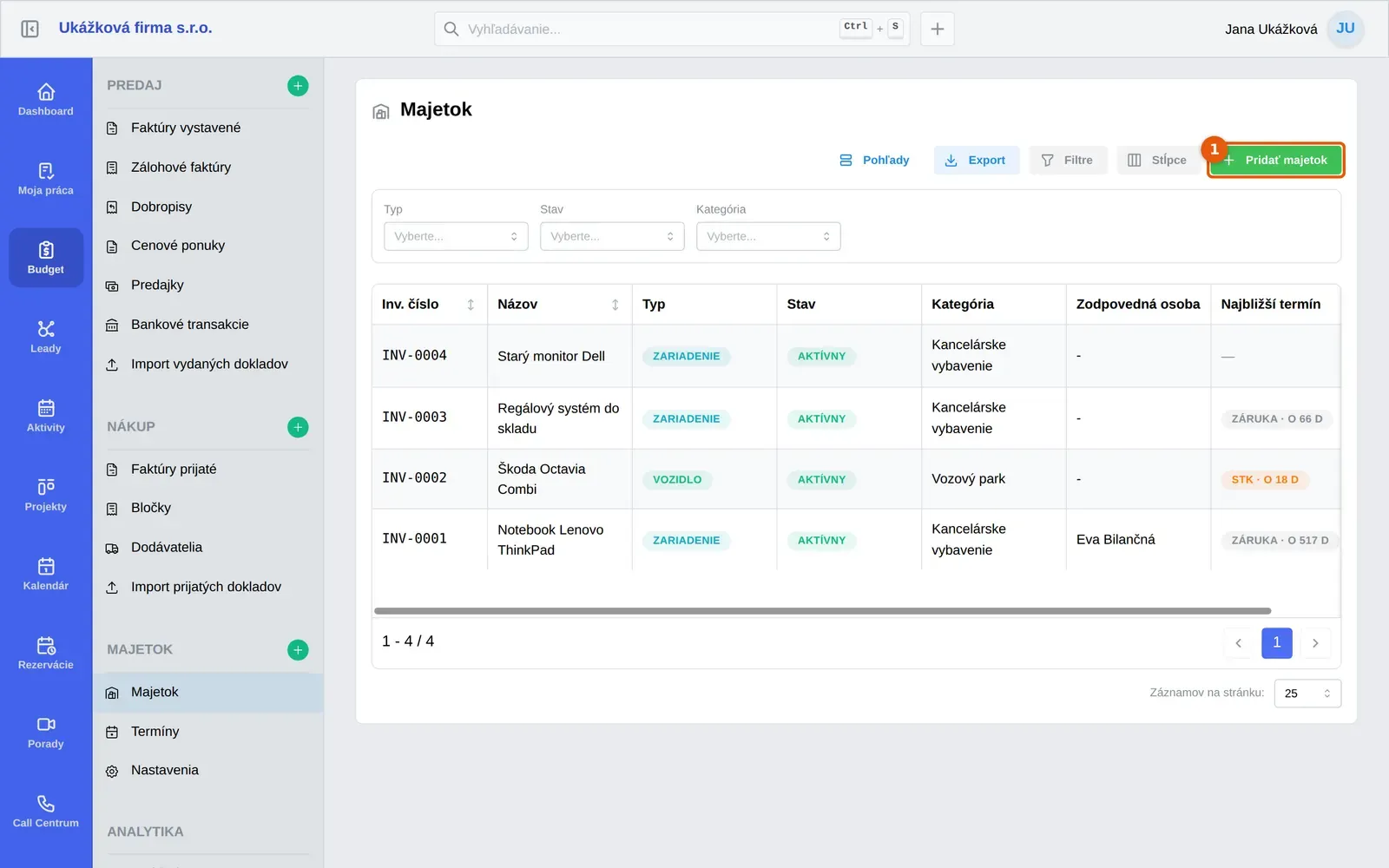
V ľavom paneli kliknite na Budget.
-
V časti Majetok kliknite na Majetok. Otvorí sa zoznam Majetok.
-
Vpravo hore kliknite na Pridať majetok. Otvorí sa okno Nový majetok.
-
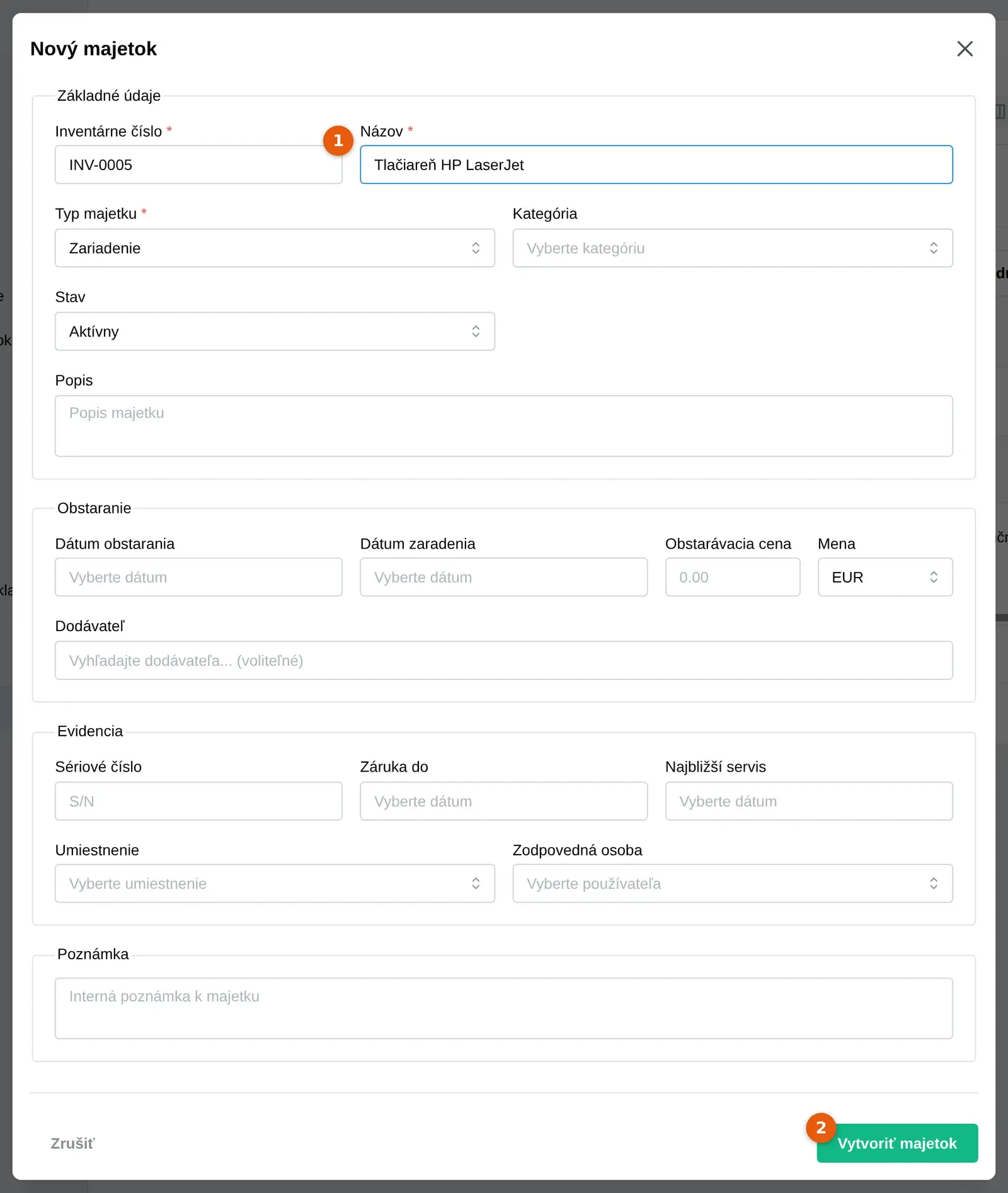
V časti Základné údaje vyplňte Inventárne číslo a Názov. Obe polia sú povinné. Inventárne číslo musí byť v organizácii jedinečné.
-
Vyberte Typ majetku: Nehnuteľnosť, Zariadenie, Vozidlo alebo Ostatné. Predvolené je Zariadenie. Voliteľne vyberte Kategória, Stav (Aktívny alebo V servise, predvolený je Aktívny) a napíšte Popis.
-
V časti Obstaranie vyplňte Dátum obstarania, Dátum zaradenia, Obstarávacia cena a Mena. Voliteľne vyberte Dodávateľ.
Rovnaké okno otvoríte aj zeleným tlačidlom + pri nadpise Majetok (popis po prejdení myšou: Pridať majetok).
Ako pridať majetok – evidencia a vozidlo
Section titled “Ako pridať majetok – evidencia a vozidlo”Pokračujete v okne Nový majetok (Budget → Majetok → Pridať majetok).
-
V časti Evidencia vyplňte podľa potreby Sériové číslo, Záruka do a Najbližší servis.
-
Vyberte Umiestnenie a Zodpovedná osoba.
-
Ak ste zvolili typ Vozidlo, objaví sa časť Vozidlo. Vyplňte ŠPZ / EČV, VIN, Značka, Model, Rok výroby, Palivo a Prvá evidencia.
-
Do polí STK platná do a EK platná do zadajte termíny kontrol. Dakoty vás na ne upozorní.
-
Voliteľne napíšte internú poznámku do časti Poznámka.
-
Kliknite na Vytvoriť majetok. Dakoty potvrdí hláškou Majetok bol vytvorený.
Čo sa stane po vytvorení majetku
Section titled “Čo sa stane po vytvorení majetku”Hotovo, karta je založená! Nájdete ju v zozname so stĺpcami Inv. číslo, Názov, Typ, Stav, Kategória, Zodpovedná osoba a Najbližší termín. Nový majetok má stav Aktívny. Zoznam sa dá hľadať, filtrovať podľa Typ, Stav a Kategória a exportovať.
Kliknutím na názov otvoríte detail s záložkami Prehľad, Pohyby, Priradenia, Servis, Zmluvy a poistky, Dokumenty a Odpisy. Pri vozidle pribudne záložka Vozidlo. Odpisy sa nenastavujú pri zakladaní, pozrite Ako nastaviť odpisy majetku.
Časté problémy pri evidencii majetku
Section titled “Časté problémy pri evidencii majetku”Najčastejšie ide o oprávnenia alebo o jedinečné číslo.
V menu nevidím skupinu Majetok. Neschovala sa schválne, len vám vlastník organizácie ešte nedal oprávnenie Zobraziť - Majetok. Požiadajte ho oň.
Dakoty hlási Majetok s týmto inventárnym číslom už existuje. Inventárne číslo sa v organizácii nesmie opakovať. Zvoľte iné.
Chýba mi záložka Vozidlo. Zobrazuje sa len pri majetku s typom Vozidlo.
Majetok nejde upraviť. Vyradený majetok je zmrazený a Dakoty úpravu odmietne, pozrite Ako vyradiť majetok.
Ako nastavím stav V servise. Otvorte okno Upraviť majetok (alebo Nový majetok) a v poli Stav vyberte V servise. Keď sa majetok vráti, zmeňte stav späť na Aktívny. Stav Vyradený nastavíte tlačidlom Vyradiť, vyradenému majetku sa pole Stav nezobrazí.
Nenašli ste svoj problém? Opýtajte sa Milana: vpravo hore kliknite na svoje meno a vyberte Podpora a pomoc. Milan je náš AI asistent a o majetku vie veľa. Keď si nebude istý, odovzdá vás kolegom z podpory.