

Ako vytvoriť aktivitu
Čo dosiahnete: zápis, ktorý nezapadne
Section titled “Čo dosiahnete: zápis, ktorý nezapadne”Zavolali ste klientovi, dohodli ste obhliadku a o týždeň už nikto nevie, kto má čo urobiť. Aktivita je krátky záznam: čo, s kým, kedy a kto za to zodpovedá. Zapísať ju trvá asi minútu.
Kto môže vytvoriť aktivitu
Section titled “Kto môže vytvoriť aktivitu”Aktivitu vytvorí vlastník organizácie alebo používateľ s oprávnením Vytvoriť - Aktivity. Ďalšie osoby k nej priradí používateľ s oprávnením Priradiť - Aktivity. Bez prvého z nich tlačidlá Vytvoriť aktivitu a Pridať aktivitu nevidíte.
Ako vytvoriť aktivitu – krok za krokom
Section titled “Ako vytvoriť aktivitu – krok za krokom”-
V ľavom paneli kliknite na Aktivity.
-
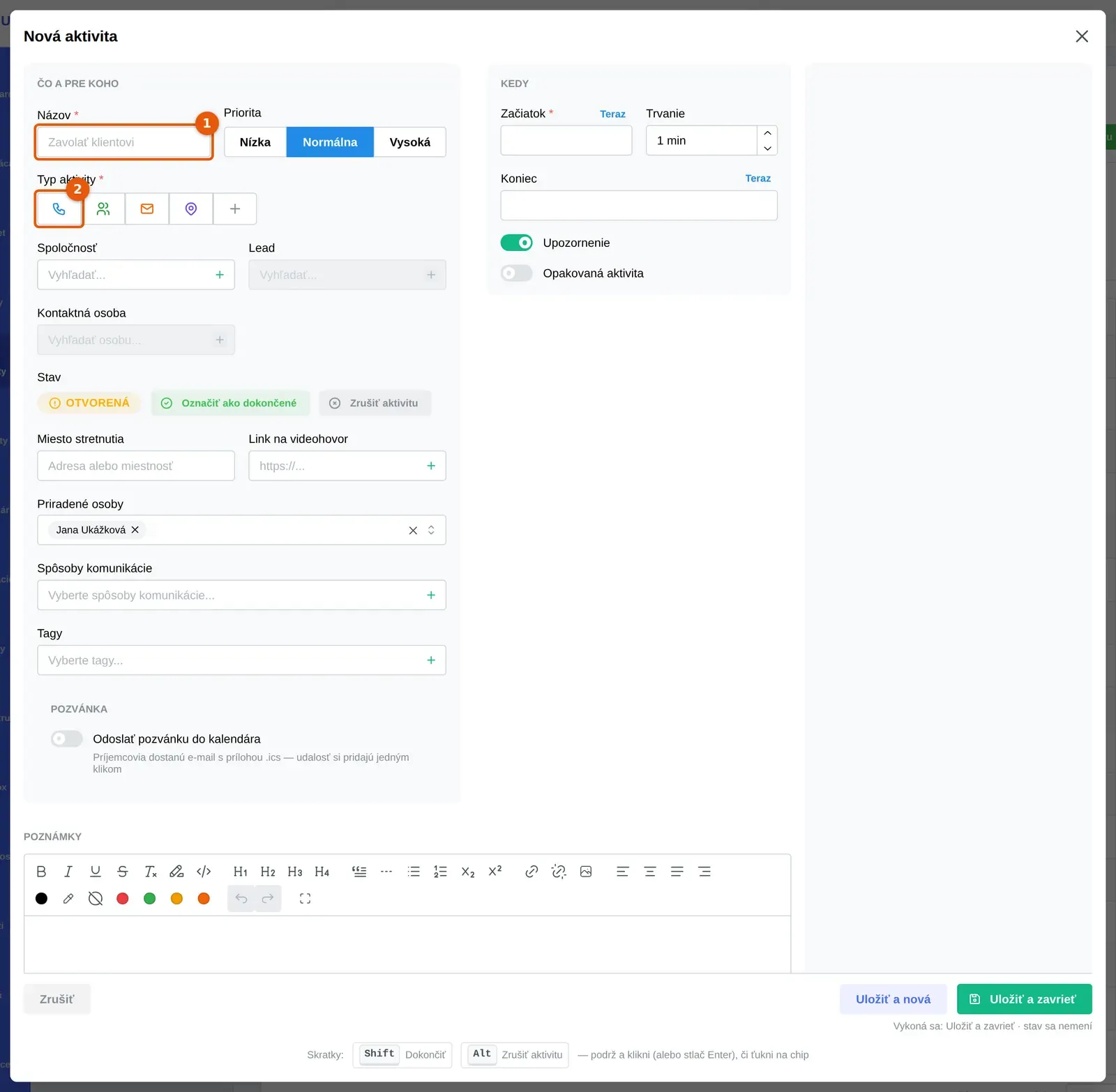
Kliknite na zelené tlačidlo Vytvoriť aktivitu v menu vľavo alebo na Pridať aktivitu nad tabuľkou. Otvorí sa okno Nová aktivita.
-
Do poľa Názov napíšte, o čo ide, napríklad Zavolať klientovi.
-
V poli Priorita vyberte Nízka, Normálna alebo Vysoká. Predvolená je Normálna.
-
V poli Typ aktivity kliknite na typ, napríklad Hovor alebo Stretnutie. Typ je povinný. Ak potrebný typ chýba, pridáte ho plusom (Vytvoriť typ aktivity).
-
V poli Spoločnosť vyberte firmu. Firma je voliteľná, interné stretnutie ju nepotrebuje. Po jej výbere môžete vybrať Kontaktnú osobu, a pri firme aj Lead.
-
Do poľa Priradené osoby pridajte kolegov, ktorí sa na aktivite podieľajú. Predvolene tam ste vy a aspoň jedna osoba musí ostať.
Ako nastaviť čas a uložiť aktivitu
Section titled “Ako nastaviť čas a uložiť aktivitu”Pokračujete v okne Nová aktivita (Aktivity → Pridať aktivitu).
- V časti Kedy zadajte Začiatok. Kliknutím na Teraz nad poľom vyplníte aktuálny čas.
- Zadajte Trvanie v minútach alebo Koniec. Začiatok je pevný bod: keď zmeníte trvanie, posunie sa koniec, keď zmeníte koniec, prepočíta sa trvanie.
- Prepínač Upozornenie je pri novej aktivite zapnutý. Dakoty pošle krátko pred začiatkom (v rámci posledných 15 minút) notifikáciu do zvončeka a do mobilnej aplikácie. Dostane ju ten, kto aktivitu vytvoril.
- Voliteľne vyplňte Miesto stretnutia, Link na videohovor, Spôsoby komunikácie, Tagy a do Poznámky napíšte podrobnosti.
- Kliknite na Uložiť a zavrieť. Dakoty vytvorenie potvrdí zelenou hláškou a aktivita je v zozname.
Ak chcete zapísať ďalšiu aktivitu pre tú istú firmu a kontakt, kliknite namiesto toho na Uložiť a nová. Okno sa znova otvorí s predvyplnenou firmou a kontaktom a Dakoty ukáže Aktivita vytvorená — vytvárate ďalšiu pre rovnaký kontakt.
Časté problémy pri vytváraní aktivity
Section titled “Časté problémy pri vytváraní aktivity”Aktivita sa neuloží. Povinné sú Názov, Typ aktivity, Začiatok a aspoň jedna osoba v poli Priradené osoby. Dakoty ukáže Prosím skontrolujte všetky údaje a označí chýbajúce pole.
V poli Typ aktivity nie je z čoho vybrať. Typy sa spravujú v nastaveniach, pozrite si Ako spravovať typy aktivít, tagy a spôsoby komunikácie.
Pole Kontaktná osoba je sivé. Najprv vyberte Spoločnosť. Osoby sa ponúkajú z vybranej firmy.
Nevidím tlačidlo na vytvorenie aktivity. Chýba vám oprávnenie Vytvoriť - Aktivity. Požiadajte vlastníka organizácie.
Nenašli ste svoj problém? Opýtajte sa Milana: vpravo hore kliknite na svoje meno a vyberte Podpora a pomoc. Milan je náš AI asistent a o aktivitách vie veľa. Keď si nebude istý, odovzdá vás kolegom z podpory.