

Ako pridať a spravovať dodávateľa
Čo dosiahnete: dodávatelia na jednom mieste
Section titled “Čo dosiahnete: dodávatelia na jednom mieste”Dodávateľ je firma, od ktorej nakupujete a ktorej faktúry zapisujete. Keď má v Dakoty svoju kartu, nemusíte pri každej faktúre prepisovať IČO ani adresu. Zoznam Dodávatelia nájdete v module Budget, v časti Nákup. Pridanie dodávateľa trvá asi minútu.
Kto môže spravovať dodávateľov
Section titled “Kto môže spravovať dodávateľov”Zoznam vidí vlastník organizácie a používateľ s oprávnením Zobraziť - Dodávatelia. Dodávateľa pridá oprávnenie Vytvoriť - Dodávatelia, upraví ho Upraviť - Dodávatelia a zmaže Zmazať - Dodávatelia. Ak Budget v ľavom paneli nevidíte, pozrite Prečo nevidím modul v ľavom paneli.
Ako otvoriť zoznam dodávateľov
Section titled “Ako otvoriť zoznam dodávateľov”- V ľavom paneli kliknite na Budget.
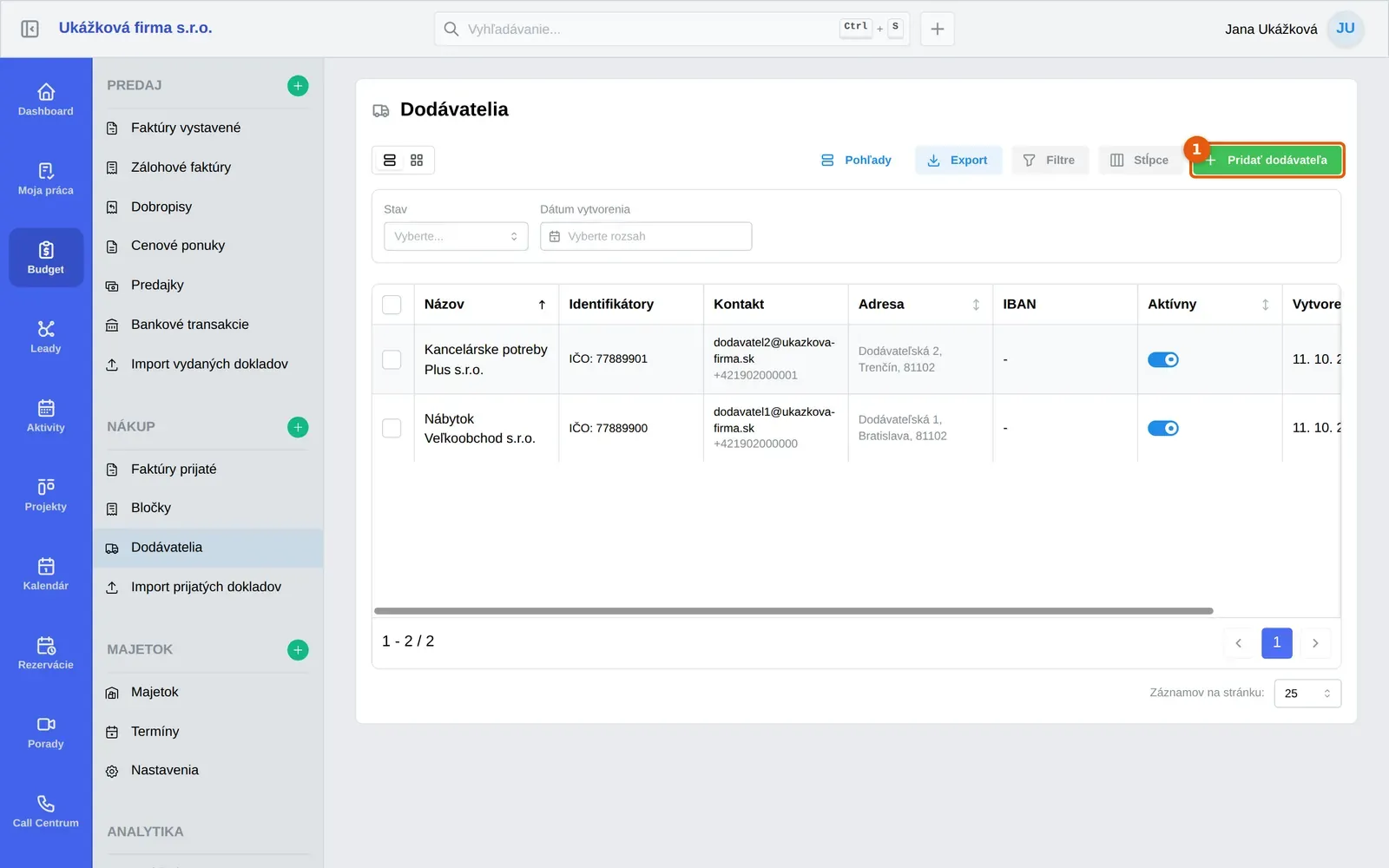
- V časti Nákup kliknite na Dodávatelia. Otvorí sa zoznam dodávateľov.
Dodávateľa nájdete aj v hornom vyhľadávaní (pole Vyhľadávanie…): zvoľte filter Dodávatelia a začnite písať názov. Výsledok otvorí rovno okno Upraviť dodávateľa, nie celý zoznam.
Ako pridať dodávateľa – krok za krokom
Section titled “Ako pridať dodávateľa – krok za krokom”-
Otvorte zoznam Dodávatelia.
-
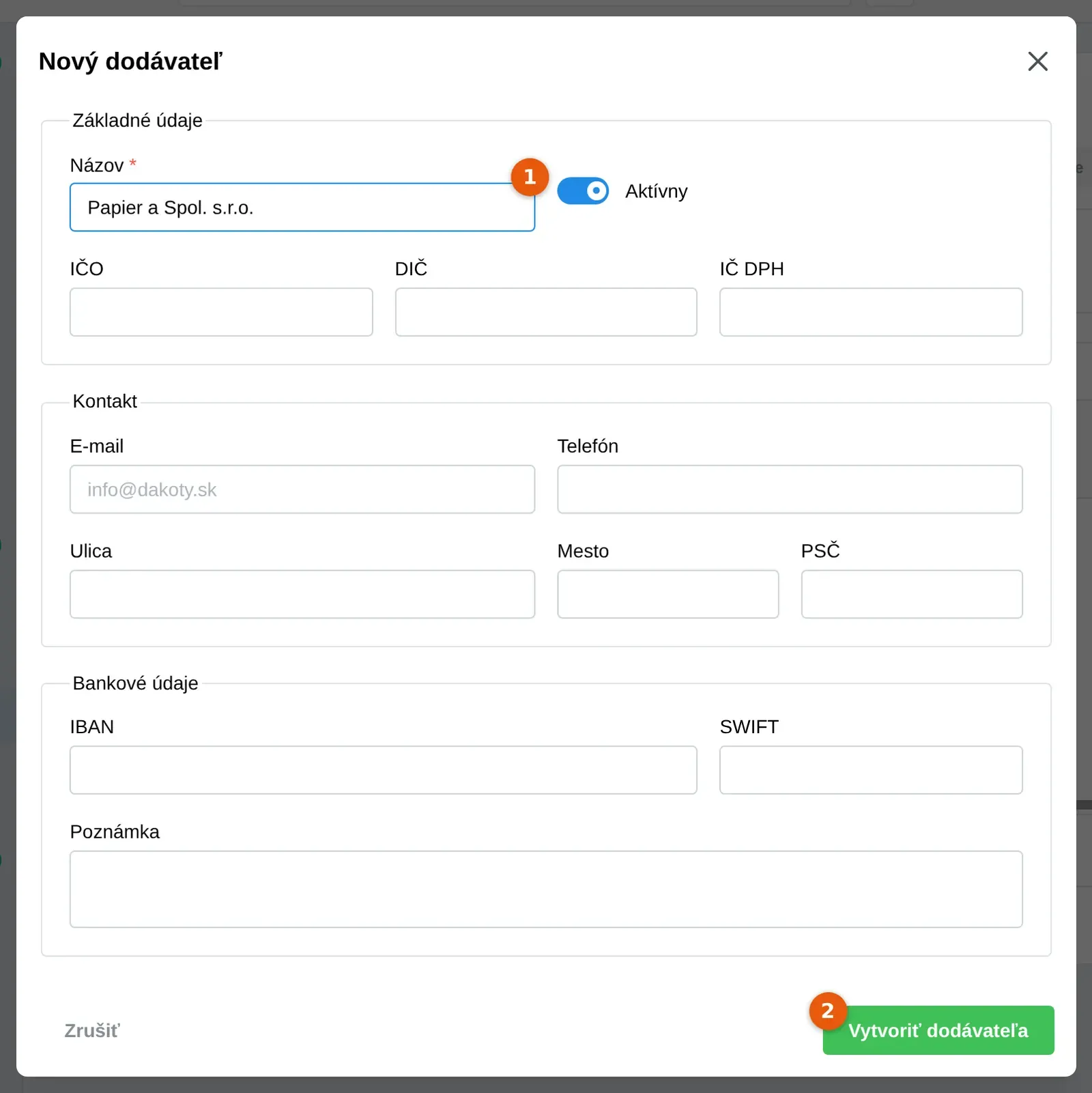
Vpravo hore kliknite na Pridať dodávateľa. Otvorí sa okno Nový dodávateľ.
-
V časti Základné údaje vyplňte Názov. Je povinný. Voliteľne doplňte IČO, DIČ a IČ DPH.
-
V časti Kontakt vyplňte podľa potreby E-mail, Telefón, Ulica, Mesto a PSČ.
-
V časti Bankové údaje doplňte IBAN, SWIFT a Poznámka.
-
Kliknite na Vytvoriť dodávateľa. Dakoty potvrdí hláškou Dodávateľ bol vytvorený.
Dodávateľa môžete založiť aj priamo pri zápise faktúry, pozrite Ako zaevidovať prijatú faktúru. Takto založený dodávateľ má aj krajinu, podľa ktorej Dakoty poradí DPH. Krajinu dostane aj dodávateľ, ktorého Dakoty založí samo z firmy vo verejnom registri alebo z nahraného dokladu.
Čo sa stane po uložení dodávateľa
Section titled “Čo sa stane po uložení dodávateľa”Hotovo, dodávateľ je v zozname! Nájdete ho so stĺpcami Názov, Identifikátory, Kontakt, Adresa, IBAN, Aktívny a Vytvorený (dátum v tvare napríklad 10. 10. 2026). Pri zápise faktúry ho Dakoty ponúkne v poli Spoločnosť / IČO, keď začnete písať jeho názov alebo IČO.
Údaje zmeníte v riadku cez tri bodky v poslednom stĺpci a položku Upraviť. Prepínač v stĺpci Aktívny a filter Stav (Aktívni, Neaktívni) pomáhajú oddeliť dodávateľov, s ktorými už nepracujete. Neaktívny dodávateľ sa pri zápise faktúry stále ponúka.
Časté problémy s dodávateľmi
Section titled “Časté problémy s dodávateľmi”Najčastejšie ide o to, kde zoznam nájsť, alebo o oprávnenia.
V menu nenájdem zoznam dodávateľov. Hľadajte ho v časti Nákup pod položkou Bločky. Ak Budget v ľavom paneli nevidíte vôbec, ide o oprávnenie, pozrite Prečo nevidím modul v ľavom paneli.
Tlačidlo Pridať dodávateľa nie je vidieť. Neschovalo sa schválne, len vám vlastník organizácie ešte nedal oprávnenie Vytvoriť - Dodávatelia. Požiadajte ho oň.
Chcem prehľad, koľko dodávateľom platím. Prehľad nájdete vo Finančnom prehľade v zozname Top dodávatelia.
Pri prijatej faktúre sa nepoužila správna sadzba DPH. Dakoty ju vyberá podľa krajiny dodávateľa a formulár Nový dodávateľ krajinu nemá. Pri takom dodávateľovi platí predvolená sadzba organizácie. Sadzbu môžete na faktúre ručne zmeniť.
Nenašli ste svoj problém? Opýtajte sa Milana: vpravo hore kliknite na svoje meno a vyberte Podpora a pomoc. Milan je náš AI asistent a o dodávateľoch vie veľa. Keď si nebude istý, odovzdá vás kolegom z podpory.