

Ako vystaviť dobropis
Čo dosiahnete: dobropis k zaplatenej faktúre
Section titled “Čo dosiahnete: dobropis k zaplatenej faktúre”Faktúru ste vystavili, zákazník zaplatil a potom sa ukázalo, že vám časť peňazí patrí naspäť, napríklad pri vrátení tovaru alebo zľave. Zaplatenú faktúru stornovať nejde, na jej opravu slúži dobropis. Vytvoríte ho v module Budget z faktúry, trvá to asi 2 minúty a môžete vrátiť celú sumu alebo len jej časť.
Kto môže vystaviť dobropis
Section titled “Kto môže vystaviť dobropis”Dobropis vytvorí vlastník organizácie alebo používateľ, ktorého rola obsahuje oprávnenie Vytvoriť - Rozpočet. Ak Budget v ľavom paneli nevidíte, pozrite Prečo nevidím modul v ľavom paneli.
Kedy sa položka Vytvoriť dobropis zobrazí
Section titled “Kedy sa položka Vytvoriť dobropis zobrazí”Položka Vytvoriť dobropis je v menu Akcie pri faktúre v stave Zaplatené alebo Čiastočne zaplatené. Pri nezaplatenej faktúre ju nevidíte, vtedy použite storno. Dobropis sa dá vystaviť, kým z faktúry zostáva suma na vrátenie. Keď je faktúra už vrátená celá, Dakoty ukáže hlášku Táto faktúra nemôže mať ďalší dobropis.
Ako vytvoriť dobropis z faktúry – krok za krokom
Section titled “Ako vytvoriť dobropis z faktúry – krok za krokom”-
V ľavom paneli kliknite na Budget a potom na Faktúry vystavené.
-
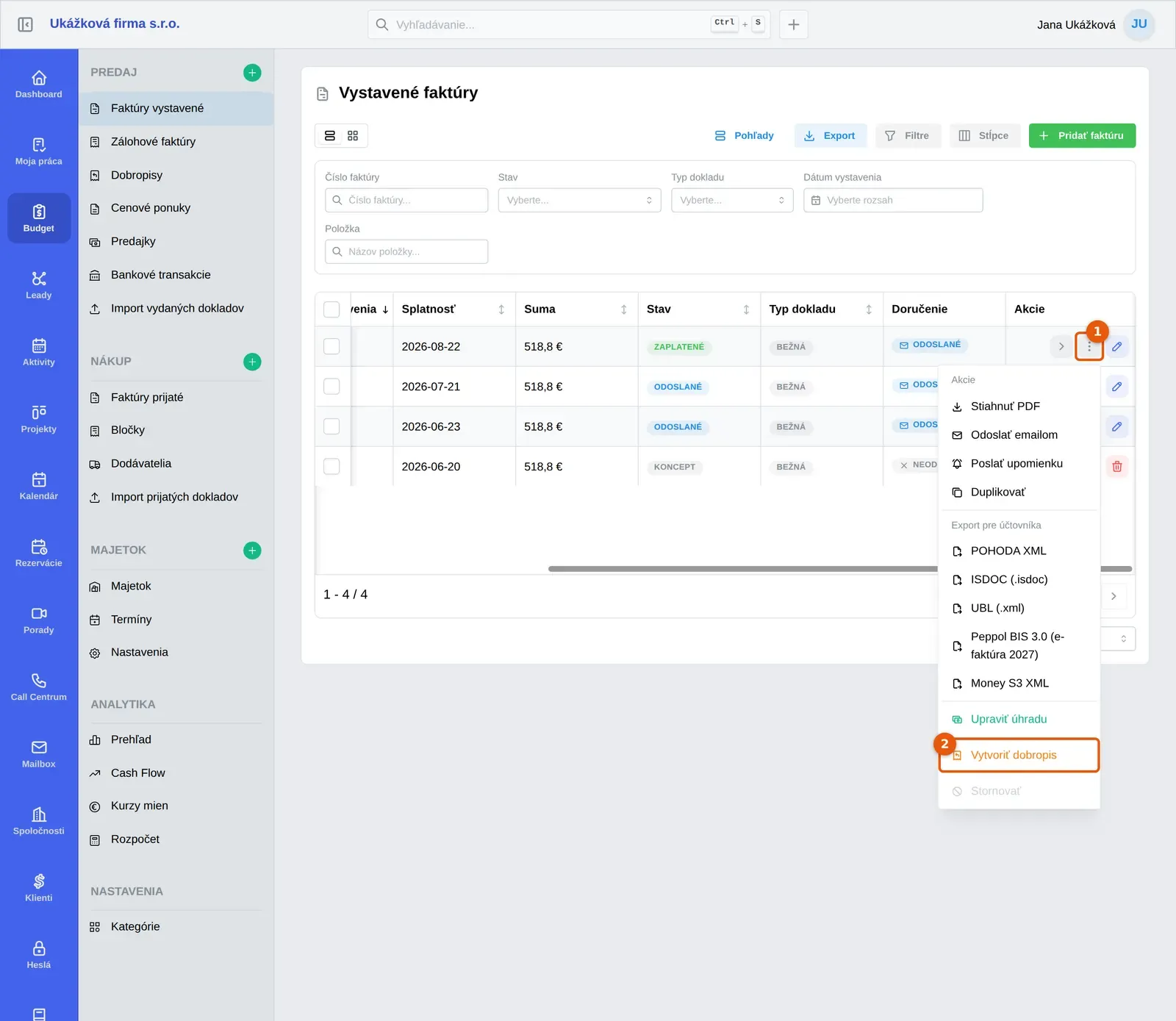
V riadku zaplatenej faktúry kliknite na Akcie (tri bodky pod sebou, úplne vpravo).
-
V menu kliknite na oranžovú položku Vytvoriť dobropis. Otvorí sa okno s nadpisom Dobropis k a číslom faktúry.
-
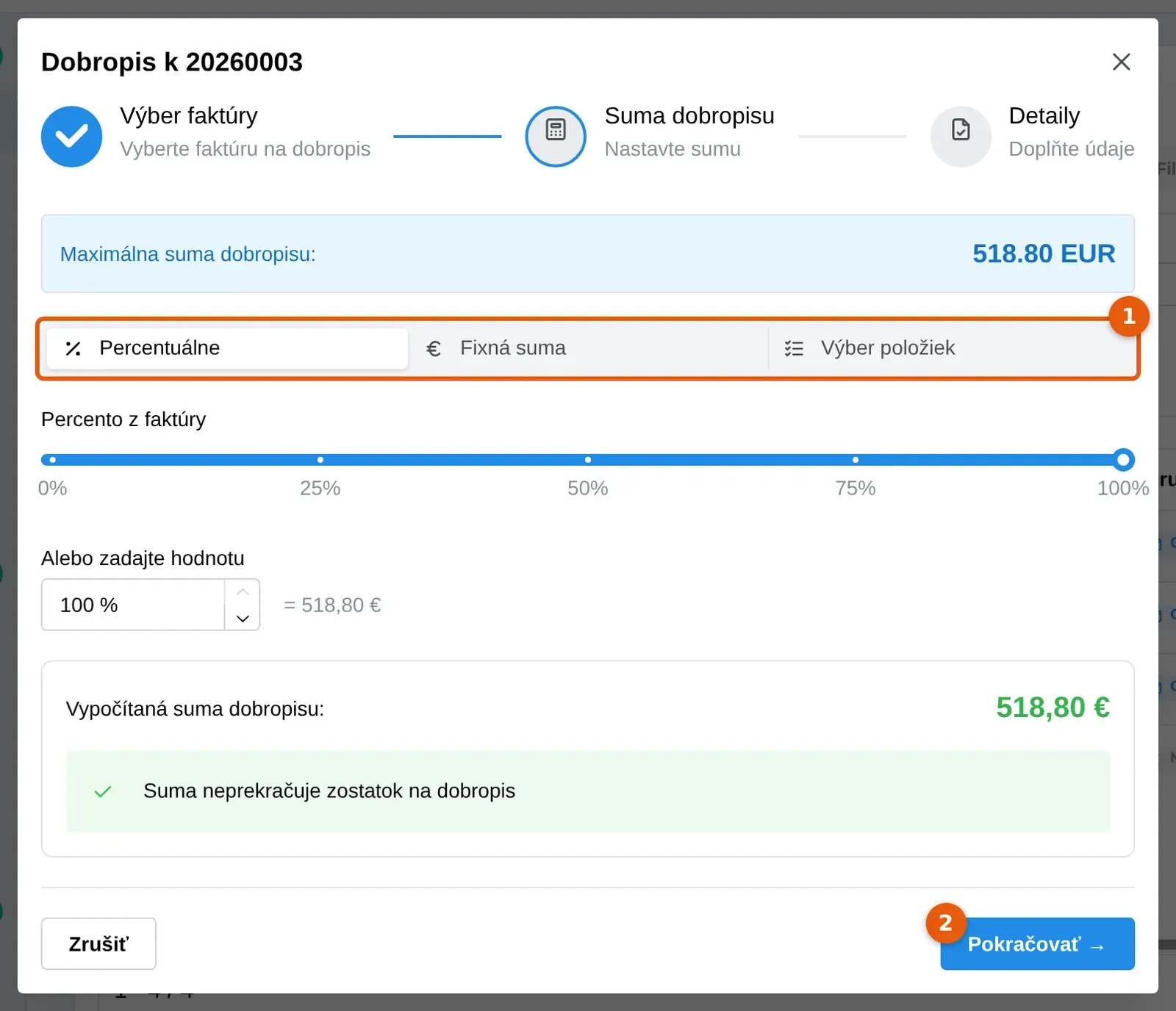
V kroku Suma dobropisu vyberte, ako chcete sumu zadať: Percentuálne, Fixná suma alebo Výber položiek. Hore vidíte údaj Maximálna suma dobropisu. Pod ním Dakoty ukáže údaj Vypočítaná suma dobropisu a či neprekračuje zostatok.
-
Kliknite na Pokračovať →.
-
V kroku Detaily môžete nastaviť Dátum vystavenia, Kategóriu, Poznámku na dokumente a Internú poznámku. Skontrolujte Položky dobropisu a sumu Celkom. Dátum nesmie byť skôr než dátum pôvodnej faktúry.
-
Kliknite na Vytvoriť dobropis.
Dobropis môžete začať aj bez faktúry v riadku: zeleným tlačidlom + pri nadpise Predaj (popis po prejdení myšou: Vytvoriť doklad) a voľbou Dobropis, alebo tlačidlom Pridať dobropis v zozname Dobropisy. V okne Nový dobropis je potom ešte krok Výber faktúry, kde faktúru nájdete podľa čísla alebo názvu klienta.
Ako zadať, koľko sa vracia
Section titled “Ako zadať, koľko sa vracia”- Percentuálne: posuvníkom alebo poľom Alebo zadajte hodnotu nastavíte percento z faktúry, napríklad 50 %.
- Fixná suma: do poľa Suma dobropisu napíšete presnú sumu. Pri poli je uvedená maximálna suma.
- Výber položiek: pri textu Vyberte položky na dobropis zaškrtnete tie, ktoré vraciate.
Suma dobropisu nesmie presiahnuť zostatok na vrátenie. Dakoty vám to v okne ukáže a tlačidlo Pokračovať → zostane sivé.
Čo sa stane po vytvorení dobropisu
Section titled “Čo sa stane po vytvorení dobropisu”Hotovo, dobropis je vystavený! Zobrazí sa potvrdenie Dobropis bol úspešne vytvorený a doklad je v zozname Dobropisy v stave Koncept. Dostane dátum vystavenia, ktorý ste v kroku Detaily nastavili, a kategóriu aj poznámky, ktoré ste doplnili. Pôvodná faktúra ostáva v evidencii nezmenená, dobropis je samostatný doklad. Z dobropisu môžete stiahnuť PDF alebo ho odoslať e-mailom v menu Akcie rovnako ako pri faktúre.
Časté problémy s dobropisom
Section titled “Časté problémy s dobropisom”Položka Vytvoriť dobropis chýba. Faktúra ešte nie je zaplatená. Zaznamenajte úhradu cez Ako zaznamenať úhradu faktúry alebo pri nezaplatenej faktúre použite storno.
Dakoty ukáže hlásenie, že suma dobropisu presahuje zostatok. Vraciate viac, než sa dá. Znížte sumu alebo vyberte menej položiek. Maximálna suma je v okne uvedená.
Chcem zrušiť dobropis, ktorý som už vytvoril. Dobropis je doklad ako každý iný. Kým je koncept, dá sa upraviť alebo zmazať v zozname Dobropisy. Odoslaný dobropis stornujete v menu Akcie.
Nenašli ste svoj problém? Opýtajte sa Milana: vpravo hore kliknite na svoje meno a vyberte Podpora a pomoc. Milan je náš AI asistent a o dobropisoch vie veľa. Keď si nebude istý, odovzdá vás kolegom z podpory.