

Ako nájsť klienta a otvoriť jeho detail
Čo dosiahnete: klienti s prehľadom, kto im čo dlhuje
Section titled “Čo dosiahnete: klienti s prehľadom, kto im čo dlhuje”Klient je firma, ktorej niečo pravidelne dodávate alebo s ktorou máte zmluvu. Zoznam klientov na prvý pohľad ukáže, koľko služieb, zmlúv a faktúr ku každému patrí, takže nemusíte hľadať v troch moduloch. Trvá to pár sekúnd.
Kto vidí klientov
Section titled “Kto vidí klientov”Zoznam klientov vidí každý, kto má oprávnenie Zobraziť - Klienti. Nových klientov pridáva Vytvoriť - Klienti, údaje mení Upraviť - Klienti a maže Zmazať - Klienti. Ak v ľavom paneli nevidíte Klienti, pozrite si Prečo nevidím v menu modul.
Rozdiel medzi spoločnosťou a klientom
Section titled “Rozdiel medzi spoločnosťou a klientom”Spoločnosť je evidencia firmy (adresy, kontakty, osoby). Klient je spoločnosť, ktorú ste povýšili na obchodný vzťah: pridáva k nej služby s opakovanou fakturáciou, zmluvy, pravidelné e-maily a SMS a referenčné číslo odberateľa. Jedna spoločnosť má v praxi jedného klienta. Klienta vytvoríte krokom Ako pridať klienta.
Ako nájsť klienta v zozname – krok za krokom
Section titled “Ako nájsť klienta v zozname – krok za krokom”-
V ľavom paneli kliknite na Klienti. Otvorí sa Zoznam klientov.
-
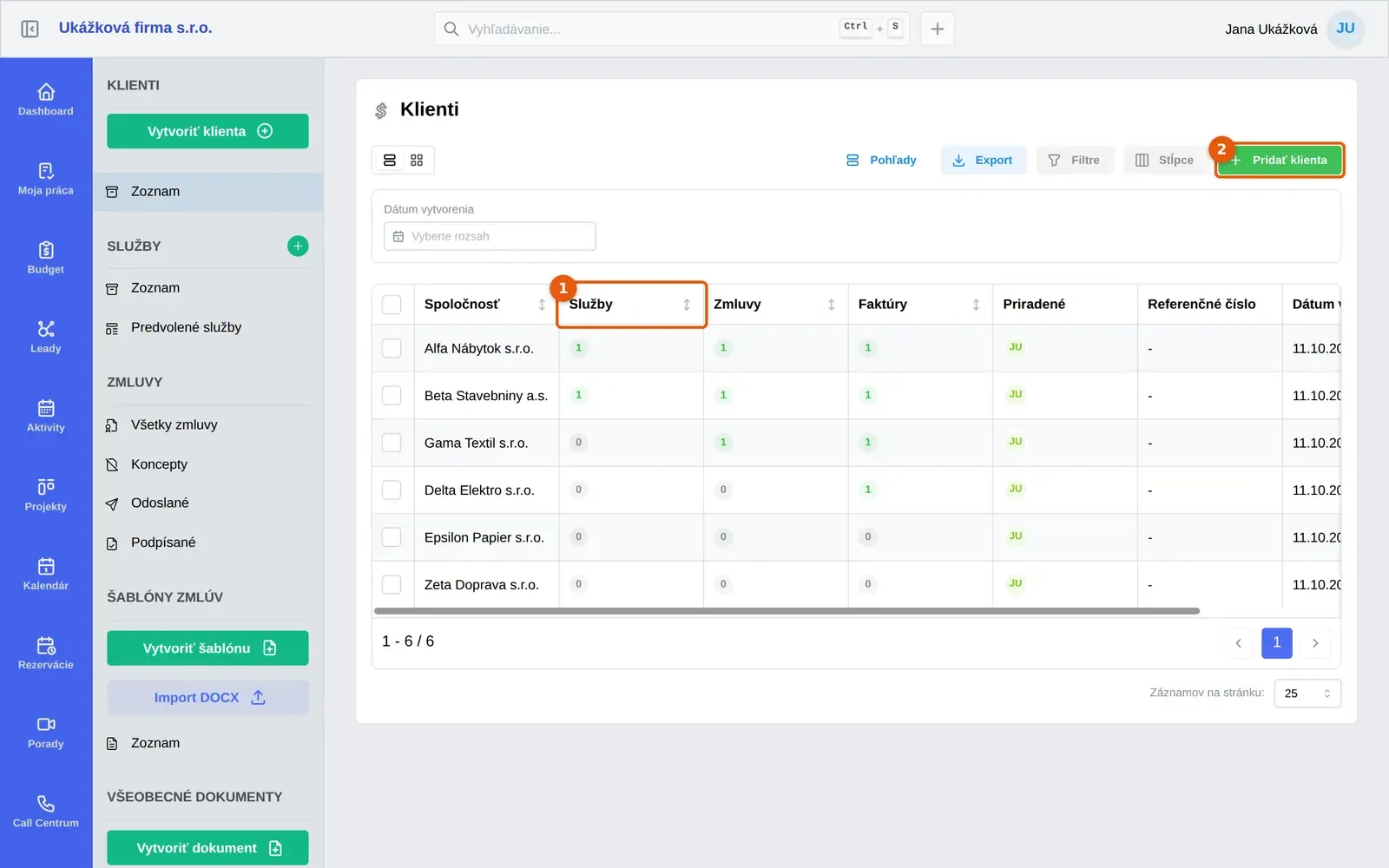
V tabuľke vidíte pri každom klientovi stĺpce Spoločnosť, Služby, Zmluvy, Faktúry, Priradené, Referenčné číslo a Dátum vytvorenia. Zelený kruh pri Službách, Zmluvách alebo Faktúrach znamená, že klient aspoň jednu má, sivý nulu.
-
Zoznam zúžite podľa dňa vytvorenia v poli Dátum vytvorenia a zoradíte kliknutím na hlavičku stĺpca. Stĺpce, pohľady a export fungujú rovnako ako pri spoločnostiach, pozrite si Ako uložiť pohľad, nastaviť stĺpce a exportovať zoznam.
-
Kliknutím na riadok klienta otvoríte okno Klient: názov firmy.
Čo nájdete v detaile klienta
Section titled “Čo nájdete v detaile klienta”Okno Klient: názov firmy má záložky Informácie, Zmluvy, Heslá a Komentáre. Na Informáciách je prehľad firmy (názov, IČO, DIČ, e-mail, telefón), počty služieb, faktúr a zmlúv, Referenčné číslo odberateľa, Notifikácie s predvoleným jazykom a Poznámka. Záložka Zmluvy ukazuje zmluvy klienta, Heslá heslá priradené klientovi a Komentáre vlákno poznámok kolegov.
Ako zmeniť referenčné číslo a jazyk notifikácií
Section titled “Ako zmeniť referenčné číslo a jazyk notifikácií”- Otvorte detail klienta a ostaňte na záložke Informácie.
- V časti Referenčné číslo odberateľa vyplňte Názov referencie (ako sa číslo volá u odberateľa, napríklad PO číslo) a Kód / číslo. Táto referencia sa tlačí na faktúru ako popisok.
- Pole Platné do určuje, dokedy sa číslo na faktúry dopĺňa. Po tomto dni sa prestane dopĺňať a pri referencii sa ukáže štítok Platnosť skončila. Prázdne pole znamená bez expirácie.
- V časti Notifikácie vyberte Predvolený jazyk notifikácií. E-maily a SMS pre tohto klienta pôjdu v tomto jazyku. Pri prázdnom poli platí predvolený jazyk organizácie.
- Kliknite na Uložiť. Dakoty potvrdí hláškou Klient bol aktualizovaný.
Časté problémy so zoznamom klientov
Section titled “Časté problémy so zoznamom klientov”Firmu v zozname klientov nevidím. Klient vznikne až krokom Vytvoriť klienta. Firma, ktorá je len v module Spoločnosti, v zozname klientov nie je.
Nemôžem zmazať firmu v module Spoločnosti. Firmu s aktívnym klientom Dakoty nedovolí zmazať, kým klienta nezmažete spolu s jeho službami, pravidelnými e-mailmi a zmluvami.
Referenčné číslo sa na faktúre neukazuje. Skontrolujte dátum v poli Platné do. Po jeho uplynutí sa číslo na nové faktúry nedopĺňa.
Nenašli ste svoj problém? Opýtajte sa Milana: vpravo hore kliknite na svoje meno a vyberte Podpora a pomoc. Milan je náš AI asistent a o klientoch vie veľa. Keď si nebude istý, odovzdá vás kolegom z podpory.