

Ako pozvať kolegu do Dakoty
Čo dosiahneš: nový kolega s prístupom do tvojej organizácie
Section titled “Čo dosiahneš: nový kolega s prístupom do tvojej organizácie”Pozvánka je e-mail s odkazom, cez ktorý si kolega sám nastaví heslo a prihlási sa. Heslo mu nikto nediktuje po telefóne. Zadanie pozvánky trvá asi minútu.
Kto môže pozvať kolegu
Section titled “Kto môže pozvať kolegu”Pozvánku odošle vlastník organizácie alebo používateľ s oprávnením Vytvoriť - Používatelia. Bez neho tlačidlo Pozvať používateľa nevidíš. Počet kolegov obmedzuje tvoj plán, pozri si Predplatné.
Ako odoslať pozvánku – krok za krokom
Section titled “Ako odoslať pozvánku – krok za krokom”-
V ľavom paneli klikni na Používatelia.
-
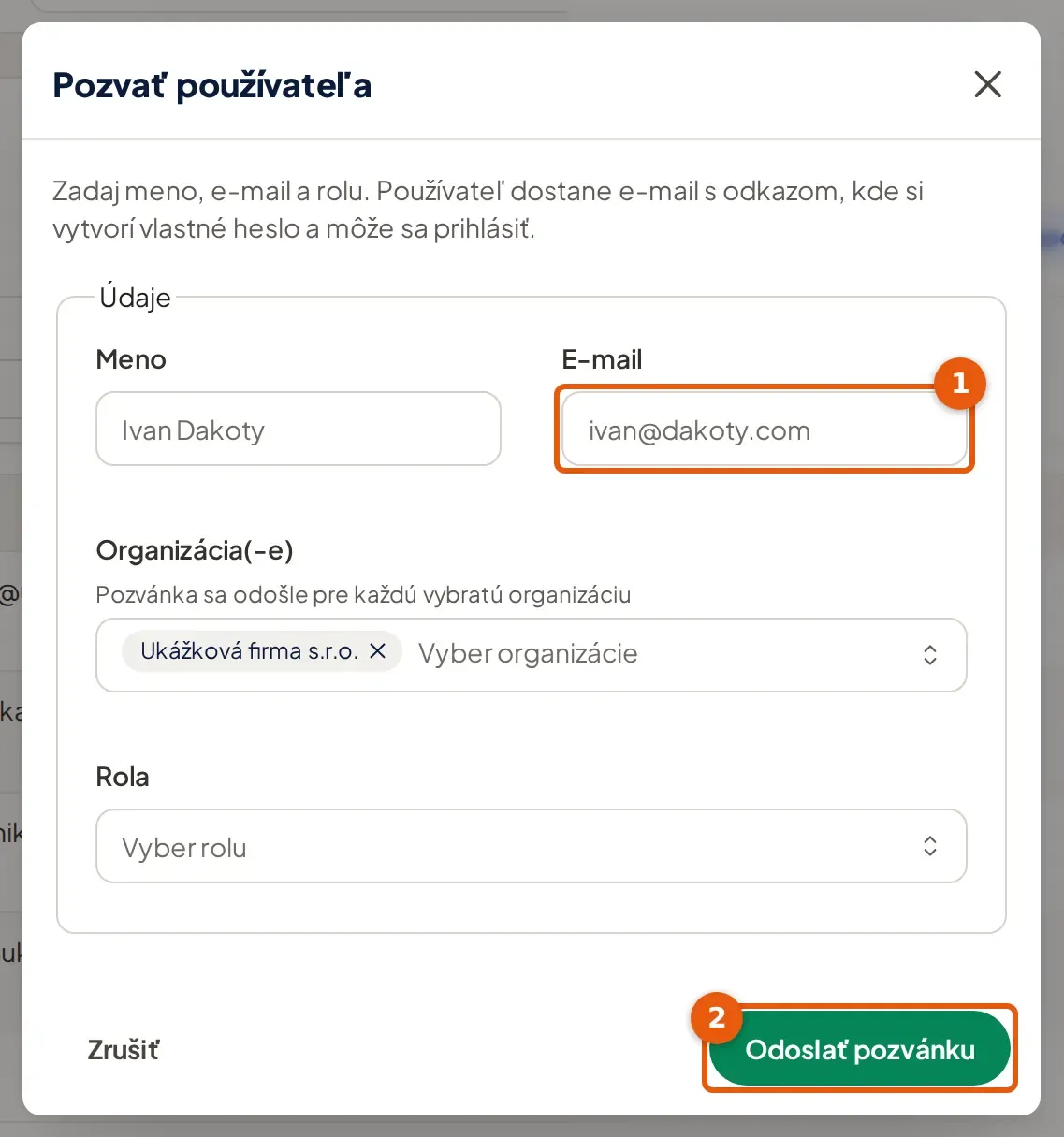
Klikni na zelené tlačidlo Pozvať používateľa vpravo nad zoznamom. Otvorí sa okno Pozvať používateľa.
-
Do poľa Meno napíš meno kolegu a do poľa E-mail jeho e-mailovú adresu. Obe polia sú povinné, e-mail musí mať platný tvar.
-
V poli Organizácia(-e) je predvybraná organizácia, v ktorej práve si. Ak patríš do viacerých, pridaj ďalšie. Pozvánka sa odošle pre každú vybranú organizáciu zvlášť.
-
V poli Rola vyber rolu, s ktorou kolega začne – systémovú (Administrátor, Používateľ) alebo vlastnú rolu tvojej organizácie. Predvolene je vybraná rola so štítkom Predvolená. Pri rolách vidíš štítky Predvolená a Systémová. Ponúkame len roly, ktoré smieš prideliť – nie bohatšie, než sú tvoje vlastné oprávnenia. Presnejšie oprávnenia mu nastavíš po prijatí pozvánky, pozri si Ako nastaviť rolu a oprávnenia používateľa.
Ak vyberieš vlastnú rolu, pozvánka pôjde len do aktuálnej organizácie, lebo vlastná rola platí len v nej.
Rolu Účtovník tu nenájdeš. Účtovníka pozveš v samostatnej sekcii, pozri Účtovník – prístup do aplikácie.
-
Klikni na Odoslať pozvánku. Dakoty ukáže zelenú hlášku Pozvánka bola odoslaná na a adresu kolegu. Okno sa zavrie.
Čo sa stane po odoslaní pozvánky
Section titled “Čo sa stane po odoslaní pozvánky”Kolega dostane e-mail s odkazom na dokončenie registrácie. Pozvánka platí 7 dní. Kým ju neprijme, vidíš ho v časti Čakajúce pozvánky pod tabuľkou používateľov, kde ju môžeš znova odoslať alebo zrušiť, pozri si Čakajúce pozvánky. Po prijatí sa objaví v zozname Používatelia. Čo uvidí kolega na svojej strane, popisuje Pozvánka do organizácie a jej prijatie.
Časté problémy pri pozvánke
Section titled “Časté problémy pri pozvánke”Dakoty ukáže Nie je možné odoslať pozvánku, bol dosiahnutý maximálny počet používateľov pre váš plán. Plán povoľuje len určitý počet kolegov. Uvoľni miesto odstránením nepoužívaného používateľa alebo zmeň plán v Nastaveniach organizácie na záložke Predplatné.
Dakoty ukáže Používateľ je už členom tejto organizácie. Tento e-mail už v organizácii je. Nájdeš ho v zozname Používatelia.
Dakoty ukáže Pozvánka pre túto e-mailovú adresu už existuje. Pozvánka je odoslaná a čaká. Použi Znova odoslať v časti Čakajúce pozvánky.
V poli Rola nevidím niektorú rolu. Ponúkame len roly, ktorých oprávnenia máš aj ty. Rolu Vlastník pozvánkou neudelíš.
Dakoty ukáže Rola nebola nájdená v tejto organizácii. Rola medzičasom zmizla alebo patrí inej organizácii. Obnov stránku a vyber rolu znova.
Tvoj problém tu nie je? Opýtaj sa Milana: vpravo hore klikni na svoje meno a vyber Podpora a pomoc. Milan je náš AI asistent a o pozvánkach vie veľa. Keď si nebude istý, odovzdá ťa kolegom z podpory.