

Ako pracovať so Schránkou leadov
Čo dosiahnete: dopyty pod kontrolou
Section titled “Čo dosiahnete: dopyty pod kontrolou”Lead je dopyt, ktorý sa ešte môže zmeniť na obchod, a presne takým dopytom sa rado stane, že zapadnú v e-maile. Schránka ich drží v jednej tabuľke, s fázou, hodnotou aj ďalším krokom. Nájsť konkrétny lead trvá pár sekúnd.
Kto vidí leady
Section titled “Kto vidí leady”Leady vidí každý, kto má oprávnenie Zobraziť - Leady. Nový lead pridá Vytvoriť - Leady, údaje mení Upraviť - Leady, archivuje Archivovať - Leady a maže Zmazať - Leady. Ak v ľavom paneli nevidíte Leady, pozrite si Prečo nevidím v menu modul.
Kde sú leady a čím sa líšia pohľady
Section titled “Kde sú leady a čím sa líšia pohľady”V module Leady sú v menu štyri pohľady na tie isté dopyty. Nástenka ukazuje otvorené leady ako karty vo fázach, pozrite si Nástenka leadov. Schránka je tabuľka všetkých aktívnych leadov. Archivované sú vybavené leady (pozrite Ako archivovať a obnoviť lead). Prehľad obchodov je lievik a úspešnosť, pozrite si Prehľad obchodov.
Ako nájsť lead v Schránke – krok za krokom
Section titled “Ako nájsť lead v Schránke – krok za krokom”-
V ľavom paneli kliknite na Leady a v menu na Schránka.
-
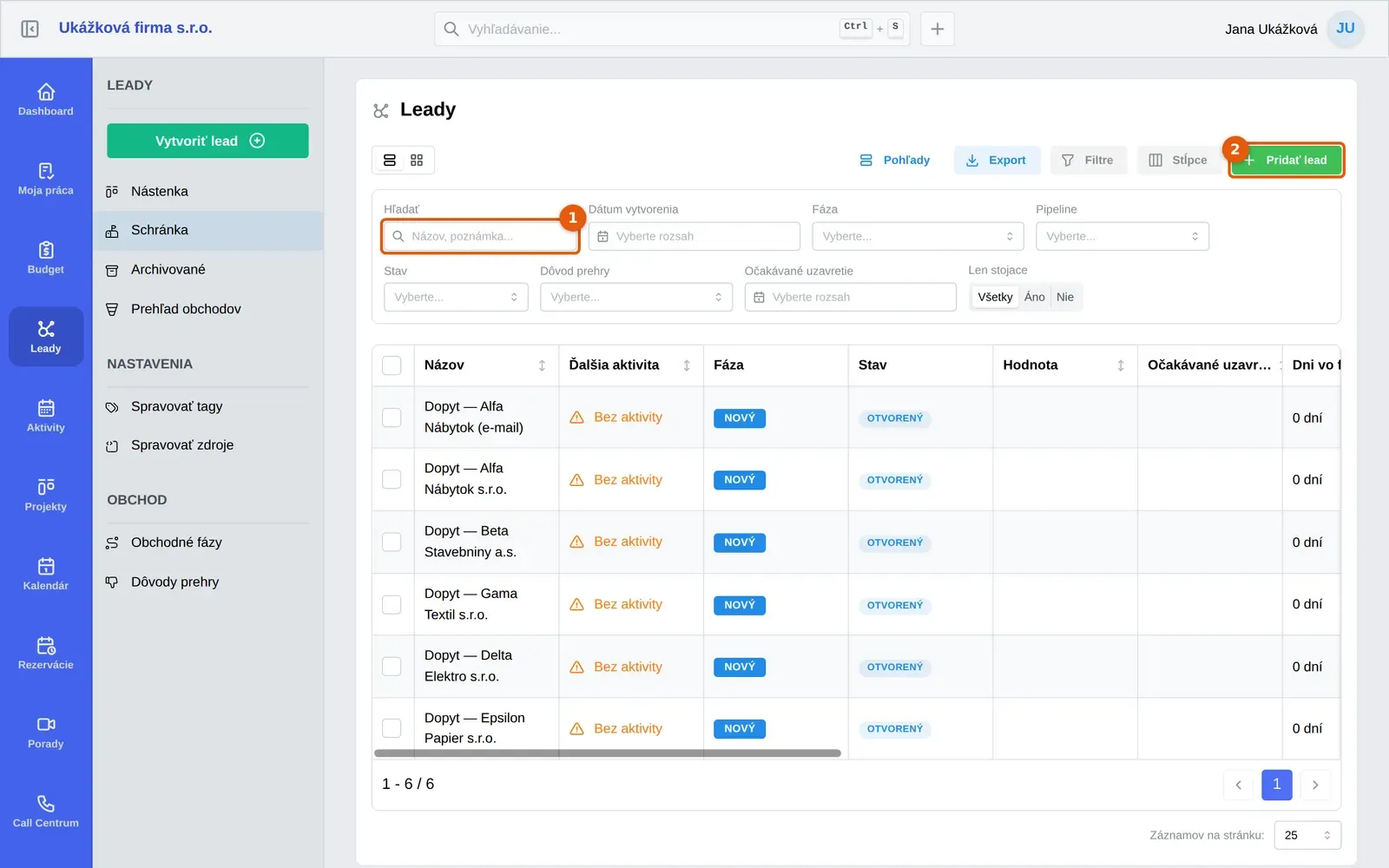
Do poľa Hľadať napíšte časť názvu alebo poznámky.
-
Zoznam zúžite aj filtrami Dátum vytvorenia, Fáza, Pipeline, Stav, Dôvod prehry a Očakávané uzavretie. Prepínač Len stojace ukáže len leady, ktoré dlho nehybali fázou.
-
Kliknutím na hlavičku stĺpca zoradíte zoznam. Stĺpce a pohľady nastavíte podľa návodu Ako uložiť pohľad, nastaviť stĺpce a exportovať zoznam.
-
Kliknutím na riadok leadu otvoríte okno Upraviť lead.
Čo ukazujú stĺpce Schránky
Section titled “Čo ukazujú stĺpce Schránky”Názov, Ďalšia aktivita, Fáza, Stav (Otvorený, Vyhraný alebo Prehraný), Hodnota, Očakávané uzavretie, Dni vo fáze (stojace leady majú červené číslo), Zdroj, Tagy, Vlastník, Spoločnosť, Kontaktná osoba a Dátum vytvorenia.
Pri Ďalšej aktivite vidíte najbližšiu naplánovanú aktivitu, alebo oranžové Bez aktivity. Kliknutím na Bez aktivity založíte k leadu aktivitu rovno z tabuľky. V stĺpci Tagy kliknite na štítky alebo Pridať tag a tagy leadu upravíte priamo v riadku. Kliknutie na spoločnosť alebo kontaktnú osobu otvorí detail firmy.
Ako pracovať s viacerými leadmi naraz
Section titled “Ako pracovať s viacerými leadmi naraz”-
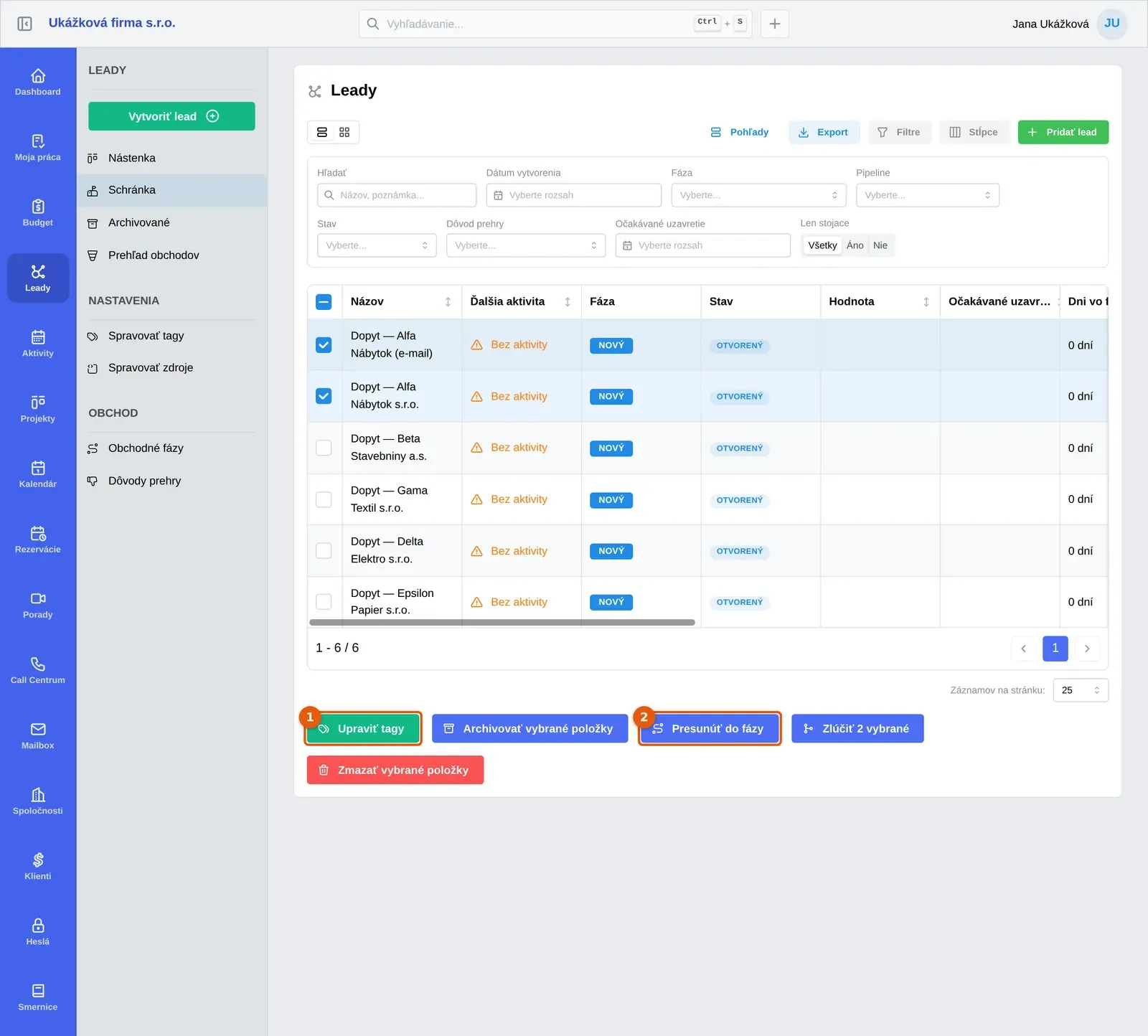
V prvom stĺpci označte políčkami leady.
-
Nad tabuľkou sa objavia hromadné tlačidlá: Upraviť tagy (pridanie alebo odstránenie tagov, v okne Hromadná úprava tagov), Presunúť do fázy, Archivovať vybrané položky, Zlúčiť 2 vybrané (návod Ako zlúčiť duplicitné leady) a Zmazať vybrané položky.
-
Pri Upraviť tagy prepnite Pridať tagy alebo Odstrániť tagy, vyberte tagy a potvrďte tlačidlom Pridať alebo Odstrániť.
Časté problémy so Schránkou leadov
Section titled “Časté problémy so Schránkou leadov”Lead nevidím v Schránke. Možno je archivovaný, hľadajte ho v Archivované. Skontrolujte aj filtre nad tabuľkou.
Tlačidlo Zlúčiť 2 vybrané je sivé. Označiť treba presne dva leady. Tlačidlo sa ukáže len s oprávneniami Upraviť - Leady aj Zmazať - Leady.
Chýba mi tlačidlo Pridať lead. Chýba oprávnenie Vytvoriť - Leady. Požiadajte vlastníka organizácie.
Nenašli ste svoj problém? Opýtajte sa Milana: vpravo hore kliknite na svoje meno a vyberte Podpora a pomoc. Milan je náš AI asistent a o leadoch vie veľa. Keď si nebude istý, odovzdá vás kolegom z podpory.