

Ako nastaviť pravidelný e-mail klientovi
Čo dosiahnete: mesačný report, ktorý sa pošle sám
Section titled “Čo dosiahnete: mesačný report, ktorý sa pošle sám”Pravidelný e-mail je správa, ktorá klientovi odchádza podľa harmonogramu: mesačný prehľad, kvartálne upozornenie, ročná pripomienka. Nastavíte ju raz, Dakoty ju posiela a vy sledujete, či ju príjemca otvoril. Nastavenie trvá asi 5 minút.
Kto môže vytvárať a spúšťať pravidelné e-maily
Section titled “Kto môže vytvárať a spúšťať pravidelné e-maily”Mailing vytvorí vlastník organizácie alebo používateľ s oprávnením Vytvoriť - Klienti. Zmeny, pozastavenie a deaktiváciu robí Upraviť - Klienti. Aktivovať, odoslať test alebo odoslať hneď môže používateľ s oprávnením Odosielať SMS a hromadné e-maily - Klienti. Zoznam, ktorý sa volá Mailové kampane, vidí každý s prístupom do modulu Klienti.
Na čo sa pravidelné e-maily smú používať
Section titled “Na čo sa pravidelné e-maily smú používať”Nad zoznamom je upozornenie Komunikačné kanály slúžia len na klientske notifikácie. Pravidelné e-maily a SMS sú určené na notifikácie a servisnú komunikáciu s vašimi klientmi, nie na marketing. Porušenie podmienok môže viesť k ukončeniu predplatného a prepadnutiu zostávajúcich kreditov bez náhrady.
Ako vytvoriť pravidelný e-mail – krok za krokom
Section titled “Ako vytvoriť pravidelný e-mail – krok za krokom”-
V ľavom paneli kliknite na Klienti. V časti Pravidelné emaily kliknite na zelené plus alebo v zozname Mailové kampane na Pridať mailing. Otvorí sa okno Nový pravidelný email.
-
V kroku Výber klienta vyberte v poli Klient firmu a kliknite na Pokračovať.
-
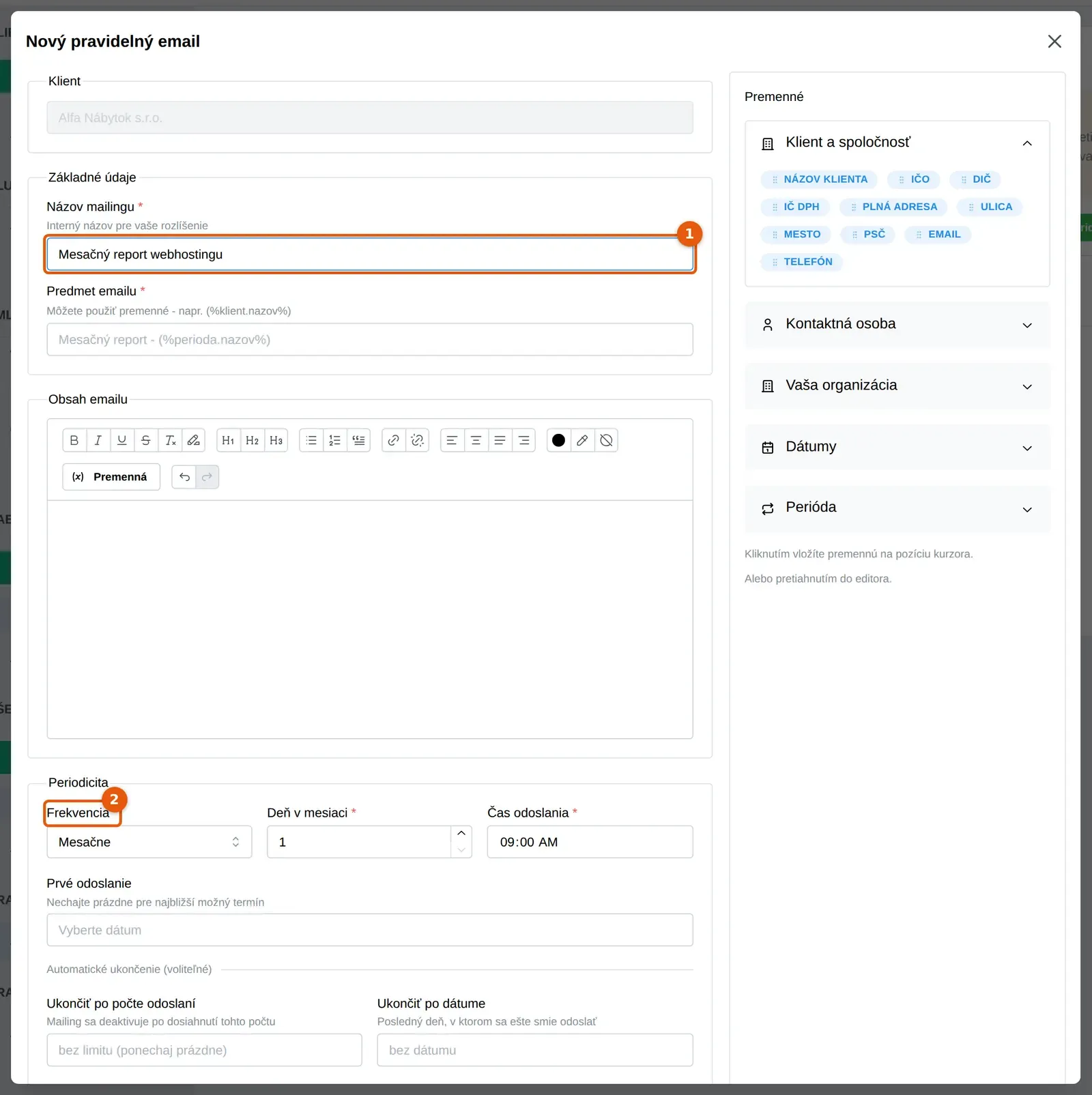
V časti Základné údaje napíšte Názov mailingu (interný názov) a Predmet emailu. Do predmetu aj textu môžete vkladať premenné, napríklad (%klient.nazov%).
-
Do poľa Obsah emailu napíšte text. Premennú vložíte kliknutím na ňu v paneli Premenné vpravo (Klient a spoločnosť, Kontaktná osoba, Vaša organizácia, Dátumy, Perióda) alebo jej potiahnutím do editora.
-
V časti Periodicita vyberte Frekvenciu (Týždenne, Každé 2 týždne, Mesačne, Kvartálne, Polročne alebo Ročne). Podľa nej nastavte Deň v týždni alebo Deň v mesiaci a Čas odoslania.
-
Pole Prvé odoslanie môžete nechať prázdne, vtedy sa použije najbližší možný termín.
Ako dokončiť príjemcov a uložiť mailing
Section titled “Ako dokončiť príjemcov a uložiť mailing”Pokračujete v okne Nový pravidelný email (Klienti → Pravidelné emaily → Pridať mailing).
- Voliteľne nastavte Automatické ukončenie: Ukončiť po počte odoslaní alebo Ukončiť po dátume.
- V poli Príjemcovia vyberte adresy z kontaktov firmy alebo napíšte e-mail. Pole je povinné. Voliteľne doplňte CC a BCC.
- V časti Nastavenia zapnite Sledovať otvorenia, ak chcete vedieť, či príjemca správu otvoril. Prepínač Aktívny určuje, či sa odosiela automaticky.
- Kliknite na Uložiť ako koncept, ak mailing ešte nechcete spustiť, alebo na Uložiť a aktivovať. Tlačidlo Späť vráti okno na výber klienta.
Ako mailing skúsiť, pozastaviť alebo ukončiť
Section titled “Ako mailing skúsiť, pozastaviť alebo ukončiť”V zozname Mailové kampane kliknite pri mailingu na ikonu s tromi bodkami. Menu ponúka:
- Odoslať test: pošle ukážku na váš e-mail.
- Odoslať teraz: pošle mailing hneď, mimo harmonogramu.
- Nastaviť ukončenie: počet odoslaní alebo posledný deň odosielania, tlačidlo Vymazať limit limit zruší.
- Pozastaviť: v okne Pozastaviť mailing vyberte Okamžite (obnoviť ručne), Do dátumu alebo preskočenie niekoľkých odoslaní. Pozastavený mailing obnovíte voľbou Aktivovať.
V zozname vidíte pri mailingoch štítky Aktívny, Neaktívny, pozastavenie alebo Limit vyčerpaný a pomer odoslaní.
Časté problémy s pravidelnými e-mailmi
Section titled “Časté problémy s pravidelnými e-mailmi”Mailing sa neodosiela. Skontrolujte, či je Aktívny, nie je pozastavený a či sa nevyčerpal limit (štítok Limit vyčerpaný). Pri vyčerpanom limite upravte Nastaviť ukončenie.
Chýba mi Aktivovať, Odoslať test a Odoslať teraz. Tieto voľby vyžadujú oprávnenie Odosielať SMS a hromadné e-maily - Klienti. Požiadajte o ne vlastníka organizácie.
Uloženie hlási Predmet je povinný alebo Aspoň jeden príjemca je povinný. Doplňte predmet a aspoň jedného príjemcu a uložte znova.
Chcem posielať akciové ponuky. Dakoty to nedovoľuje, mailing slúži len na klientske notifikácie.
Nenašli ste svoj problém? Opýtajte sa Milana: vpravo hore kliknite na svoje meno a vyberte Podpora a pomoc. Milan je náš AI asistent a o e-mailoch vie veľa. Keď si nebude istý, odovzdá vás kolegom z podpory.