

Ako vytvoriť cenovú ponuku z leadu
Čo dosiahnete: ponuka, ktorá vie, k akému obchodu patrí
Section titled “Čo dosiahnete: ponuka, ktorá vie, k akému obchodu patrí”Keď ponuku začnete z leadu, Dakoty už pozná firmu aj obchod, takže ich nemusíte hľadať. Po prijatí ponuky sa lead sám posunie na víťaznú stranu. Vytvorenie ponuky trvá asi 3 minúty.
Kto môže vytvoriť ponuku z leadu
Section titled “Kto môže vytvoriť ponuku z leadu”Ponuku vytvorí vlastník organizácie alebo používateľ s oprávnením Vytvoriť - Rozpočet. Lead musí mať priradenú spoločnosť alebo klienta. Bez toho tlačidlo Vytvoriť cenovú ponuku v detaile leadu nevidíte. Ak lead vidíte len ako priradený kolega, ponuku môžete pridať iba k leadu, ktorý vám patrí.
Ako vytvoriť cenovú ponuku z leadu
Section titled “Ako vytvoriť cenovú ponuku z leadu”-
V zozname Leady otvorte lead, pozrite Ako otvoriť a upraviť lead v detaile.
-
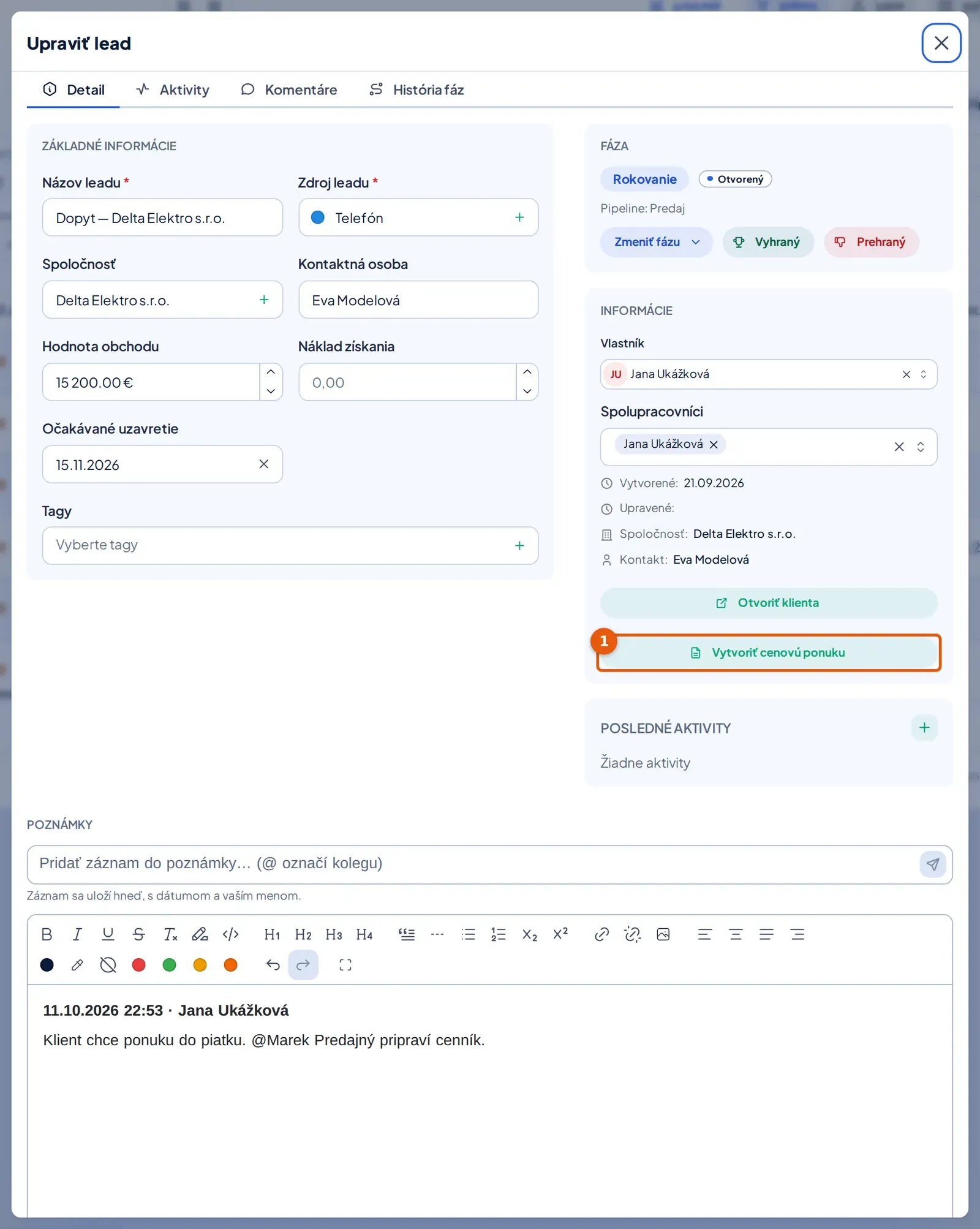
V okne Upraviť lead vpravo v paneli Informácie kliknite na Vytvoriť cenovú ponuku.
-
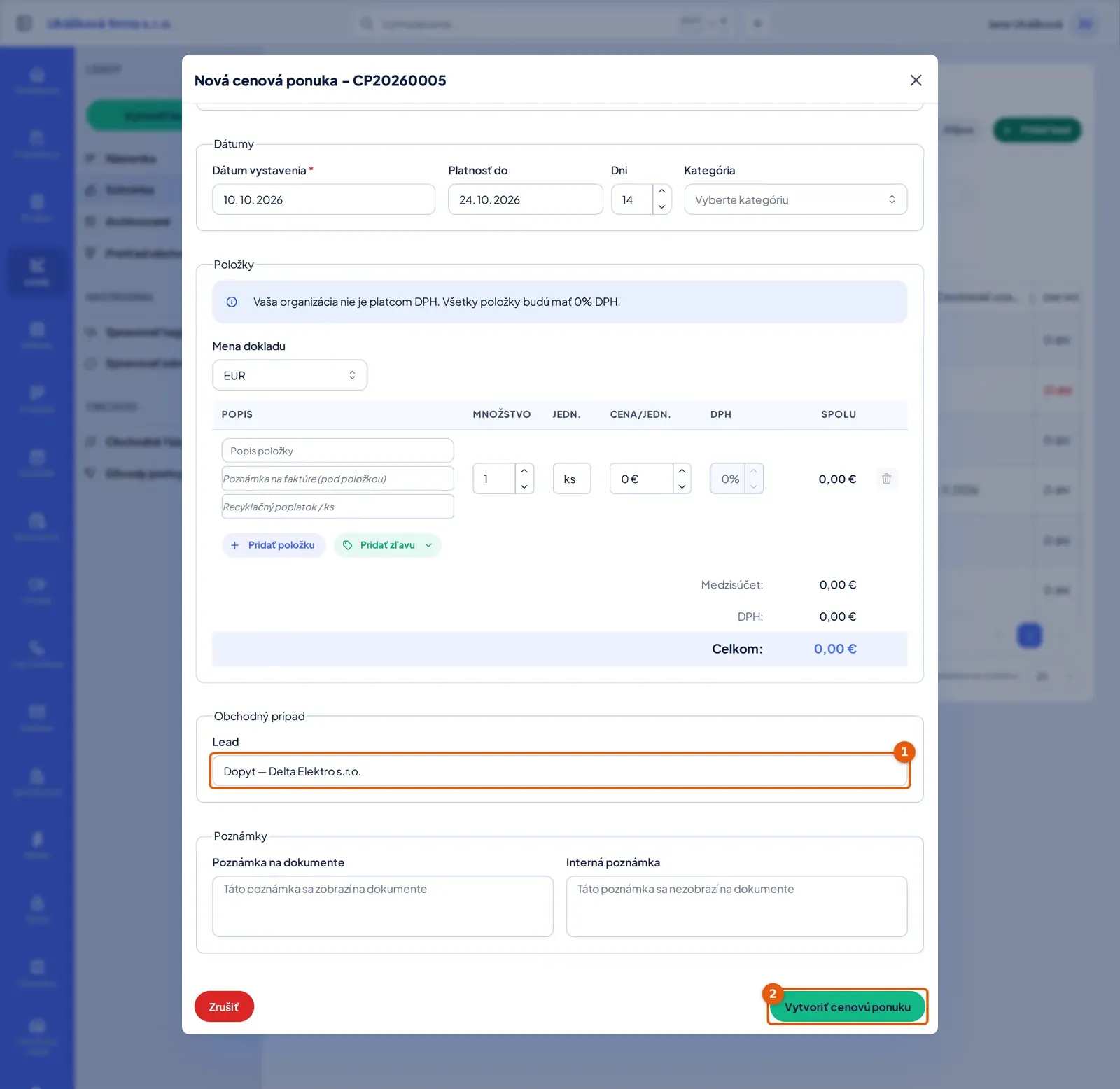
Otvorí sa okno Nová cenová ponuka. Preskočí sa výber odberateľa, pretože firma (alebo klient, ak lead firmu nemá) je už vyplnená.
-
Skontrolujte Dátum vystavenia a Platnosť do a vyplňte riadky v časti Položky.
-
Dole v časti Obchodný prípad vidíte pole Lead s názvom vášho leadu. Nechajte ho tak.
-
Kliknite na Vytvoriť cenovú ponuku. Dakoty ukáže hlášku Cenová ponuka bola úspešne vytvorená. a ponuku uloží v stave Koncept.
Formulár funguje rovnako ako pri ponuke z modulu Budget, polia sú v návode Ako premeniť cenovú ponuku na faktúru a Ako vystaviť faktúru.
Ako prepojiť existujúcu ponuku s leadom
Section titled “Ako prepojiť existujúcu ponuku s leadom”Ponuku môžete prepojiť aj dodatočne.
- V ľavom paneli kliknite na Budget a v časti Predaj na Cenové ponuky.
- V riadku ponuky v stave Koncept kliknite na ikonu ceruzky (popis Upraviť) alebo na samotný riadok. Otvorí sa okno Upraviť cenovú ponuku.
- V časti Obchodný prípad napíšte do poľa Lead časť názvu leadu a vyberte ho zo zoznamu.
- Kliknite na Uložiť zmeny.
Lead je možné priradiť len k cenovej ponuke, nie k faktúre. Pole Lead sa nedá vyprázdniť, odpojiť lead od ponuky zatiaľ nejde. Môžete vybrať iný lead.
Čo sa stane po prijatí ponuky
Section titled “Čo sa stane po prijatí ponuky”Hotovo, lead dostáva zelenú! V zozname Cenové ponuky pribudne stĺpec Lead s názvom leadu. Keď klient ponuku prijme cez odkaz, alebo ju sami označíte Akceptovať, otvorený lead sa presunie do fázy Vyhraný. V jeho záložke História fáz pri tom kroku uvidíte text Podľa cenovej ponuky. Lead, ktorý je už vyhraný alebo prehraný, sa nemení. Ak klient ponuku odmietne, lead ostáva tam, kde bol.
Keď ponuku prijme klient cez odkaz, dostane o tom upozornenie autor ponuky a vlastník a riešitelia leadu. Ako klientovi pošlete odkaz, popisuje Ako poslať ponuku s odkazom na online prijatie.
Časté problémy s ponukou z leadu
Section titled “Časté problémy s ponukou z leadu”V detaile leadu nevidím Vytvoriť cenovú ponuku. Lead nemá spoločnosť ani klienta, alebo vám chýba oprávnenie Vytvoriť - Rozpočet. Priraďte firmu v záložke Detail alebo požiadajte vlastníka o oprávnenie.
Lead sa po prijatí ponuky nepresunul. Lead v tom čase už nebol otvorený (bol vyhraný alebo prehraný), alebo ponuka nemá pole Lead vyplnené. Odmietnutá ponuka lead nemení.
Dakoty ukáže Lead je možné priradiť iba k cenovej ponuke. Lead sa prideľuje len ponukám. Faktúra, zálohová faktúra ani dobropis ho nemajú.
Ponuku nejde upraviť a lead k nej priradiť. Úpravu dovoľuje len ponuka v stave Koncept. Pri už odoslanej, prijatej či zamietnutej ponuke Dakoty ukáže hlášku, že doklad sa v tomto stave upravovať nedá. Lead vyberte hneď pri vytváraní ponuky.
Pole Lead nenájde lead podľa názvu. Lead je možno archivovaný alebo ho nevidíte, lebo patrí inému kolegovi. Pozrite Ako archivovať a obnoviť lead.
Nenašli ste svoj problém? Opýtajte sa Milana: vpravo hore kliknite na svoje meno a vyberte Podpora a pomoc. Milan je náš AI asistent a o ponukách vie veľa. Keď si nebude istý, odovzdá vás kolegom z podpory.