

Ako zapísať servis, tachometer a poistku k majetku
Čo dosiahnete: história majetku, ktorú nemusíte hľadať
Section titled “Čo dosiahnete: história majetku, ktorú nemusíte hľadať”Kedy bola posledná výmena oleja a dokedy platí poistka? Keď to zapíšete do karty majetku, odpoveď máte na dva kliky. Servis, tachometer a poistky vedie Dakoty v detaile majetku v module Budget. Jeden záznam zapíšete za minútu.
Kto môže zapisovať servis a poistky
Section titled “Kto môže zapisovať servis a poistky”Záznamy zapisuje vlastník organizácie alebo používateľ, ktorého rola obsahuje oprávnenie Upraviť - Majetok. Zobraziť ich môže každý s oprávnením Zobraziť - Majetok. Ak Budget v ľavom paneli nevidíte, pozrite Prečo nevidím modul v ľavom paneli.
Ako zapísať servisný záznam
Section titled “Ako zapísať servisný záznam”-
V ľavom paneli kliknite na Budget a v časti Majetok na Majetok.
-
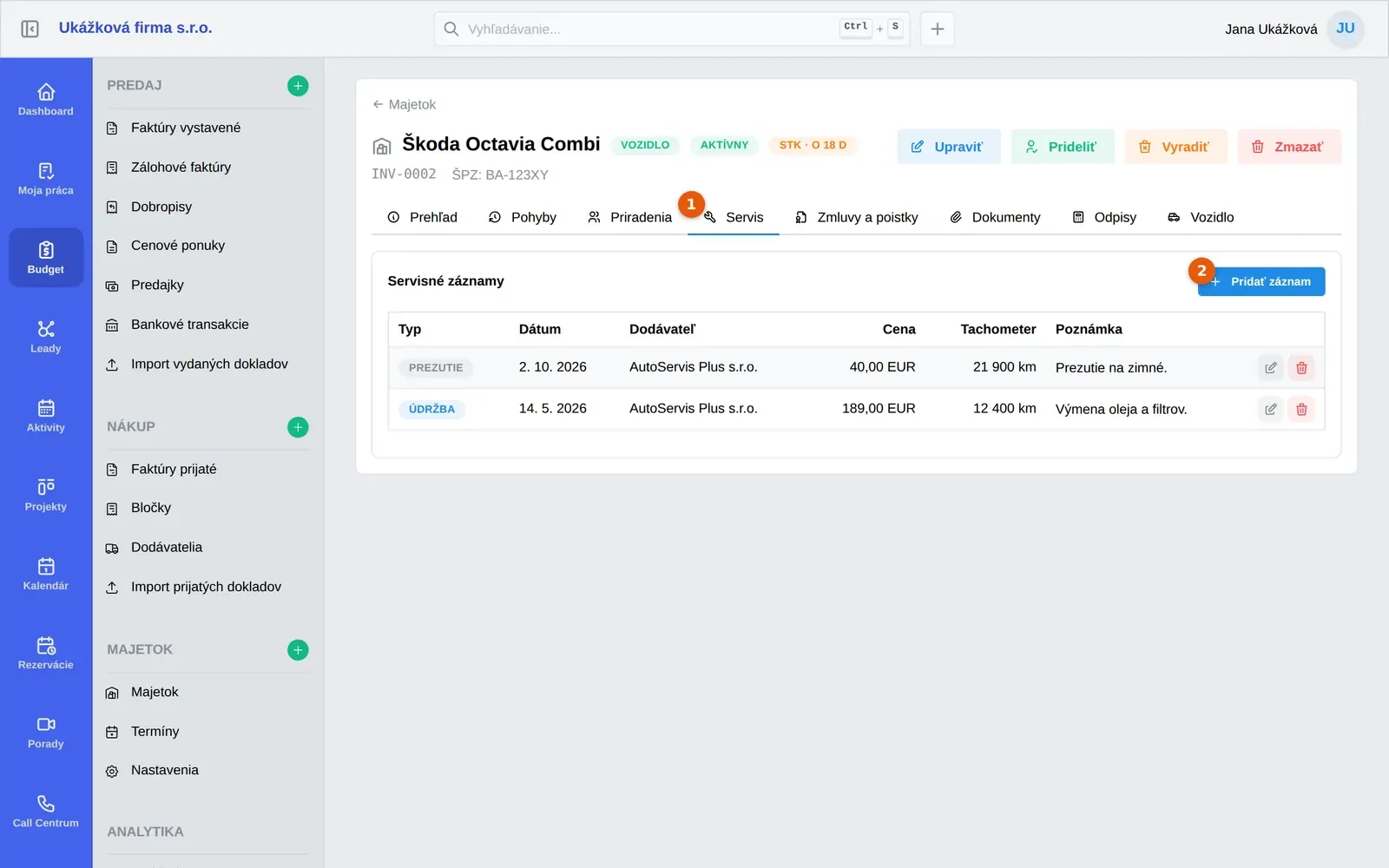
Kliknite na názov majetku a otvorte záložku Servis.
-
V karte Servisné záznamy kliknite na Pridať záznam. Otvorí sa okno Nový servisný záznam.
-
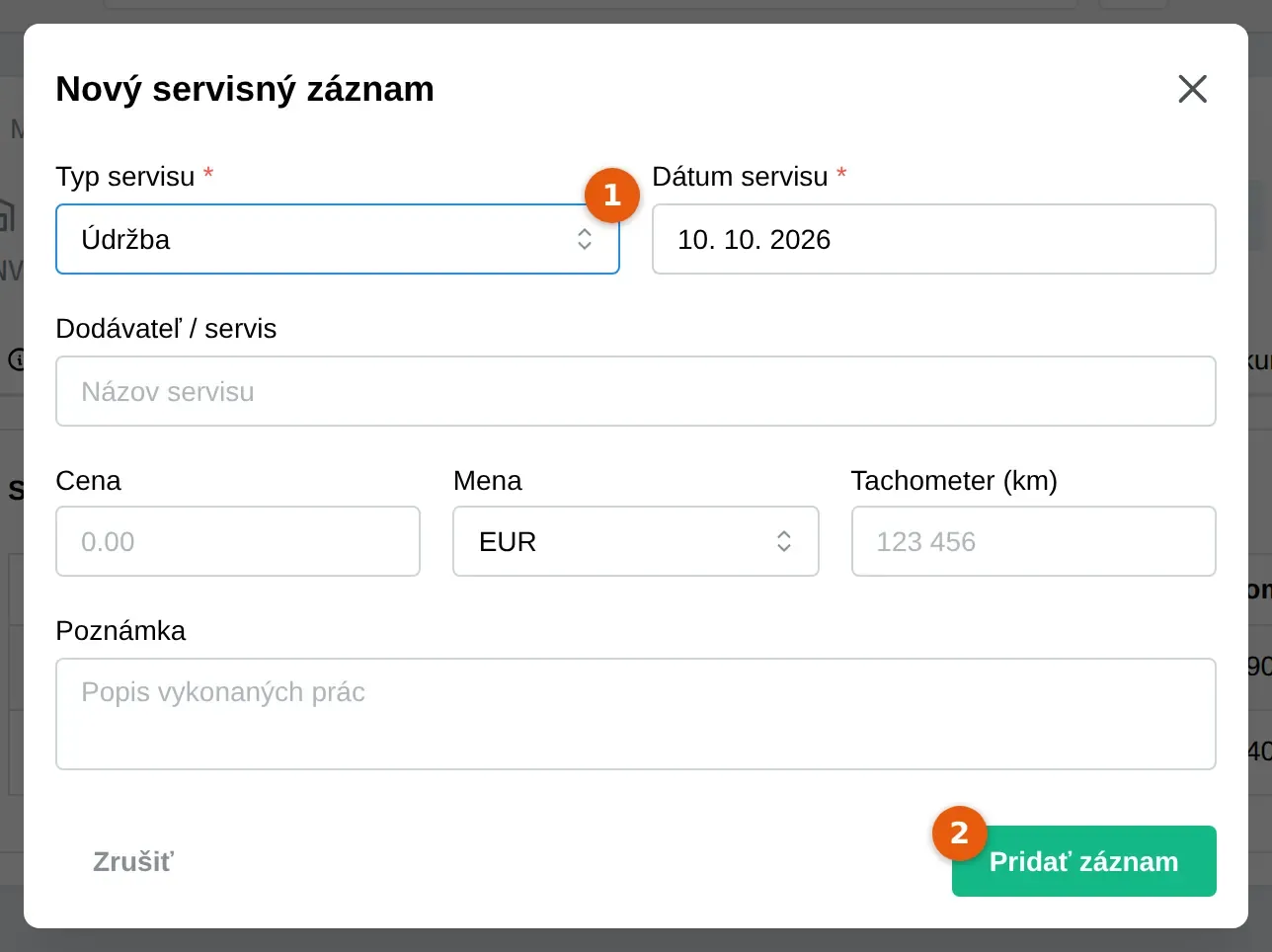
V poli Typ servisu vyberte Údržba, Oprava, STK, EK, Prezutie alebo Iné.
-
Vyplňte Dátum servisu (povinný), Dodávateľ / servis, Cena a Mena. Pri vozidle aj Tachometer (km).
-
Voliteľne popíšte práce v poli Poznámka.
-
Kliknite na Pridať záznam. Dakoty potvrdí hláškou Servisný záznam bol pridaný.
Záznam upravíte ikonou Upraviť a zmažete ikonou Zmazať v jeho riadku.
Ako zapísať stav tachometra
Section titled “Ako zapísať stav tachometra”- Otvorte detail vozidla a záložku Vozidlo.
- V karte Tachometer kliknite na Pridať záznam. Otvorí sa okno Nový záznam tachometra.
- Vyplňte Stav tachometra (km) a Dátum odčítania. Obe polia sú povinné.
- Voliteľne doplňte Poznámka.
- Kliknite na Pridať záznam. Dakoty potvrdí hláškou Záznam tachometra bol pridaný.
Stav tachometra nemôže byť nižší ako posledný platný záznam. Chybný záznam neodstránite, len ho stornujete ikonou Stornovať záznam. Stornovaný riadok zostane v zozname preškrtnutý so štítkom Stornovaný.
Ako pridať zmluvu alebo poistku
Section titled “Ako pridať zmluvu alebo poistku”- Otvorte záložku Zmluvy a poistky.
- Kliknite na Pridať zmluvu. Otvorí sa okno Nová zmluva / poistka.
- V poli Typ zmluvy vyberte PZP, Havarijná, Majetková, Leasing alebo Iná. Pole je povinné.
- Vyplňte Poisťovňa / poskytovateľ, Číslo zmluvy, Ročné poistné a Mena.
- Zadajte Platnosť od a Platnosť do.
- Kliknite na Pridať zmluvu. Dakoty potvrdí hláškou Zmluva bola pridaná.
Dátum Platnosť do Dakoty sleduje a vo Termínoch majetku pred jeho uplynutím upozorní.
Časté problémy so servisom a poistkami
Section titled “Časté problémy so servisom a poistkami”Zvyčajne chýba oprávnenie alebo údaj, ktorý Dakoty nepreberá samo.
Tlačidlo Pridať záznam nie je vidieť. Neschovalo sa schválne, len vám vlastník organizácie ešte nedal oprávnenie Upraviť - Majetok. Požiadajte ho oň.
Po zápise servisu sa nezmenil Najbližší servis ani STK a EK. Servisný záznam je len história. Termíny Najbližší servis, STK platná do a EK platná do upravte ručne v karte majetku.
Záložka Vozidlo alebo pole Tachometer chýba. Zobrazujú sa len pri majetku s typom Vozidlo.
Dakoty hlási, že stav tachometra je nižší ako posledný záznam. Skontrolujte číslo. Ak je chybný starší záznam, stornujte ho a zapíšte nový.
Termín poistky sa v Termínoch neukazuje. Skontrolujte, že má vyplnený Platnosť do a že majetok nie je vyradený.
Nenašli ste svoj problém? Opýtajte sa Milana: vpravo hore kliknite na svoje meno a vyberte Podpora a pomoc. Milan je náš AI asistent a o majetku vie veľa. Keď si nebude istý, odovzdá vás kolegom z podpory.