

Pay by Square: QR kód na faktúre
Čo dosiahnete: zákazník zaplatí odfotením faktúry
Section titled “Čo dosiahnete: zákazník zaplatí odfotením faktúry”QR kód Pay by Square je štvorček na faktúre, ktorý zákazník odfotí v mobilnej bankovej aplikácii a platba sa vyplní sama: IBAN, suma, variabilný symbol aj poznámka. Vy pre to nemusíte nič zapínať. Stačí mať v Nastaveniach vyplnený IBAN a QR kód sa objaví na každom PDF faktúry. Nastavenie trvá asi dve minúty.
Kto môže nastaviť bankové údaje
Section titled “Kto môže nastaviť bankové údaje”Záložku Platobné údaje vidí vlastník organizácie a používateľ, ktorého rola obsahuje oprávnenie Upraviť - Nastavenia. Ak záložku v Nastavenia organizácie nevidíte, požiadajte o oprávnenie vlastníka organizácie.
Ako nastaviť IBAN pre QR kód – krok za krokom
Section titled “Ako nastaviť IBAN pre QR kód – krok za krokom”-
Vpravo hore kliknite na svoje meno, vyberte Nastavenia organizácie a kliknite na záložku Platobné údaje.
-
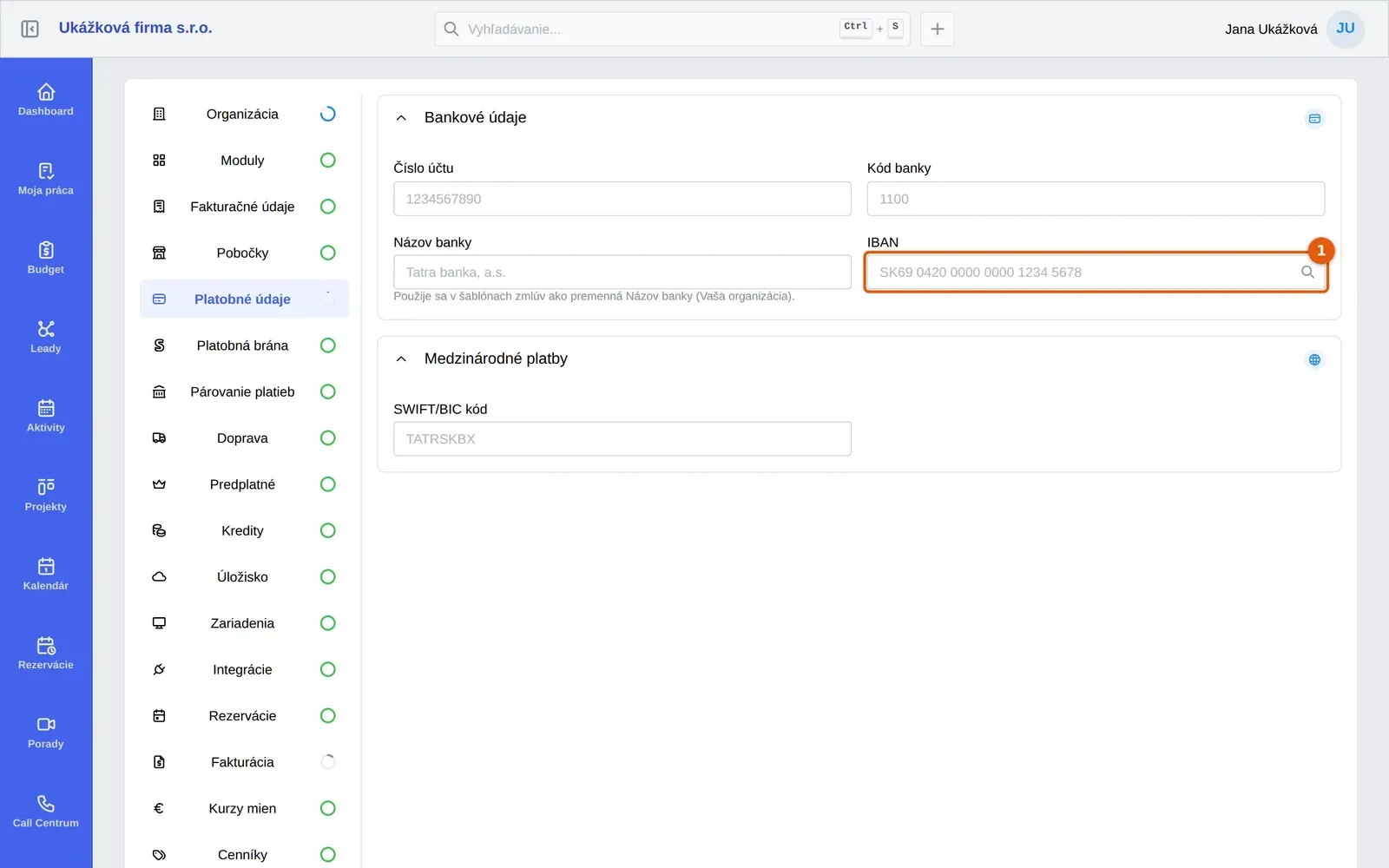
V časti Bankové údaje vyplňte Číslo účtu, Kód banky a Názov banky.
-
Do poľa IBAN napíšte IBAN vášho účtu. Medzery Dakoty doplní samo. Kliknutím na ikonu v poli (popis po prejdení myšou: Overiť IBAN) si IBAN overíte. Platný IBAN sa označí zelenou fajkou a popisom IBAN je platný.
-
Pri platbách zo zahraničia otvorte časť Medzinárodné platby a vyplňte SWIFT/BIC kód.
-
Kliknite na Uložiť. Neplatný IBAN Dakoty neuloží a ukáže hlásenie o chybe.
Pole Názov banky QR kód nepoužíva. Slúži ako údaj do šablón zmlúv.
Čo sa objaví na faktúre
Section titled “Čo sa objaví na faktúre”Hotovo, ďalšie faktúry budú mať QR kód. Pri sťahovaní PDF alebo odosielaní faktúry e-mailom Dakoty zostaví QR kód z týchto údajov:
- IBAN, SWIFT/BIC kód a názov a adresa vašej firmy z fakturačného profilu,
- suma: celková suma dokladu, pri čiastočne uhradenej faktúre zostávajúca suma,
- variabilný symbol, ktorý Dakoty pridelí samo, a konštantný a špecifický symbol, ak ich vyplníte v časti Platobné symboly vo formulári faktúry,
- poznámka pre prijímateľa v tvare názov dokladu a jeho číslo, napríklad Faktúra 20260005.
Ak IBAN vyplnený nie je, QR kód sa na PDF jednoducho nezobrazí a faktúra sa vytvorí normálne. Ak vystavujete faktúru z pobočky, použije sa IBAN pobočky.
Údaje vašej firmy sa na doklad ukladajú v čase jeho vystavenia. Keď IBAN neskôr zmeníte, platí to pre nové faktúry, staršie PDF majú pôvodný IBAN. Na opravu stačí starú faktúru zduplikovať a vystaviť znova.
Časté problémy s QR kódom na faktúre
Section titled “Časté problémy s QR kódom na faktúre”Na faktúre QR kód chýba. Najčastejšie nie je vyplnený IBAN v Platobné údaje. Doplňte ho, uložte a vystavte novú faktúru. Pri faktúre z pobočky skontrolujte IBAN v nastaveniach pobočky.
Na starej faktúre je starý IBAN. Údaje firmy sa ukladajú pri vystavení dokladu, preto sa zmena IBAN-u na už vystavených faktúrach neprejaví. Vystavte novú faktúru alebo zduplikujte starú.
Pole IBAN je označené červeným a Dakoty ho neuloží. IBAN neprešiel kontrolou. Skontrolujte preklepy a znova kliknite na ikonu overenia.
Nenašli ste svoj problém? Opýtajte sa Milana: vpravo hore kliknite na svoje meno a vyberte Podpora a pomoc. Milan je náš AI asistent a o QR kóde na faktúre vie veľa. Keď si nebude istý, odovzdá vás kolegom z podpory.